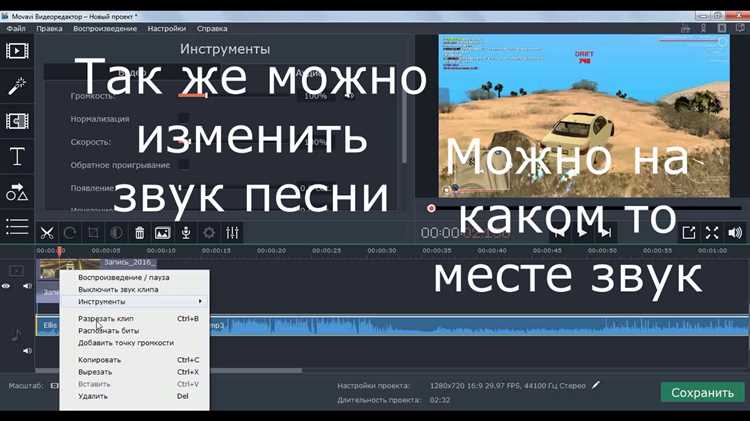
Зацикливание видео в Movavi Video Editor позволяет многократно воспроизводить один и тот же фрагмент без остановки. Это полезно при создании анимаций, рекламных роликов, заставок и фоновых видео. Программа предлагает несколько способов реализовать цикл, включая дублирование дорожек и использование встроенных функций повтора.
Чтобы зациклить ролик вручную, достаточно скопировать видеоклип на таймлайне и вставить его подряд нужное количество раз. Выделите фрагмент, нажмите Ctrl+C, затем Ctrl+V и перетащите копию в конец предыдущего. Повторите действие для создания желаемого количества циклов.
Для плавного зацикливания рекомендуется обеспечить идентичность первого и последнего кадра. Если этого нет, добавьте переход «Затемнение» или настройте ключевые кадры для создания мягкого перехода. Также можно использовать инструмент «Заморозка кадра», чтобы зафиксировать финальный кадр и избежать резкого обрыва при повторе.
Экспорт зацикленного видео выполняется как обычный проект. Однако при загрузке на платформы с автоповтором (например, Instagram или TikTok) важно учитывать длительность ролика. Рекомендуется кратность длительности стандартным временным ограничениям платформ – 15, 30 или 60 секунд.
Где найти функцию повтора видеофрагмента в интерфейсе Movavi
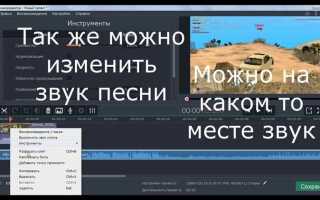
Для зацикливания отдельного фрагмента в Movavi Video Editor требуется дублировать его на временной шкале вручную, так как встроенной функции автоматического повтора нет. Ниже пошагово описано, где и как это делается:
- Перетащите нужный видеофайл на временную шкалу.
- Выделите фрагмент, который необходимо повторить. Используйте инструмент «Ножницы» на панели редактирования для точной обрезки.
- После разделения выберите нужный участок. Нажмите Ctrl+C для копирования и Ctrl+V – для вставки.
- Вставленный дубликат автоматически появится на шкале. Переместите его вплотную к исходному фрагменту.
- Повторите вставку нужное количество раз для создания цикла.
Для более точной работы включите масштабирование шкалы времени с помощью ползунка в правом нижнем углу редактора. Это облегчит выравнивание копий без промежутков.
Как дублировать видеодорожку для создания ручного цикла
Перетащите видеоклип на таймлайн. Убедитесь, что он находится на видеодорожке без наложений или переходов.
Выделите клип на таймлайне, затем нажмите Ctrl+C для копирования и сразу Ctrl+V для вставки. Копия появится рядом с оригиналом.
Повторяйте вставку столько раз, сколько необходимо для нужной длительности цикла. Каждый дубликат точно повторяет предыдущий, сохраняя аудио и видео синхронно.
Если требуется плавное соединение, отключите автоматические переходы. Откройте настройки проекта, снимите галочку с опции добавления переходов между клипами.
Проверьте границы между дубликатами – отсутствие подёргиваний или пауз гарантирует незаметность цикла. При необходимости обрежьте последний кадр каждого отрывка, чтобы исключить замирание.
Для аудиосопровождения рекомендуется отключить оригинальную аудиодорожку и добавить отдельный звуковой файл, зацикленный аналогичным способом или с фоновой композицией нужной длительности.
Настройка точек начала и конца для бесшовного повтора
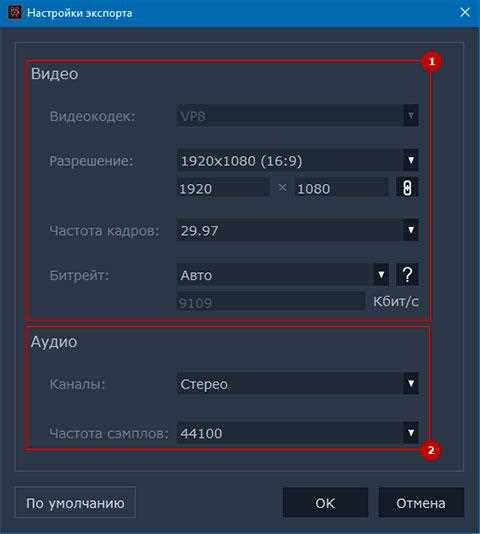
Перетащите видео на таймлайн и выделите его. Установите позицию воспроизведения в нужную точку начала петли, используя шкалу времени с точностью до кадра. Нажмите правой кнопкой мыши и выберите «Разделить». Это действие отсечёт всё до выбранной позиции.
Продолжите просмотр, отслеживая визуальные и звуковые маркеры – например, смену фона или окончание движения объекта. Установите вторую точку в месте, где должен завершаться цикл. Снова используйте «Разделить» для отсечения лишнего сегмента.
Для проверки бесшовности включите зацикливание на панели предпросмотра и несколько раз просмотрите фрагмент. При наличии скачка в кадрах или звуке скорректируйте вторую точку, смещая её на 1–2 кадра вперёд или назад до достижения синхронности.
Избегайте обрезки по середине действия – лучший результат достигается, если конец совпадает по фазе с началом. Для музыкальных фрагментов ориентируйтесь на тактовую сетку или паузы. Если видео с речью, выбирайте участки без слов, чтобы не возникало несостыковок при повторе.
Как объединить несколько копий клипа в один файл
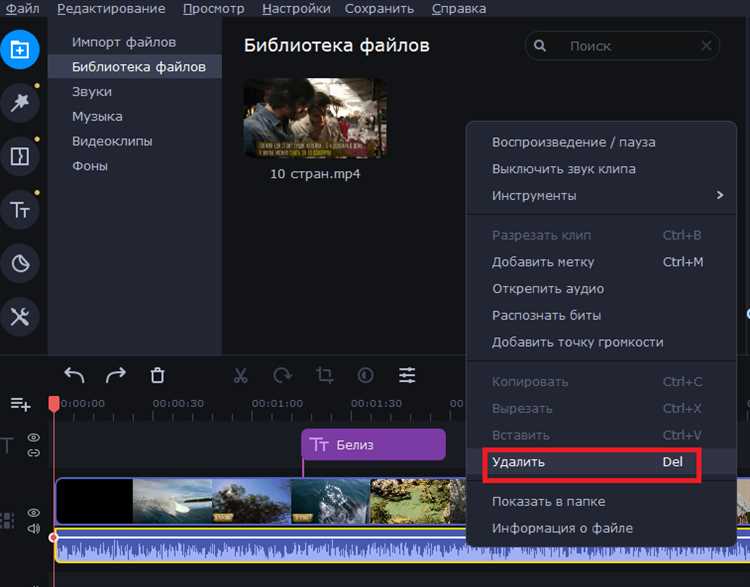
Импортируйте исходный видеоклип в библиотеку проекта. Перетащите его на временную шкалу. Выделите клип, нажмите Ctrl+C, затем Ctrl+V, чтобы вставить копию. Повторите нужное количество раз.
Расположите копии подряд на одной видеодорожке без зазоров. Для точного выравнивания используйте магнитное прилипание. Убедитесь, что между клипами отсутствуют переходы, если необходимо сохранить непрерывность без эффектов.
Щёлкните Файл → Экспорт видео. В открывшемся окне укажите имя файла, выберите формат, например, MP4, и установите параметры кодирования. Рекомендуется использовать одинаковые настройки, что и у оригинала: разрешение, частоту кадров, битрейт.
Нажмите Старт. После завершения экспорта получится файл, в котором все копии клипа идут последовательно без пауз и переходов.
Способы экспорта зацикленного видео без потери качества
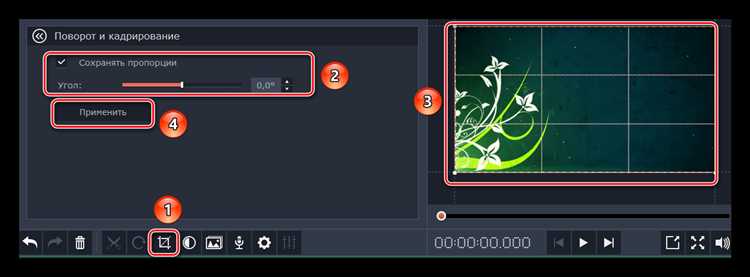
Для экспорта зацикленного видео без ухудшения качества в Movavi Video Editor необходимо задать параметры, соответствующие оригинальным характеристикам исходного файла. Выбор формата, кодека и битрейта напрямую влияет на итоговое качество и совместимость.
Рекомендуемые настройки:
| Параметр | Рекомендация |
|---|---|
| Формат | MP4 (H.264) – оптимален по соотношению качества и размера |
| Разрешение | Совпадает с исходным (например, 1920×1080 или 3840×2160) |
| Частота кадров | Такая же, как в оригинале (например, 25, 30 или 60 кадров/с) |
| Битрейт | Постоянный (CBR), не ниже исходного; при сомнениях – 15–20 Мбит/с для Full HD |
| Аудиокодек | AAC, 320 кбит/с, 48 кГц |
Для устранения артефактов и повторной компрессии следует отключить функцию «Сжатие файла» в окне экспорта и включить опцию «Сохранить исходное качество», если доступна. Также рекомендуется избегать изменения цветового пространства и использовать аппаратное ускорение при кодировании, если оно поддерживается видеокартой.
Если видео предназначено для беспрерывного воспроизведения на устройствах без поддержки автоповтора, можно дублировать видеотрек несколько раз на таймлинии перед экспортом, чтобы визуально имитировать цикл. Для веб-платформ достаточно одного цикла, так как HTML5 позволяет включить зацикливание средствами плеера.
Как сделать зацикленное видео для публикации в соцсетях
Чтобы подготовить зацикленное видео в Movavi Video Editor, сначала загрузите исходный файл в проект. На таймлайне выделите клип и скопируйте его нужное количество раз, чтобы создать непрерывное повторение. Для плавного перехода между циклами примените плавное затухание или переходы типа растворение, если это необходимо.
Оптимальная длина итогового ролика зависит от платформы: для Instagram Stories и Reels рекомендуется видео не дольше 15–30 секунд, в то время как TikTok допускает до 60 секунд. При зацикливании стоит учитывать, что повтор не должен заметно прерываться – старайтесь, чтобы начало и конец клипа логично перетекали друг в друга.
После монтажа установите параметры экспорта: формат MP4 с кодеком H.264 обеспечивает совместимость и оптимальное качество. Рекомендуется использовать разрешение не ниже 1080×1920 для вертикальных видео и 1080×1080 для квадратных, если планируется публикация в ленте.
Перед выгрузкой в соцсеть проверьте размер файла: для большинства платформ он не должен превышать 100 МБ, чтобы загрузка прошла без задержек. При необходимости уменьшите битрейт, сохранив баланс между качеством и весом.
Проверка результата: как убедиться, что зацикливание работает правильно
После настройки зацикливания в Movavi Video Editor важно проверить, что видео воспроизводится беспрерывно и плавно без заметных пауз или скачков.
- Воспроизведите видео в окне предпросмотра минимум три цикла подряд. Обратите внимание на переходы между последним и первым кадром.
- Если заметны рывки или задержки, проверьте корректность выбора области клипа для зацикливания. Кадры должны логично сменять друг друга.
- Для точной оценки включите полноэкранный режим предпросмотра – так легче заметить мельчайшие дефекты воспроизведения.
- Проверьте параметры экспорта: при сохранении убедитесь, что формат и кодек поддерживают бесшовное воспроизведение.
- После экспорта запустите файл в нескольких плеерах (например, VLC, Windows Media Player) для проверки стабильности цикла вне редактора.
Если зацикливание реализовано корректно, видео будет воспроизводиться повторно без видимых разрывов, обеспечивая непрерывное повторение нужного фрагмента.
Вопрос-ответ:
Можно ли в Movavi Video Editor сделать так, чтобы видео воспроизводилось по кругу без остановок?
Да, в Movavi Video Editor есть возможность зациклить видео. Для этого нужно добавить ролик на монтажную линию, затем выбрать функцию повторного воспроизведения или настроить параметры клипа так, чтобы он автоматически запускался заново после окончания.
Какие шаги нужно выполнить, чтобы видео повторялось несколько раз подряд в Movavi?
Добавьте видео на временную шкалу, затем скопируйте и вставьте его нужное количество раз подряд. Если хочется, чтобы оно повторялось бесконечно в финальном экспорте, в настройках проекта можно активировать опцию цикличного воспроизведения.
Можно ли настроить длительность цикла или количество повторов видео в редакторе?
В Movavi Video Editor можно управлять количеством повторов, просто дублируя клип на таймлайне необходимое число раз. Для точного контроля длительности каждого повторения редактируйте длину исходного видео или используйте функцию обрезки.
Как зациклить видео для презентации или фонового показа в Movavi?
Для фонового показа или презентации добавьте видео на таймлайн, скопируйте его несколько раз и выровняйте копии подряд. Если видео должно проигрываться без прерывания, в настройках экспорта включите опцию повторения или создайте длинный монтаж, повторяя ролик несколько раз.
Есть ли возможность сделать плавный переход при повторении видео, чтобы не было резких стыков?
Чтобы сгладить переходы между повторениями, можно использовать эффект плавного затухания в конце и начале каждого клипа. В Movavi Video Editor добавьте переходы типа «Растворение» между копиями видео на таймлайне — это сделает смену кадров менее заметной.

 Загрузка...