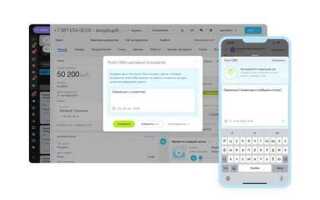
В Битрикс24 QR коды применяются в различных сценариях: от подключения мобильного приложения до генерации ссылок для быстрой авторизации или доступа к виджетам. Их расположение и способ получения зависят от конкретной задачи и роли пользователя в системе.
QR код для подключения мобильного приложения находится в разделе «Профиль» каждого пользователя. Откройте меню пользователя в правом верхнем углу, выберите пункт «Мобильное приложение». На открывшейся странице отобразится уникальный QR код для авторизации на смартфоне. Код можно использовать один раз – при следующей попытке система сгенерирует новый.
QR код для авторизации сотрудников доступен в разделе «Компания» → «Сотрудники». Откройте профиль нужного сотрудника, нажмите на кнопку «Подключение к мобильному» – система сгенерирует QR код, который сотрудник сможет отсканировать для входа без ввода логина и пароля. Эта функция удобна при первичной настройке рабочего пространства.
QR коды для виджетов на сайт формируются в разделе «CRM» → «Настройки» → «Формы CRM». После создания формы выберите опцию «Поделиться» и перейдите во вкладку «QR код». Система автоматически сгенерирует код, который ведёт на страницу с формой. Этот код можно использовать на печатных материалах или рекламных стендах.
QR код для подключения терминала в CRM Кассе доступен через интерфейс кассового модуля. Перейдите в «CRM» → «Касса», выберите пункт «Добавить кассу», после чего появится QR код для синхронизации кассового терминала с конкретной учетной записью Битрикс24.
Где находится QR код для подключения мобильного приложения Битрикс24
QR код для подключения мобильного приложения Битрикс24 генерируется индивидуально для каждого пользователя и доступен в веб-интерфейсе портала. Чтобы получить его, необходимо авторизоваться в десктопной версии Битрикс24 через браузер.
После входа в правом верхнем углу нажмите на иконку профиля и выберите пункт «Мой профиль». В открывшейся карточке пользователя пролистайте вниз до блока «Подключение мобильного приложения». Здесь будет отображён уникальный QR код для установки и авторизации в приложении на смартфоне.
Если QR код отсутствует, убедитесь, что у вас есть права доступа к порталу и вы используете поддерживаемый тариф. Также проверьте, не отключена ли опция подключения мобильных устройств в настройках безопасности компании: «Компания» → «Настройки» → «Безопасность» → «Мобильные устройства».
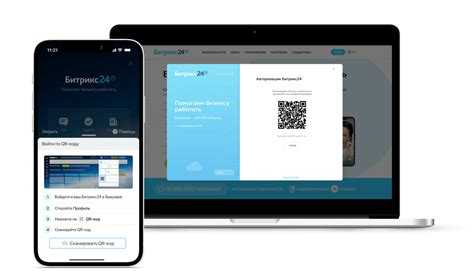
Сканировать QR код необходимо непосредственно в мобильном приложении Битрикс24 через кнопку «Войти с помощью QR-кода». Это обеспечит автоматический вход в ваш аккаунт без ввода логина и пароля.
Как получить QR код для авторизации нового пользователя

Откройте Битрикс24 с правами администратора. Перейдите в раздел «Пользователи» через левое меню, выберите пункт «Сотрудники».
Нажмите кнопку «Пригласить» и выберите способ – по email, телефону или ссылке. После ввода данных нового пользователя нажмите «Пригласить».
После отправки приглашения откройте карточку пользователя, которого пригласили. В верхней части экрана найдите блок с QR-кодом авторизации – он генерируется автоматически для каждого нового сотрудника.
QR-код можно отсканировать с помощью мобильного приложения Битрикс24 при первом входе. Это позволяет пройти авторизацию без ввода логина и пароля. При необходимости QR-код можно переслать вручную: нажмите на него и выберите опцию «Скопировать ссылку».
QR-код действителен ограниченное время – по умолчанию 48 часов. По истечении срока его нужно сгенерировать заново, повторив процесс отправки приглашения или обновив QR-код в карточке сотрудника.
Поиск QR кода для подключения Телеграм-бота в CRM-форме
Откройте раздел «CRM» в левом меню Битрикс24 и перейдите в подраздел «CRM-формы». Найдите нужную форму или создайте новую, если подключение бота планируется впервые.
Выберите форму, откройте её для редактирования. Перейдите во вкладку «Автоматизация» или «Интеграции» (в зависимости от версии интерфейса). Найдите блок с настройками интеграции с мессенджерами и выберите «Telegram».
При первом подключении нажмите кнопку «Подключить бота». Система сгенерирует уникальный QR код, предназначенный для авторизации и привязки Телеграм-бота к данной CRM-форме.
QR код отобразится сразу после генерации. Сканируйте его с мобильного устройства, авторизуйтесь в Телеграме и подтвердите подключение. После этого бот начнёт автоматически передавать данные из формы в чат Телеграма, заданный в настройках.
QR код доступен только в интерфейсе администратора. Повторно получить его можно в настройках этой же формы в разделе интеграции с Telegram.
Генерация QR кода для быстрой отправки ссылки на открытую линию
Чтобы создать QR код для быстрой передачи ссылки на открытую линию в Битрикс24, необходимо сначала получить прямую ссылку на нужную открытую линию. Для этого:
1. Перейдите в раздел «Контакт-центр» в левом меню.
2. Выберите нужный канал связи, например, «Виджет на сайт» или «Facebook: Messenger».
3. Откройте настройки соответствующей открытой линии и найдите URL, начинающийся с https://. Обычно это ссылка на чат или форму обращения.
4. Скопируйте эту ссылку.
Для генерации QR кода используйте сторонний генератор, например:
qr-code-generator.com или unitag.io.
На странице генерации выполните следующие действия:
1. Вставьте скопированную ссылку в поле ввода.
2. Выберите формат «URL», отключите отслеживание переходов (если не требуется статистика).
3. Нажмите кнопку создания QR кода.
4. Скачайте изображение QR кода в формате PNG или SVG.
Рекомендации:
- Проверяйте корректность QR кода с помощью смартфона перед распространением.
- Используйте сокращатель ссылок (например, Bitly), если ссылка слишком длинная – это увеличит читаемость кода.
- Храните QR код в общей библиотеке Битрикс24 (раздел «Диск») для повторного использования.
Как найти QR код для приглашения сотрудников в корпоративный портал
QR код для приглашения новых сотрудников в Битрикс24 генерируется автоматически и доступен только администраторам портала. Он позволяет быстро подключить новых пользователей через мобильное приложение.
- Авторизуйтесь в Битрикс24 под учетной записью с правами администратора.
- Перейдите в раздел «Компания» → «Сотрудники».
- Нажмите кнопку «Пригласить» в правом верхнем углу экрана.
- Выберите способ приглашения – «Через QR-код».
- Система сгенерирует уникальный QR код. Он будет отображён на экране вместе с краткой инструкцией.
QR код действителен ограниченное время. Чтобы избежать проблем с авторизацией, убедитесь, что новый сотрудник сканирует его в течение текущей сессии.
- При сканировании QR кода устройство автоматически перенаправляется на установку мобильного приложения Битрикс24.
- После установки и запуска приложения пользователь будет добавлен в корпоративный портал без ввода логина и пароля.
- Если код устарел, необходимо сгенерировать его заново через ту же форму.
Этот способ особенно удобен при массовом подключении сотрудников во время мероприятий или офлайн-инструктажей, где нет времени на индивидуальные приглашения по email.
Создание QR кода для оплаты счета в CRM
В Битрикс24 можно автоматически генерировать QR-код для оплаты счета, отправленного клиенту через CRM. Это особенно удобно при работе с физическими лицами и онлайн-оплатами.
- Перейдите в раздел «CRM» – «Счета» и откройте нужный счет или создайте новый.
- В форме счета активируйте опцию «Оплата через QR-код». Она доступна при использовании шаблона со встроенной оплатой по банковским реквизитам или через платежную систему.
- Убедитесь, что заполнены все поля с реквизитами компании: ИНН, БИК, расчетный счет, банк получателя и сумма счета.
- Выберите способ оплаты. Если подключена платежная система (например, Сбербанк, ЮKassa, Тинькофф), QR-код сгенерируется автоматически после сохранения счета.
- Нажмите «Сохранить и отправить». В PDF-файле счета клиент увидит QR-код, соответствующий платежным реквизитам.
- Для банковского перевода используется формат QR-кода стандарта СБП (Система Быстрых Платежей).
- Если QR-код не отображается, проверьте корректность реквизитов и наличие интеграции с платежной системой.
- Можно настроить автоматическую вставку QR-кода в шаблон счета через модуль «Настройки CRM» – «Печатные шаблоны».
Генерация QR-кодов доступна только в коммерческих тарифах. В бесплатной версии возможна ручная вставка QR через сторонние сервисы и редактирование шаблона счета.
Как сгенерировать QR код для доступа к мероприятию через календарь Битрикс24
Чтобы получить QR код для события в календаре Битрикс24, необходимо сначала создать мероприятие с публичной ссылкой. Перейдите в раздел Календарь, нажмите «Создать событие» и заполните обязательные поля: название, дата, время, описание и участники. Включите опцию «Сделать событие публичным» – только в этом случае появится возможность сгенерировать ссылку, доступную для сторонних участников.
После сохранения события откройте его снова и найдите раздел «Публичная ссылка на мероприятие». Скопируйте эту ссылку. Для генерации QR кода воспользуйтесь сторонним генератором, например qr-code-generator.com или goqr.me. Вставьте скопированную ссылку в поле ввода и получите QR код, пригодный для размещения на приглашениях, презентациях или входных стендах.
При необходимости отслеживания посещаемости используйте интеграцию с CRM: в описании события укажите идентификатор сделки или контакта, по которому будет фиксироваться посещение при сканировании кода и переходе по ссылке.
Где получить QR код для подключения внешних устройств к чату
Чтобы подключить внешнее устройство, например, терминал самообслуживания или планшет для быстрой коммуникации с клиентами, необходимо получить QR код конкретного открытого чата в Битрикс24. Для этого откройте раздел «Контакт-центр» в левом меню.
Выберите нужный канал, например «Открытые линии». Перейдите в настройки линии, к которой будет подключено устройство. В разделе «Подключение» найдите опцию «QR-код для подключения». Нажмите кнопку генерации – система создаст уникальный QR код, привязанный к конкретной линии.
Сканирование этого кода с устройства инициирует подключение к чату без необходимости ручной авторизации. QR код действителен до его ручной деактивации или до изменения настроек открытой линии.
При использовании нескольких устройств рекомендуется сгенерировать отдельные QR коды для каждой линии, чтобы отслеживать обращения по отдельным каналам. Для повышения безопасности ограничьте срок действия кода и активируйте уведомления о новых подключениях.
Вопрос-ответ:
Где в Битрикс24 можно найти QR-код для подключения мобильного приложения?
QR-код для подключения мобильного приложения Битрикс24 можно найти в веб-версии портала. Для этого нужно открыть правый верхний угол, кликнуть на иконку с аватаром или именем пользователя, затем выбрать пункт «Загрузить мобильное приложение». В открывшемся окне появится QR-код, который можно отсканировать камерой смартфона. Это ускоряет процесс входа в мобильную версию Битрикс24 без необходимости вручную вводить логин и пароль.
Как найти QR-код для оплаты через CRM-форму в Битрикс24?
Если вы используете CRM-формы с подключённым онлайн-эквайрингом, то QR-код для оплаты генерируется автоматически после заполнения формы клиентом. После этого клиент может выбрать способ оплаты, и если среди доступных опций есть «Оплата по QR-коду» (например, через СБП), система отобразит его на экране. Также QR-код может быть отправлен клиенту по ссылке или email, в зависимости от настроек уведомлений. В админке можно посмотреть детали оплаты в карточке сделки.
Можно ли сгенерировать QR-код для приглашения сотрудников в портал Битрикс24?
Да, при приглашении сотрудников в Битрикс24 через пункт «Пригласить сотрудников» (в разделе «Компания») можно воспользоваться несколькими способами. Один из них — это генерация ссылки на регистрацию. Этот вариант можно превратить в QR-код с помощью стороннего генератора, так как сам Битрикс24 напрямую не создаёт QR-код для приглашений. Это удобно, если вы хотите разместить код, например, на печатной инструкции или стенде в офисе.
Можно ли использовать QR-коды в маркетинговых кампаниях через Битрикс24?
Да, при создании маркетинговых рассылок или лендингов в Битрикс24 вы можете добавлять ссылки, ведущие на формы, страницы или специальные предложения. Чтобы преобразовать такую ссылку в QR-код, её нужно скопировать и использовать внешний сервис для генерации QR-кода. Сам Битрикс24 пока не предлагает встроенного инструмента для создания QR-кодов в рамках маркетинговых активностей, но интеграция с внешними сервисами позволяет обойти это ограничение.
Есть ли в Битрикс24 возможность отследить, кто отсканировал QR-код?
Битрикс24 сам по себе не отслеживает факт сканирования QR-кода, так как QR-код — это просто способ представления ссылки. Однако, если QR ведёт на CRM-форму, лендинг или оплату, вы можете отследить действия пользователя после перехода по ссылке. Например, если клиент заполнил форму или совершил покупку, данные попадут в CRM, и вы сможете увидеть источник перехода. Для более детального отслеживания можно использовать UTM-метки и внешние аналитические инструменты.

 Загрузка...