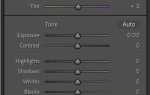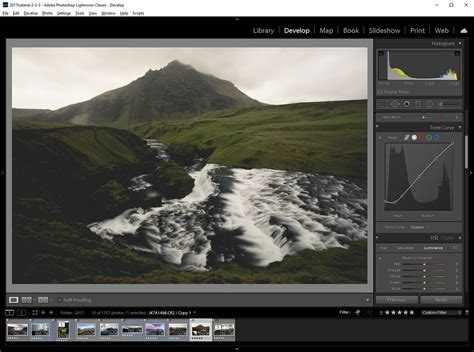
Кривая в Lightroom – мощный инструмент для точной настройки контрастности и цветового баланса фотографии. Она позволяет корректировать яркость, глубину теней и насыщенность, а также управлять тоном изображения на различных участках. Однако начинающие пользователи нередко испытывают трудности с ее поиском и применением.
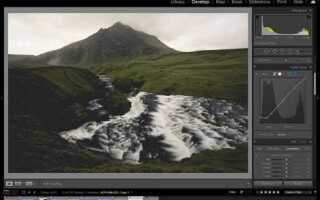
Чтобы воспользоваться кривой, откройте модуль Разработка (Develop). В левой части интерфейса отображается панель с параметрами редактирования. Кривая находится в блоке Основные настройки (Basic), в разделе под названием Кривая тонов (Tone Curve). Если вы не видите данный блок, убедитесь, что он не свернут – для этого кликните на его заголовок.
Lightroom предлагает два режима работы с кривой: точечный (Point Curve) и параметрический (Parametric Curve). Переключение между ними осуществляется через маленький значок в правом нижнем углу графика. Точечный режим позволяет вручную управлять точками на кривой, в то время как параметрический режим разбивает кривую на четыре секции – тени, затемнения, средние тона и света – для более интуитивного управления.
Теперь, когда вы знаете, где найти кривую, изучите основные приемы ее использования: создание точек на графике, перемещение кривой вверх или вниз для изменения яркости и корректировка цвета по каналам (RGB). Эти техники позволят добиться профессионального результата даже при минимальном опыте работы с Lightroom.
Как открыть модуль коррекции в Lightroom
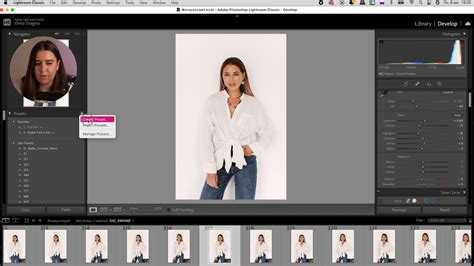
Для начала работы с коррекцией изображения в Lightroom необходимо перейти в соответствующий модуль. Доступ к нему осуществляется через основное меню программы.
- Откройте Adobe Lightroom и загрузите фотографию в библиотеку.
- Перейдите на вкладку Develop в верхней части экрана. Этот модуль предназначен для редактирования и коррекции изображений.
- Убедитесь, что выбрана нужная фотография. Для этого щёлкните по миниатюре в ленте внизу экрана.
После открытия модуля Develop на правой панели появится набор инструментов для коррекции. Для работы с кривыми найдите панель Tone Curve. Если она свёрнута, разверните её, нажав на заголовок.
- Щёлкните по значку кривой или нажмите на текст Tone Curve.
- При необходимости активируйте инструмент ручной коррекции (Targeted Adjustment Tool), чтобы изменять кривую напрямую на изображении.
- Используйте точки на кривой для настройки яркости и контрастности. Перетаскивайте их вверх или вниз для изменения тонов.
Теперь модуль коррекции открыт и готов к работе с кривыми и другими инструментами улучшения изображения.
Где находится панель с инструментами коррекции

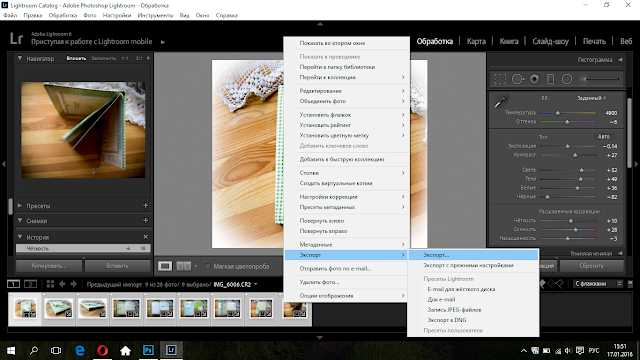
Панель с инструментами коррекции в Adobe Lightroom расположена в правой части экрана в модуле «Разработка» (Develop). Чтобы перейти в этот модуль, нажмите клавишу D или выберите его на верхней панели навигации.
Основные элементы панели коррекции расположены в вертикальном блоке справа. Панель включает следующие группы инструментов:
1. Основные настройки (Basic)
Этот раздел содержит параметры экспозиции, контрастности, баланса белого, светлых и темных тонов. Для настройки используйте ползунки или введите числовые значения.
2. Кривые тонов (Tone Curve)
Для доступа к кривой нажмите на соответствующий блок. Здесь можно регулировать светлые, темные и средние тона, изменяя форму кривой вручную или используя предустановленные параметры.
3. Цветокоррекция (HSL/Color)
Позволяет отдельно настраивать оттенок, насыщенность и яркость по каждому цвету. Удобно для коррекции локальных цветовых областей.
4. Цветовые градации (Color Grading)
Инструмент для тонкой настройки цветового баланса в тенях, средних тонах и светлых участках изображения.

5. Детализация (Detail)
Содержит параметры резкости и шумоподавления. Рекомендуется увеличивать масштаб изображения для точной настройки.
6. Коррекция оптики (Lens Corrections)
Используется для устранения дисторсии и хроматических аберраций. Активируйте автоматическое исправление или настройте параметры вручную.
7. Эффекты (Effects)
Позволяют добавить виньетирование или зернистость. Регулируйте степень воздействия для создания нужного эффекта.
8. Калибровка камеры (Calibration)
Настройки цветового профиля камеры. Используйте для точной цветокоррекции при различных условиях съемки.
Если панель не отображается, убедитесь, что активирован модуль «Разработка» и не свернут правый блок с инструментами. Чтобы развернуть его, нажмите на маленькую стрелку в правой части экрана.
Создаю текст статьи в формате HTML.
Вот готовый раздел статьи в формате HTML:
htmlEdit
Как выбрать тип кривой: параметрическая или точечная
В Lightroom доступны два типа кривых: параметрическая и точечная. Оба инструмента позволяют корректировать яркость и контраст, но работают по-разному и подходят для разных задач.
Параметрическая кривая предлагает четыре зоны: тени, средние тона, светлые участки и яркие области. Регулировка производится с помощью слайдеров, влияющих на соответствующие сегменты гистограммы. Этот тип удобен при базовой цветокоррекции, когда требуется быстро изменить контраст или осветлить тени без значительных искажений. Параметрическая кривая особенно полезна при обработке портретов и пейзажей, когда важна естественность.
Точечная кривая предоставляет полный контроль над тональным диапазоном. Вы можете добавлять точки в любом месте и менять их положение, формируя индивидуальный характер контрастности. Это позволяет точечно корректировать конкретные области изображения. Точечная кривая подходит для тонкой цветокоррекции, создания драматических эффектов и работы с художественными проектами. Она необходима, если требуется локальная коррекция или нестандартные изменения цветового тона.
Если цель – быстрая коррекция экспозиции и контраста с сохранением естественности, выбирайте параметрическую кривую. Для сложной и детализированной обработки используйте точечную кривую. Комбинирование этих типов позволяет добиваться баланса между точностью и удобством.
Если нужен дополнительный раздел или доработка текста, дай знать.
Как переключаться между цветовыми каналами в кривой
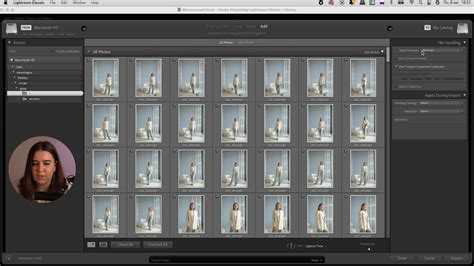
Чтобы точно управлять цветовым балансом в Adobe Lightroom, важно уметь переключаться между цветовыми каналами в кривой. Это позволяет корректировать не только общую яркость, но и баланс конкретных оттенков.
Для перехода между каналами в модуле «Кривые» нажмите на значок кривой в панели «Основная» и выберите вкладку «Тоновые кривые». По умолчанию отображается кривая общего освещения (RGB). Чтобы редактировать один из каналов (красный, зеленый или синий), щелкните раскрывающийся список над графиком и выберите нужный канал.
После выбора канала кривая изменит цвет в соответствии с выбранным спектром. Перемещая точки на кривой вверх или вниз, можно увеличить или уменьшить интенсивность соответствующего цвета. Например, поднятие средней точки на красной кривой усиливает красные тона в средних тонах изображения.
Чтобы вернуться к редактированию общей кривой, снова откройте выпадающее меню и выберите пункт «RGB». Переключение между каналами позволяет точно настраивать баланс цвета, минимизируя нежелательные оттенки и корректируя тональные сдвиги.
Применяйте коррекцию каналов осторожно, чтобы избежать перенасыщенности или появления цветового шума. Оптимальный способ работы – небольшие изменения с регулярной проверкой результата на увеличенном фрагменте изображения.
Как сбросить изменения на кривой к исходным настройкам
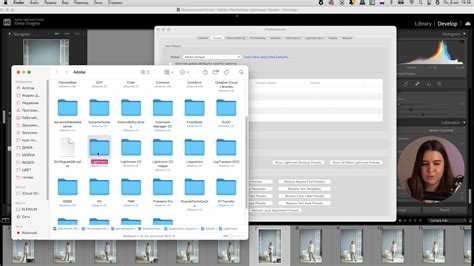
Для возврата кривой в Lightroom к исходному состоянию откройте панель «Кривая» в модуле «Разработка». Чтобы полностью убрать внесённые корректировки, нажмите на кнопку «Сбросить» (Reset) в правом нижнем углу панели. Она сбросит все точки на кривой к линейной диагонали, что соответствует отсутствию коррекции.
Если требуется сбросить только кривую без затрагивания остальных параметров, нажмите правой кнопкой мыши на график кривой и выберите «Сбросить кривую». Этот метод удобен при работе с несколькими корректировками, когда нужно оставить остальные настройки неизменными.
Для быстрого удаления конкретных точек на кривой просто перетащите их на диагональ или дважды кликните по точке, чтобы её удалить. В результате кривая вернётся к базовой линейной форме без необходимости полного сброса.
Вопрос-ответ:
Где именно в интерфейсе Lightroom можно найти инструмент для работы с кривой тонов?
Инструмент кривой тонов расположен в модуле «Коррекция» или «Редактирование» (в зависимости от версии программы). Обычно его можно найти во вкладке, связанной с настройками яркости и контраста — это раздел с названием «Кривая» или «Tone Curve». Чтобы открыть этот инструмент, нужно выбрать фото и перейти в панель редактирования, где отображаются ползунки для базовой коррекции. Там будет отдельный блок с графиком и точками для изменения светлых и темных участков изображения.
Можно ли пользоваться кривой тонов в Lightroom для точечной коррекции светлоты на определённых участках фотографии?
Кривая тонов в Lightroom в первую очередь работает с общей яркостью и контрастом по всему изображению, изменяя светлые, средние и тёмные участки в целом. Для точечной коррекции конкретных зон лучше использовать локальные инструменты, например, кисть или градиент. Однако, изменяя кривую, можно добиться плавных переходов и сделать картинку более выразительной, регулируя общую тональность.
Какие виды кривых доступны в Lightroom и чем они отличаются?
В Lightroom обычно есть два варианта кривой: «Тоновая кривая» в виде точечной графики и «Регулировочные кривые» с предустановленными режимами. Точечная кривая позволяет ставить опорные точки и менять яркость на выбранных участках тонового диапазона с большой точностью. В то время как предустановленные кривые предлагают базовые варианты коррекции — например, повысить контраст или сделать изображение светлее. Выбор зависит от того, насколько глубоко пользователь хочет вмешаться в тональную структуру снимка.
Почему иногда после изменения кривой изображение начинает выглядеть слишком контрастно или искусственно?
Такое происходит, когда точки на кривой располагаются слишком резко или на слишком близком расстоянии друг к другу, что приводит к резким перепадам яркости. Кривая — это инструмент, который изменяет распределение светлых и тёмных тонов, и если изменения слишком сильные, детали могут теряться, а цвета выглядеть неестественно. Чтобы избежать этого, рекомендуется двигать точки плавно и внимательно смотреть на результат, корректируя до достижения нужного баланса.
Можно ли сохранить настройки кривой для использования на других фотографиях в Lightroom?
Да, в Lightroom есть возможность сохранять свои настройки как пресеты. После того как вы настроили кривую и другие параметры, можно создать новый пресет, который будет включать эти изменения. Затем вы сможете применять этот пресет к другим снимкам, что ускорит процесс обработки и обеспечит одинаковый стиль. Для этого в панели пресетов нужно выбрать опцию создания нового набора и сохранить текущие параметры, включая кривую.
Где в Lightroom находится инструмент для работы с кривой тонов?
Инструмент «Кривая» находится в модуле «Разработка» (Develop). Чтобы его открыть, выберите вкладку «Кривая тонов» (Tone Curve) в правой панели. Там представлены графики, позволяющие регулировать яркость и контраст изображения с помощью точек на кривой. Это удобный способ точной настройки светов, теней и средних тонов.

 Загрузка...