Эффективная работа с компонентами в Bitrix требует точного понимания, где и как их размещать. Каждый компонент подключается через вызов функции $APPLICATION->IncludeComponent(), и его позиционирование напрямую влияет на производительность и логику отображения страниц. Размещение компонентов должно учитывать структуру шаблонов сайта, логику пользовательского интерфейса и загрузку ресурсов.
Оптимальная практика – выносить компоненты в отдельные файлы шаблона, используя include-области и компоненты в режиме AJAX. Это повышает читаемость кода и упрощает повторное использование. Компоненты, отображающие динамический контент (новости, товары, формы), рекомендуется размещать в центральной части шаблона страницы, в то время как вспомогательные (меню, фильтры, баннеры) – в боковых колонках или футере.
Не рекомендуется вставлять компоненты непосредственно в основной шаблон header.php или footer.php, особенно при работе с кэшируемыми блоками. Такой подход усложняет управление контентом и может привести к дублированию логики. Вместо этого следует использовать области include и условное подключение компонентов с проверкой контекста страницы или авторизации пользователя.
Как задать шаблон компонента в конкретной директории
Для задания шаблона компонента в определённой директории проекта Bitrix используется структура размещения внутри папки /local/templates/. Каждый шаблон компонента располагается в поддиректории /components/<vendor>/<component_name>/ внутри шаблона сайта.
Например, для переопределения шаблона компонента bitrix:news.list необходимо создать структуру /local/templates/<template_name>/components/bitrix/news.list/<custom_template_name>/. В этой папке размещается файл template.php и, при необходимости, style.css и result_modifier.php.
После создания кастомного шаблона необходимо указать его в параметрах вызова компонента. Это делается в визуальном редакторе (в режиме редактирования страницы) либо программно:
<?
$APPLICATION->IncludeComponent(
"bitrix:news.list",
"custom_template_name",
array(
"IBLOCK_ID" => 1,
"NEWS_COUNT" => 5,
// другие параметры
),
false
);
?>
Если необходимо использовать шаблон, размещённый вне текущего шаблона сайта, можно задать путь вручную с помощью параметра componentTemplate и указать абсолютный путь к шаблону, используя метод IncludeComponent с параметром $component и методом SetTemplateName(), но этот способ не рекомендуется из-за потери автоматической привязки к шаблону сайта.
Рекомендуется соблюдать стандартную структуру хранения, чтобы обеспечить совместимость при обновлениях ядра и модулей. Все кастомные шаблоны должны размещаться в /local, а не в /bitrix.
Использование include-областей для вставки компонентов
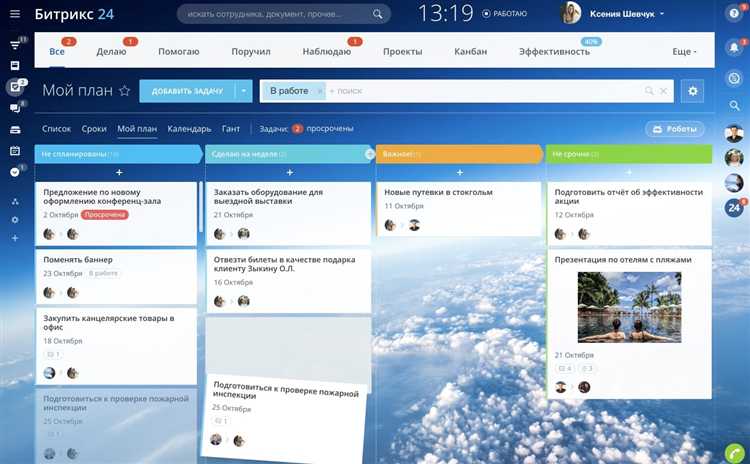
В Bitrix include-области позволяют вставлять компоненты в шаблон сайта без жесткой привязки к структуре кода. Это особенно полезно для повторяющихся элементов, таких как формы обратной связи, блоки авторизации, меню или баннеры.
Создайте файл include-области, например /include/sidebar_auth.php, и поместите в него вызов компонента:
<?$APPLICATION->IncludeComponent(
"bitrix:system.auth.form",
"",
array(
"REGISTER_URL" => "/auth/registration.php",
"FORGOT_PASSWORD_URL" => "/auth/",
"PROFILE_URL" => "/personal/",
"SHOW_ERRORS" => "Y"
),
false
);?>
В шаблоне сайта используйте метод IncludeFile для подключения include-области:
<?$APPLICATION->IncludeFile(
"/include/sidebar_auth.php",
array(),
array("MODE" => "php")
);?>
Изменения в include-областях автоматически отражаются на всех страницах, где они подключены, без необходимости повторного редактирования шаблонов. Это снижает риски ошибок и упрощает поддержку сайта.
Рекомендуется хранить include-файлы в отдельной директории, например /include/, для обеспечения порядка в структуре проекта. Названия файлов должны быть понятными и отражать назначение содержимого.
Использование include-областей с компонентами позволяет централизовать логику и оформление блоков, не дублируя код. Это критично при разработке масштабируемых решений на Bitrix.
Подключение компонентов через визуальный редактор Bitrix
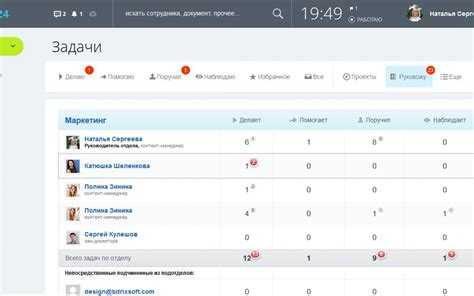
В режиме правки сайта откройте нужную страницу и активируйте визуальный редактор. Кликните по иконке «Вставить компонент» на панели инструментов. Откроется диалог выбора компонента.
Выберите необходимый модуль, например, «Каталог» или «Новости», затем укажите конкретный компонент, например, «bitrix:news.list». После выбора появится мастер настроек.
Настройте параметры: укажите тип и код инфоблока, выберите шаблон компонента, настройте сортировку, количество элементов, формат даты и кэширование. Обратите внимание на параметр «Использовать AJAX» – его активация позволит подгружать данные без перезагрузки страницы.
После завершения настроек нажмите «Сохранить». Компонент автоматически отобразится на странице. При необходимости его можно переместить, изменив расположение через структуру блоков или HTML-редактор.
Для доступа к коду компонента переключитесь в режим «HTML». Здесь возможно вручную изменить параметры, добавить условия показа или обернуть вызов в проверку прав доступа.
Избегайте вставки нескольких однотипных компонентов подряд – это снижает производительность. Используйте комбинированные шаблоны и включаемые области для оптимизации структуры страницы.
Расположение компонентов в структуре сайта с ЧПУ
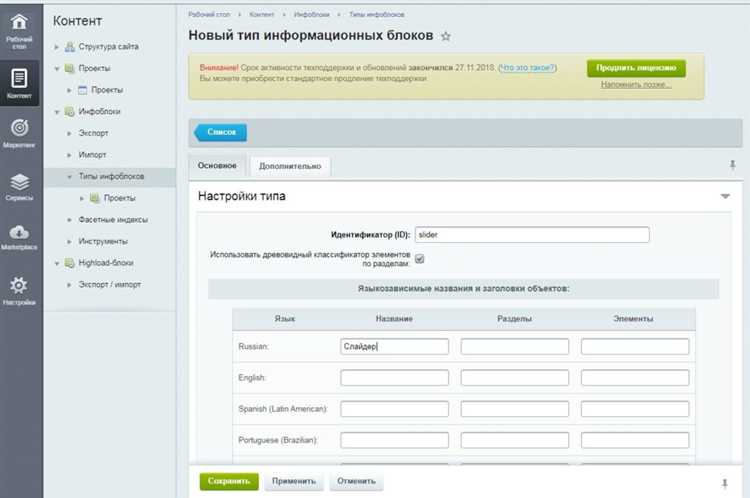
При использовании ЧПУ (человеко-понятных URL) в Bitrix важно правильно размещать компоненты в структуре сайта, чтобы обеспечить логичную маршрутизацию и корректную работу шаблонов. Каждый компонент должен находиться в каталоге, соответствующем его функциональному назначению. Например, компонент news.list следует размещать внутри папки /news/, а detail-компонент – в подпапке /news/{CODE}/.
Использование шаблона .section.php в корне раздела позволяет задать общий вид для всех страниц внутри директории, что особенно важно при работе с ЧПУ. Компоненты должны быть вызваны в файле index.php соответствующего раздела. Например, если используется ЧПУ вида /catalog/section/item/, компонент catalog.section размещается в /catalog/section/index.php, а catalog.element – в /catalog/section/item/index.php.
Важно избегать конфликта путей. Например, если используется шаблон ЧПУ /catalog/#SECTION_CODE#/#ELEMENT_CODE#/, физическая структура должна соответствовать этой логике, иначе компонент может не отработать из-за некорректной маршрутизации. Не рекомендуется размещать компоненты в корне сайта без необходимости – это затрудняет поддержку и масштабирование проекта.
При работе с ЧПУ обязательна настройка соответствующих шаблонов URL в параметрах компонента. Неправильно заданный шаблон приведёт к 404 ошибке, даже если файл существует. Используйте режим «Авто ЧПУ» только при полном соответствии структуры физическим путям.
Рекомендация: каждый компонент должен располагаться в своей логической папке, а структура URL должна отражать иерархию данных. Избегайте жёстко закодированных путей внутри компонентов и шаблонов – используйте функции Bitrix для генерации ссылок (например, CIBlock::GetList или CComponentEngine).
Настройка пути к компоненту в шаблоне сайта
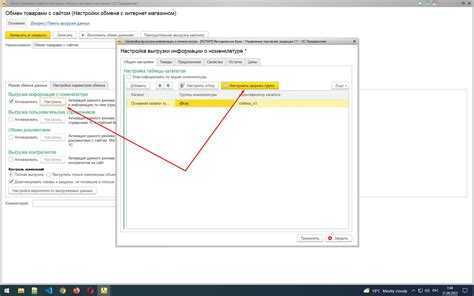
Путь к компоненту в Bitrix указывается при его подключении в шаблоне с помощью функции IncludeComponent. Корректная настройка позволяет использовать собственные шаблоны и переопределять поведение стандартных компонентов без изменения их исходного кода.
Для подключения компонента указывается относительный путь к его шаблону в параметре "TEMPLATE". Например:
IncludeComponent(
"bitrix:news.list",
"custom_news_template",
array(
// параметры
),
false
);?>
Шаблон custom_news_template должен находиться в директории /local/templates/<имя_шаблона>/components/bitrix/news.list/. При этом Bitrix сначала ищет шаблон компонента в /local/templates, затем в /bitrix/templates.
Если необходимо использовать шаблон компонента из другого шаблона сайта, можно задать путь вручную через параметр COMPONENT_TEMPLATE:
IncludeComponent(
"bitrix:catalog.section",
"",
array(
"COMPONENT_TEMPLATE" => "alt_template",
// параметры
),
false,
array(),
SITE_TEMPLATE_PATH."/components/bitrix/catalog.section/alt_template/"
);?>
Важно: при ручной установке пути к шаблону не применяются наследуемые стили и скрипты шаблона сайта, если не указаны явно. Рекомендуется использовать структуру /local/templates/<шаблон>/components для всех модификаций.
Для диагностики загрузки используется режим отладки. Включите define("BX_COMPONENT_DEBUG", true); до подключения компонента, чтобы увидеть, какой путь к шаблону был выбран системой.
Размещение нескольких компонентов на одной странице
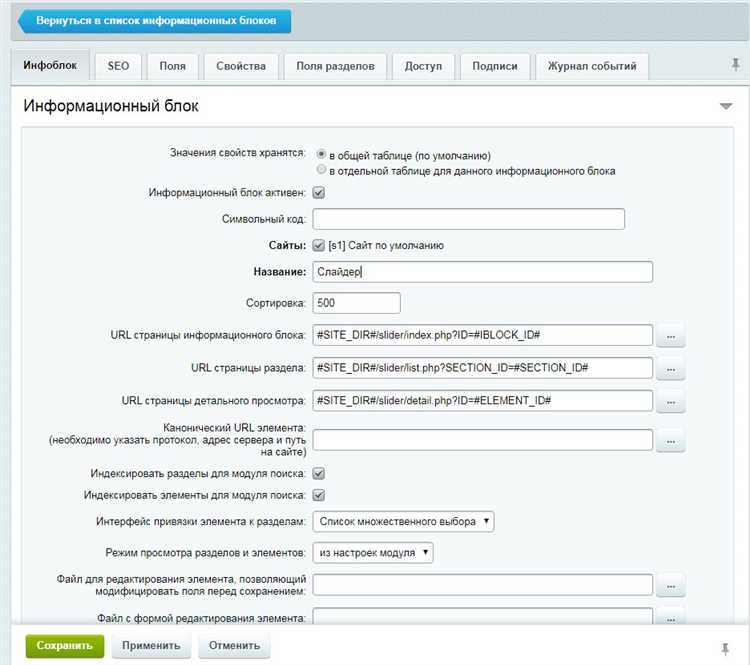
Для корректного взаимодействия и оптимальной производительности важно учитывать следующие аспекты при размещении нескольких компонентов на одной странице в Bitrix:
- Разделение по областям: Используйте разные области шаблона (например,
content,sidebar), чтобы компоненты не перекрывали друг друга и сохраняли логику отображения. - Уникальные идентификаторы: Обязательно задавайте уникальные значения параметру
COMPONENT_IDдля каждого экземпляра компонента, чтобы избежать конфликтов в JavaScript и CSS. - Оптимизация запросов: Если компоненты выполняют запросы к базе, настройте кэширование и объединение запросов, чтобы уменьшить нагрузку и ускорить загрузку страницы.
- Асинхронная загрузка: Используйте AJAX-подгрузку для тяжелых компонентов, чтобы не блокировать рендеринг всей страницы и улучшить пользовательский опыт.
- Управление ресурсами: Проверьте, что подключаемые скрипты и стили не дублируются при нескольких компонентах, чтобы избежать ошибок и лишних затрат на загрузку.
- Параметры вызова: При вызове компонента передавайте параметры, позволяющие изменять поведение и внешний вид, чтобы каждый компонент можно было адаптировать под конкретную задачу без дублирования кода.
Используя эти рекомендации, можно обеспечить стабильную работу страницы с множеством компонентов, сохраняя при этом скорость загрузки и удобство управления.
Вопрос-ответ:
Как правильно организовать структуру компонентов в Bitrix для удобства управления проектом?
В Bitrix рекомендуется размещать компоненты в папках, отражающих их функциональное назначение и структуру сайта. Обычно создают отдельные каталоги для пользовательских компонентов, чтобы не смешивать их с системными. Такой подход упрощает поиск нужного кода и облегчает поддержку проекта в будущем. Также стоит придерживаться единого стиля именования и группировки, чтобы новые участники команды быстрее ориентировались в структуре.
Какие существуют лучшие практики для хранения шаблонов компонентов в Bitrix?
Шаблоны компонентов в Bitrix обычно хранятся в папке templates внутри соответствующего сайта или шаблона. Рекомендуется создавать отдельные шаблоны для каждого компонента с осмысленными именами, чтобы можно было легко различать версии оформления и быстро вносить изменения. Кроме того, для удобства поддержки лучше избегать дублирования шаблонов и использовать механизмы наследования, если дизайн компонентов схож.
Можно ли использовать один и тот же компонент на разных страницах с разными настройками, и как это правильно организовать?
Да, Bitrix позволяет использовать один компонент на нескольких страницах с разными параметрами. Для этого при подключении компонента указываются уникальные настройки, которые определяют поведение и отображение. Если требуется сохранять отдельные данные или кэш для каждой версии, стоит настроить параметры кеширования и идентификаторы. Такой подход обеспечивает гибкость и уменьшает дублирование кода.
Какие рекомендации по расположению компонентов влияют на производительность сайта в Bitrix?
Размещение компонентов может косвенно повлиять на производительность, если оно влияет на структуру кэширования и загрузку файлов. Рекомендуется размещать часто используемые компоненты в местах с доступом к кэшу и минимизировать вложенность для ускорения работы системы. Также важно избегать излишнего количества компонентов на одной странице, особенно тех, которые делают тяжелые запросы к базе данных, чтобы не увеличивать время отклика сервера.
Как организовать совместную работу нескольких разработчиков с компонентами в Bitrix без конфликтов?
Для коллективной работы рекомендуется использовать систему контроля версий, где каждый разработчик работает в своей ветке. Компоненты лучше хранить в отдельном каталоге с четкой структурой и документацией. Важно договориться о стандартах именования и порядке внесения изменений. Также полезно проводить регулярные ревью кода и тестировать компоненты отдельно, чтобы избежать конфликтов и ошибок при объединении изменений.
Как правильно организовать расположение компонентов в Bitrix для удобства управления сайтом?
Расположение компонентов в Bitrix следует планировать с учётом логики их взаимодействия и частоты использования. Обычно компоненты группируют по функциональным блокам — например, все элементы каталога товаров располагают вместе, а блоки новостей — отдельно. Это облегчает навигацию в административной панели и упрощает настройку сайта. Кроме того, рекомендуется придерживаться иерархии папок, чтобы избежать путаницы и быстро находить нужные компоненты.
Какие ошибки часто возникают при размещении компонентов в Bitrix и как их избежать?
Одной из распространённых ошибок является хаотичное распределение компонентов без учёта структуры сайта, что затрудняет их последующее обновление и обслуживание. Также иногда компоненты дублируются или находятся в неправильных папках, что приводит к конфликтам и ошибкам в работе. Чтобы этого избежать, важно заранее продумать структуру, согласовать её с командой разработчиков и придерживаться единого подхода при добавлении новых компонентов.

 Загрузка...