Работа с базами данных напрямую из Visual Studio упрощает процесс разработки и тестирования серверной части приложений. Среда поддерживает подключение к SQL Server, позволяя управлять таблицами, выполнять запросы и отлаживать хранимые процедуры без переключения между окнами.
Для подключения потребуется установленный экземпляр SQL Server и актуальная версия SQL Server Management Studio (SSMS) для предварительной настройки базы. В Visual Studio подключение осуществляется через Server Explorer или окно SQL Server Object Explorer, в зависимости от версии среды.
При добавлении нового подключения указывается имя сервера, способ аутентификации и целевая база данных. Рекомендуется использовать Windows Authentication для локальных серверов и SQL Server Authentication для внешних. После проверки соединения становится доступен полный список объектов базы и возможность выполнять SQL-запросы прямо из среды разработки.
Перед подключением желательно включить доступ по TCP/IP в SQL Server Configuration Manager и убедиться, что служба SQL Server запущена. Это исключит распространённые ошибки соединения, такие как provider: Named Pipes Provider, error: 40 или SQL Server does not exist or access denied.
Подключение базы данных через Visual Studio удобно при разработке серверных API, десктопных приложений и сервисов на C#. Среда позволяет сохранять параметры подключения в конфигурационных файлах, что ускоряет развертывание проектов и снижает количество потенциальных ошибок при работе с несколькими серверами.
Настройка SQL Server для локального подключения
Для подключения базы данных к Visual Studio через локальный экземпляр SQL Server необходимо предварительно правильно настроить сервер. В первую очередь убедитесь, что установлен SQL Server с включенными службами Database Engine Services.
Откройте SQL Server Configuration Manager. В разделе SQL Server Network Configuration выберите пункт Protocols for MSSQLSERVER (или имя нужного экземпляра). Убедитесь, что протокол TCP/IP включен. Если отключён – дважды щёлкните, установите параметр Enabled в значение Yes, затем перейдите на вкладку IP Addresses.
В разделе IPAll пропишите значение порта для TCP Port, например, 1433. Если порт уже указан, оставьте как есть. Пустые строки TCP Dynamic Ports очистите. Примените изменения и перезапустите службу SQL Server через SQL Server Services.
Проверьте настройки аутентификации. В SQL Server Management Studio подключитесь к серверу, щёлкните правой кнопкой по имени сервера, выберите Properties, затем вкладку Security. Включите режим SQL Server and Windows Authentication mode. Это позволит использовать авторизацию по имени пользователя и паролю SQL Server.
Добавьте нового пользователя для подключения. В папке Security выберите Logins, создайте нового логина с нужным паролем, установите аутентификацию SQL Server, назначьте роли в разделе User Mapping, включив права на целевую базу данных.
Если используется брандмауэр Windows, откройте порт для входящих подключений. В разделе правил создайте новое правило для порта 1433 по протоколу TCP с разрешением подключения.
После завершения настроек проверьте подключение из Visual Studio через Server Explorer, указав имя сервера (например, localhost или localhost\SQLEXPRESS) и параметры аутентификации.
Создание строки подключения в Visual Studio
Для работы с базой данных в проекте на C# через SQL Server требуется корректно сформировать строку подключения. Это определяет доступ к серверу, имя базы, способ авторизации и другие параметры соединения.
В Visual Studio строку подключения можно задать несколькими способами, но наиболее удобный – через файл конфигурации App.config или Web.config.
Пример строки подключения для локального сервера SQL Server Express:
<connectionStrings>
<add name="MyDbConnection"
connectionString="Data Source=.\SQLEXPRESS;Initial Catalog=MyDatabase;Integrated Security=True"
providerName="System.Data.SqlClient" />
</connectionStrings>
- Data Source – имя сервера SQL. Для локальной установки:
.\SQLEXPRESSили(local). - Initial Catalog – название подключаемой базы данных.
- Integrated Security – если
True, используется текущий Windows-аккаунт. - providerName – всегда
System.Data.SqlClientдля SQL Server.
Для подключения с SQL Server-авторизацией:
<connectionStrings>
<add name="MyDbConnection"
connectionString="Data Source=SERVERNAME;Initial Catalog=MyDatabase;User ID=sa;Password=your_password"
providerName="System.Data.SqlClient" />
</connectionStrings>
- User ID и Password – учетные данные SQL Server.
Проверить правильность строки можно через окно Server Explorer:
- Открыть вкладку View → Server Explorer.
- Выбрать Add Connection.
- Указать сервер, имя базы и параметры авторизации.
- Нажать Test Connection. При успешном подключении Visual Studio сгенерирует строку, которую можно скопировать.
Рекомендуется избегать хранения паролей в открытом виде. Для этого используют защищённые хранилища или параметризированные строки, загружаемые из внешних источников во время выполнения.
Добавление базы данных в проект с помощью Server Explorer
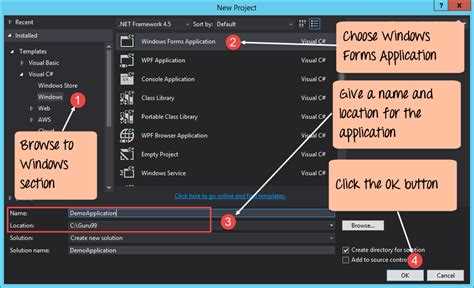
Откройте Visual Studio и перейдите к панели Server Explorer. Если она скрыта, включите её через меню View → Server Explorer.
Щёлкните правой кнопкой мыши по узлу Data Connections и выберите пункт Add Connection…. В открывшемся окне введите параметры подключения:
– в поле Server name укажите имя сервера или его экземпляра, например (localdb)\MSSQLLocalDB или сетевой адрес;
– выберите способ аутентификации: Windows Authentication или SQL Server Authentication, указав логин и пароль;
– в списке Select or enter a database name выберите существующую базу или создайте новую, нажав New….
После настройки параметров нажмите Test Connection для проверки соединения. При успешном тестировании – OK.
Добавленная база появится в списке Data Connections. Разверните подключение для доступа к таблицам, представлениям, хранимым процедурам и другим объектам.
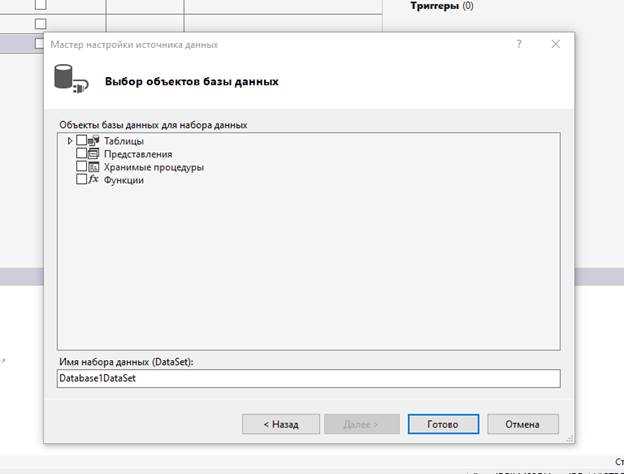
Для включения базы в проект, перетащите таблицы или представления в окно DataSet Designer либо работайте напрямую через SQL-запросы в редакторе запросов.
Чтобы изменить подключение или параметры, используйте контекстное меню на объекте подключения. Для удаления – команду Remove.
Работая через Server Explorer, рекомендуется всегда контролировать текущие подключения, чтобы избежать конфликтов с другими источниками данных внутри проекта.
Работа с Entity Framework для взаимодействия с базой данных
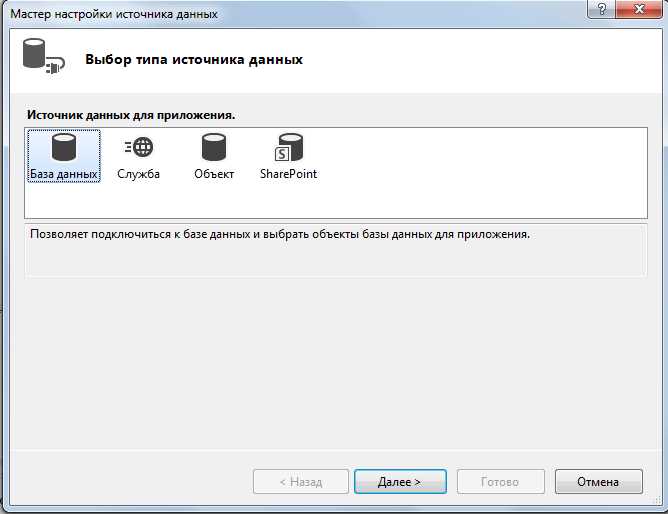
Entity Framework – объектно-реляционный сопоставитель (ORM), позволяющий работать с базой данных через классы C#. Для подключения требуется установить пакет Microsoft.EntityFrameworkCore.SqlServer через NuGet. Это можно сделать командой в консоли диспетчера пакетов:
Install-Package Microsoft.EntityFrameworkCore.SqlServer
Далее необходимо создать класс контекста, наследующийся от DbContext. В конструкторе или методе OnConfiguring указывается строка подключения к SQL Server. Пример:
optionsBuilder.UseSqlServer("Server=localhost;Database=TestDB;Trusted_Connection=True;");
Каждая таблица представляется отдельным классом-моделью. Для привязки к таблице используется атрибут [Table("TableName")], а для задания первичного ключа – [Key]. Обязательно указывать типы данных, соответствующие структуре базы.
После настройки моделей и контекста выполняется миграция. Для этого в консоли выполняются команды:
Add-Migration InitialCreate
Update-Database
При этом создаётся база или обновляется её схема. Для работы с данными используются методы Add, Update, Remove и Find. Пример добавления записи:
context.Users.Add(new User { Name = "Иван" });
context.SaveChanges();
Важно контролировать время жизни контекста, избегая его повторного использования в многопоточных приложениях. Лучше создавать новый экземпляр на каждый запрос или использовать внедрение зависимостей с ограничением Scoped.
Для сложных запросов рекомендуется использовать метод FromSqlRaw, позволяющий выполнять SQL-команды напрямую:
context.Users.FromSqlRaw("SELECT * FROM Users WHERE IsActive = 1").ToList();
Entity Framework облегчает работу с базой, но требует строгого соблюдения структуры моделей и контролируемой миграции схемы. Перед развертыванием обновлений следует предварительно тестировать миграции в отдельной среде.
Проверка подключения и выполнение тестового запроса
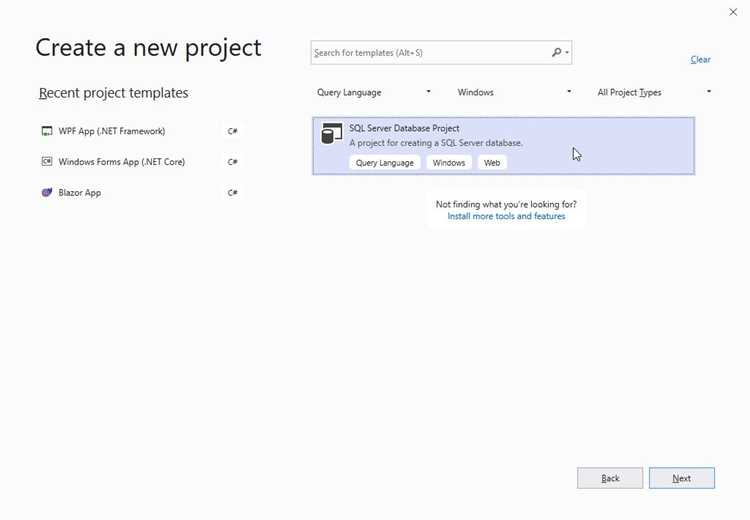
После настройки строки подключения важно убедиться в корректности соединения с базой данных и возможности выполнения запросов. Для этого выполните следующие действия:
- Откройте Server Explorer в Visual Studio.
- Найдите созданное подключение к SQL Server в разделе Data Connections.
- Щёлкните правой кнопкой по подключению и выберите Test Connection.
- В случае успешного соединения появится уведомление «Test connection succeeded». Если возникает ошибка – проверьте строку подключения, имя сервера и права доступа пользователя.
Для проверки выполнения запросов:
- Щёлкните правой кнопкой по подключению и выберите New Query.
- В открывшемся окне введите простой запрос, например:
SELECT GETDATE();
- Нажмите Execute или Ctrl + E.
- Результат отобразится в нижней панели в разделе Results.
Если запрос не выполняется, проверьте:
- права пользователя на выполнение запросов к выбранной базе;
- корректность выбора активной базы в выпадающем списке над редактором запросов;
- отсутствие синтаксических ошибок в SQL-коде.
Рекомендуется выполнить запрос к существующей таблице для полной проверки, например:
SELECT TOP 1 * FROM [Имя_Таблицы];
Если данные возвращаются без ошибок – подключение настроено корректно, и можно переходить к работе с данными из кода проекта.
Обновление структуры базы данных из Visual Studio

Для внесения изменений в структуру базы данных через Visual Studio используется функционал миграций или обновление модели базы данных. В случае работы с Entity Framework, изменения в классовой модели автоматически отражаются в базе при применении миграций.
Первый шаг – создать новую миграцию через консоль диспетчера пакетов командой Add-Migration ИмяМиграции. Это фиксирует изменения модели и генерирует скрипт для обновления схемы базы.
Далее выполняется команда Update-Database, которая применяет миграцию к выбранной базе данных. Если используется SQL Server, необходимо убедиться, что строка подключения в проекте указывает на правильный сервер и базу.
Для обновления структуры без использования миграций можно открыть окно Server Explorer, найти подключение к базе, кликнуть правой кнопкой и выбрать «Обновить». При наличии изменений в схеме проекта Visual Studio синхронизирует структуру базы данных.
Если требуется редактирование отдельных таблиц, можно открыть таблицу через Server Explorer в режиме конструктора и внести изменения. После сохранения изменений Visual Studio сгенерирует необходимый SQL-скрипт и выполнит его на сервере.
При массовых изменениях рекомендуется создавать резервные копии базы перед обновлением, чтобы избежать потери данных.
Важный момент: при работе с миграциями нельзя вручную изменять структуру базы вне Visual Studio, иначе может возникнуть рассогласование между моделью и схемой.
Вопрос-ответ:
Как установить соединение с базой данных SQL Server в Visual Studio?
Для установки соединения нужно открыть в Visual Studio окно «Server Explorer» или «Обозреватель серверов». Там выбрать «Подключиться к базе данных», указать тип сервера — SQL Server, затем ввести имя сервера, метод аутентификации (например, Windows Authentication или SQL Server Authentication) и выбрать нужную базу данных. После проверки соединения оно сохранится, и можно работать с данными напрямую из среды разработки.
Какие типы аутентификации поддерживаются при подключении к SQL Server из Visual Studio?
Visual Studio поддерживает два основных способа аутентификации при подключении к SQL Server. Первый — аутентификация Windows, когда используется текущая учётная запись пользователя Windows. Второй — SQL Server Authentication, где нужно вручную указать имя пользователя и пароль, созданные в SQL Server. Выбор зависит от настроек сервера и прав доступа.
Можно ли подключить базу данных SQL Server, которая находится на удалённом сервере, через Visual Studio?
Да, это возможно. Для подключения к удалённому серверу в поле имени сервера указывают адрес или имя удалённого компьютера и порт (если используется нестандартный). Важно, чтобы удалённый сервер был настроен на приём удалённых подключений, а также чтобы в сети не было блокировок (например, файрвол или маршрутизатор не блокируют порт SQL Server). После этого подключение настраивается как обычно.
Что делать, если Visual Studio не подключается к базе данных SQL Server и выдаёт ошибку аутентификации?
Первым делом нужно проверить правильность введённых данных — имя сервера, учётные данные и выбранный тип аутентификации. Затем убедиться, что у пользователя есть соответствующие права на сервере. Также стоит проверить настройки самого SQL Server — разрешены ли подключения по выбранному типу аутентификации и включена ли служба SQL Server. Иногда помогает перезапуск сервера или Visual Studio. Если используется SQL Server Authentication, убедитесь, что пароль не истёк или не изменён.
Как правильно настроить подключение к базе данных SQL Server в Visual Studio?
Для настройки подключения к базе данных SQL Server в Visual Studio сначала откройте окно «Server Explorer». Далее выберите пункт «Добавить подключение». В появившемся окне укажите тип сервера — SQL Server, затем введите имя сервера или выберите локальный экземпляр. После этого выберите метод аутентификации: Windows Authentication или SQL Server Authentication, введя логин и пароль, если необходимо. Затем укажите базу данных из списка или введите имя новой базы, если её ещё нет. После проверки соединения нажмите «ОК». Подключение появится в «Server Explorer», и можно использовать его для работы с данными внутри Visual Studio.
Какие типичные ошибки возникают при подключении SQL Server к Visual Studio и как их устранить?
Часто встречается ошибка, связанная с неправильным именем сервера или недоступностью экземпляра SQL Server. Убедитесь, что SQL Server запущен и имя сервера указано корректно. Ещё одна распространённая проблема — неверные данные для аутентификации: если выбран SQL Server Authentication, проверьте правильность логина и пароля. Иногда Visual Studio не может подключиться из-за настроек брандмауэра или отсутствия разрешений на сервере. В таких случаях стоит проверить правила на локальном компьютере и сервере. Ещё одна причина — версия клиента или сервера не совпадает, из-за чего соединение не устанавливается. Проверка и обновление компонентов может решить эту проблему.

 Загрузка...