Boost – это набор широко используемых C++ библиотек, многие из которых входят в стандарт C++. Несмотря на богатую функциональность, ручная интеграция Boost с Visual Studio 2019 требует точного соблюдения шагов: от скачивания исходников до правильной настройки путей и компиляции компонентов.
Начните с загрузки последней стабильной версии Boost с официального сайта boost.org. Убедитесь, что вы выбираете архив, соответствующий вашей системе – чаще всего это файл с расширением .zip для Windows. Распакуйте архив в удобное место, например, C:\Libraries\boost_1_84_0.
Откройте Developer Command Prompt for VS 2019 и перейдите в директорию Boost. Выполните команду bootstrap.bat – она создаст утилиту b2.exe, необходимую для сборки. Далее используйте команду: b2 toolset=msvc —build-type=complete —address-model=64 stage, чтобы собрать все библиотеки под 64-битную архитектуру Visual Studio. При необходимости можно указать путь установки через параметр —prefix=путь.
В Visual Studio откройте свойства проекта. В разделе VC++ Directories добавьте путь к папке boost в поле Include Directories, например: C:\Libraries\boost_1_84_0. Затем укажите путь к скомпилированным бинарным файлам в Library Directories, например: C:\Libraries\boost_1_84_0\stage\lib.
В разделе Linker → Input добавьте нужные .lib-файлы, если вы используете библиотеки, требующие линковки (например, boost_system.lib, boost_filesystem.lib). Убедитесь, что конфигурация проекта (Debug/Release, x64/x86) соответствует той, в которой собирался Boost.
После выполнения всех шагов можно подключать заголовки и использовать функциональность Boost напрямую в коде. Пример: #include <boost/filesystem.hpp>. При правильной настройке проект будет успешно компилироваться и использовать библиотеки Boost без дополнительных конфигураций.
Скачивание подходящей версии Boost для Visual Studio 2019
Для Visual Studio 2019 требуется Boost, собранный с компилятором MSVC 14.2 (или 14.28 для последних обновлений). Это соответствует версии Boost, начиная с 1.70.0 и выше. Рекомендуется использовать не самую последнюю, а стабильную и проверенную сборку, например, Boost 1.76.0 или 1.78.0.
- Перейдите на официальный сайт Boost: https://www.boost.org/users/download/
- Выберите архив .7z или .zip – в зависимости от предпочтений по распаковке. Не скачивайте .exe, так как он не включает исходники.
- Убедитесь, что выбранная версия содержит исходники для сборки (source).
- Проверяйте наличие совместимости по версии MSVC. Это указано в changelog и release notes на GitHub проекта Boost.
Не используйте сторонние сборки Boost, если не уверены в их происхождении. Только официальные архивы гарантируют работоспособность и безопасность при интеграции с Visual Studio.
Распаковка и размещение файлов библиотеки в системе
Скачайте архив Boost с официального сайта https://www.boost.org. Выберите версию, соответствующую вашей архитектуре (x86 или x64) и типу установки (исходники).
Распакуйте содержимое архива в директорию без пробелов в пути, например: C:\Libraries\boost_1_82_0. Не размещайте библиотеку в системных папках Windows или в Program Files – это вызывает проблемы с доступом и настройкой путей.
После распаковки проверьте наличие каталога boost и файла bootstrap.bat в корне. Если структура иная, повторите распаковку – возможно, архив был вложенным.
Создайте отдельную папку для сборки, например: C:\Libraries\boost_build, чтобы не смешивать исходники с бинарными файлами. Впоследствии это упростит обновление и удаление библиотеки.
Запомните путь к каталогу с исходниками Boost – он понадобится для настройки переменных среды и путей в Visual Studio. Изменения в структуре путей после настройки приведут к ошибкам линковки и компиляции.
Компиляция Boost с помощью bootstrap.bat и b2.exe
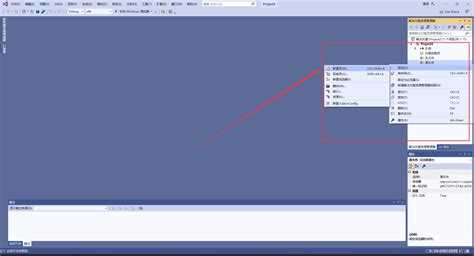
Откройте командную строку с правами администратора и перейдите в каталог, где распакованы исходники Boost. Перед запуском компиляции убедитесь, что переменные среды Visual Studio заданы. Это можно сделать, вызвав vcvars64.bat из директории установки Visual Studio (обычно C:\Program Files (x86)\Microsoft Visual Studio\2019\Community\VC\Auxiliary\Build).
Запустите файл bootstrap.bat командой bootstrap.bat. Этот скрипт создаёт утилиту b2.exe и настраивает конфигурационные файлы. Если необходимо указать конкретный компилятор, используйте ключ bootstrap.bat msvc.
После успешного выполнения запустите сборку с помощью команды:
b2.exe --build-type=complete --toolset=msvc address-model=64 architecture=x86 runtime-link=static link=static threading=multi stage
Опция --build-type=complete активирует сборку всех вариантов библиотек. address-model=64 обеспечивает сборку под 64-битную архитектуру. Параметр stage сохраняет скомпилированные бинарные файлы в папке stage\lib. Для ускорения процесса можно добавить ключ -j с указанием количества потоков, например -j8.
После завершения убедитесь, что каталог stage\lib содержит файлы .lib – они будут использоваться в Visual Studio при линковке. Если требуется сборка только определённых модулей, используйте команду вида b2.exe --with-filesystem --with-system.
Выбор и сборка только нужных модулей Boost
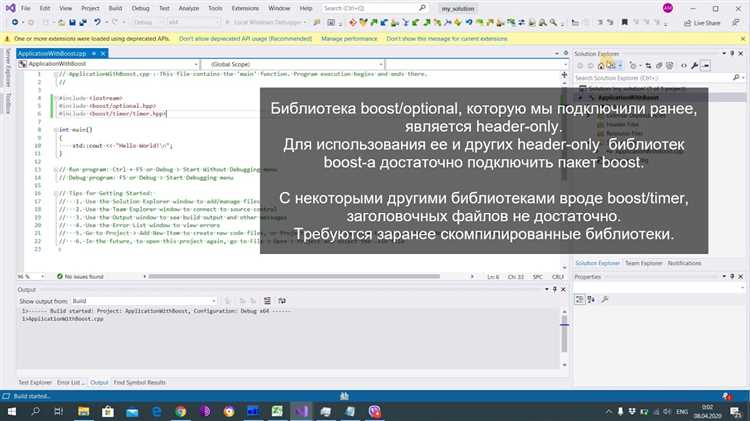
Алгоритм действий:
- Перейдите в директорию Boost, например:
C:\boost_1_83_0. - Запустите в командной строке команду
bootstrap.batдля генерацииb2.exe. - Для указания конкретных модулей используйте параметр
--with-. Пример для сборки толькоregexиfilesystem:b2 --with-regex --with-filesystem toolset=msvc-14.2 architecture=x86 address-model=64 link=static runtime-link=static threading=multi variant=release install
Ключевые параметры:
toolset=msvc-14.2– указание версии компилятора Visual Studio 2019.architecture=x86иaddress-model=64– сборка под 64-битную платформу.link=staticиruntime-link=static– статическая линковка Boost и CRT.variant=release– сборка только в режиме Release.
Для оптимизации сборки:
- Не используйте
--build-type=complete, если не требуется полная сборка. - Добавьте флаг
-jN(где N – количество потоков), например-j8, для ускорения компиляции на многоядерных системах.
Собранные библиотеки будут находиться в директории stage\lib или install\lib, в зависимости от конфигурации. Убедитесь, что пути к заголовочным файлам и бинарным библиотекам указаны в настройках проекта Visual Studio.
Настройка переменных среды для доступа к Boost
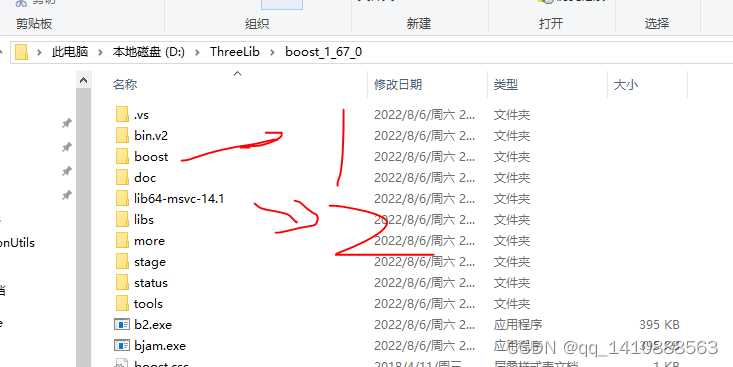
После сборки библиотеки Boost необходимо задать переменные среды, чтобы Visual Studio 2019 могла находить заголовочные файлы и скомпилированные бинарные модули. Это ускоряет настройку проектов и избавляет от необходимости вручную прописывать пути в каждом проекте.
Откройте «Переменные среды» через: Панель управления → Система → Дополнительные параметры системы → Переменные среды.
Добавьте новую системную переменную:
- Имя переменной:
BOOST_ROOT - Значение: путь к каталогу Boost (например,
C:\Libraries\boost_1_84_0)
Измените переменную Path (в разделе системных переменных) и добавьте путь к папке скомпилированных библиотек Boost. Пример:
C:\Libraries\boost_1_84_0\stage\libДля использования этих переменных в проектах Visual Studio:
- Откройте свойства проекта
- Перейдите в
С/C++ → Общие → Дополнительные каталоги включаемых файлов - Добавьте:
$(BOOST_ROOT) - В
Компоновщик → Общие → Дополнительные каталоги библиотекдобавьте:$(BOOST_ROOT)\stage\lib
После этого Visual Studio сможет автоматически находить нужные заголовочные и бинарные файлы Boost, используя заданные переменные окружения.
Добавление путей к Boost в настройки проекта Visual Studio
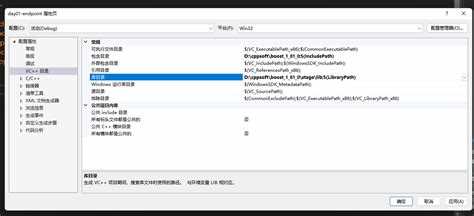
Для корректного подключения библиотеки Boost в Visual Studio 2019 необходимо вручную указать пути к заголовочным файлам и скомпилированным библиотекам. Откройте свойства проекта через меню «Project» → «Properties».
В разделе «Configuration Properties» выберите «VC++ Directories». В поле «Include Directories» добавьте путь к каталогу с заголовочными файлами Boost, например: C:\local\boost_1_82_0. Этот путь должен указывать на корень распакованной библиотеки, где находится папка boost.
Далее в поле «Library Directories» укажите путь к скомпилированным бинарным файлам Boost. Если вы использовали стандартную сборку, это будет что-то вроде C:\local\boost_1_82_0\stage\lib. Для удобства используйте абсолютные пути или переменные среды, например $(BOOST_ROOT)\stage\lib.
После добавления директорий перейдите в «Configuration Properties» → «Linker» → «Input». В «Additional Dependencies» добавьте необходимые .lib файлы, например libboost_system-vc142-mt-x64-1_82.lib. Названия библиотек зависят от версии компилятора, конфигурации (Debug/Release) и архитектуры.
Обязательно проверьте, что выбранная конфигурация (Debug или Release) совпадает с указанными библиотеками, так как для отладочной версии обычно требуются библиотеки с суффиксом «-gd». Изменения применяются отдельно для каждой конфигурации и платформы.
Рекомендуется для удобства определить переменную среды BOOST_ROOT, указывающую на корень Boost, и использовать её в настройках проекта. Это облегчает обновление версий библиотеки и переносимость проекта.
Проверка подключения через простой пример на C++
Для проверки корректности подключения Boost к Visual Studio 2019 создайте новый проект консольного приложения на C++. Добавьте в исходный файл следующий код:
#include <boost/algorithm/string.hpp>
#include <iostream>
#include <vector>
int main() {
std::string text = "Boost is connected";
std::vector results;
boost::algorithm::split(results, text, boost::is_any_of(" "));
for (const auto &word : results) {
std::cout << word << std::endl;
}
return 0;
}
Этот код использует функцию boost::algorithm::split, которая разбивает строку на слова по пробелам. Если сборка пройдет успешно и программа выведет каждое слово на отдельной строке, значит, библиотека подключена и работает корректно.
При компиляции убедитесь, что путь к заголовочным файлам Boost добавлен в Properties > C/C++ > General > Additional Include Directories. Для использования компонент Boost, требующих линковки, настройте Properties > Linker > General > Additional Library Directories и укажите соответствующие .lib-файлы.
Решение типичных ошибок при сборке и подключении Boost
Ошибка «cannot find -lboost_system» возникает при отсутствии скомпилированных бинарных файлов Boost. Проверьте, что вы запускали команду bootstrap.bat и затем b2 install с правильными параметрами, указывающими путь к вашей версии Visual Studio 2019. Например, b2 toolset=msvc-14.2 --build-type=complete --address-model=64 install.
Если компилятор не находит заголовочные файлы Boost, убедитесь, что путь к директории boost_1_xx_x добавлен в свойства проекта Visual Studio в разделе «C/C++ → Общие → Дополнительные каталоги включаемых файлов». Используйте абсолютный путь без пробелов и спецсимволов.
При ошибках связывания (linker errors), связанных с отсутствием .lib-файлов, проверьте, что каталоги с библиотеками Boost указаны в «Linker → General → Additional Library Directories». Путь должен вести к папке, где находятся файлы типа libboost_*.lib.
В случае конфликта версий или несоответствия архитектур (x86 vs x64) убедитесь, что настройки платформы в Visual Studio совпадают с параметрами сборки Boost (например, x64 для 64-битной системы). Это касается и выбора соответствующих версий библиотек.
Ошибка «unresolved external symbol» при использовании header-only компонентов часто вызвана тем, что некоторые модули Boost требуют предварительной компиляции. Убедитесь, что нужные вам библиотеки собраны и доступны в проекте.
Если сборка зависает или завершается с ошибками в процессе запуска b2, попробуйте добавить параметр --stagedir=путь_к_папке_для_промежуточных_файлов для явного указания места временных файлов. Это помогает избежать конфликтов с правами доступа или длинными путями.
При возникновении проблем с переменными среды (например, PATH), проверьте, что пути к компилятору MSVC и утилитам Boost корректно добавлены. Перезапуск Visual Studio после изменения системных переменных обязателен.
Для автоматизации подключения Boost используйте NuGet-пакеты, если нет необходимости в кастомной сборке. Это исключит большинство ошибок, связанных с компиляцией и настройкой путей.
Вопрос-ответ:
Как правильно подготовить Visual Studio 2019 для работы с библиотекой Boost?
Для начала необходимо скачать Boost с официального сайта и распаковать архив в удобное место на вашем компьютере. Затем в Visual Studio 2019 следует открыть параметры проекта и указать пути к заголовочным файлам Boost в разделе «Дополнительные каталоги включаемых файлов». Также нужно добавить путь к скомпилированным библиотекам Boost в раздел «Дополнительные каталоги библиотек». Это позволит среде разработки находить нужные файлы во время сборки проекта.
Какие сложности могут возникнуть при подключении Boost к Visual Studio 2019 и как их решить?
Часто пользователи сталкиваются с тем, что Visual Studio не видит библиотеки или возникают ошибки линковки. Основные причины — неправильные пути к файлам Boost или отсутствие скомпилированных бинарников для используемой конфигурации (например, Debug или Release). Для устранения нужно проверить корректность указанных путей и при необходимости скомпилировать Boost вручную с помощью утилиты b2, выбрав параметры, соответствующие вашей платформе и конфигурации.
Нужно ли отдельно собирать Boost для использования с Visual Studio 2019, или можно использовать предварительно скомпилированные файлы?
Некоторые части Boost, например, заголовочные библиотеки, можно использовать сразу без сборки. Однако для модулей, которые содержат скомпилированный код (как Boost.Thread или Boost.Regex), потребуется собрать их для конкретной версии компилятора и конфигурации проекта. Если нет готовых бинарников, их придется создать с помощью инструмента b2, учитывая архитектуру и настройки проекта.
Как добавить поддержку Boost в существующий проект Visual Studio 2019?
Откройте свойства проекта, перейдите в раздел «С/C++» и добавьте путь к заголовочным файлам Boost в поле «Дополнительные каталоги включаемых файлов». Затем в разделе «Компоновщик» укажите путь к библиотекам Boost. Если библиотека требует подключения в коде, добавьте соответствующие директивы include и используйте необходимые пространства имён. После этого пересоберите проект для проверки корректности подключения.
Можно ли использовать Boost с Visual Studio 2019 без установки дополнительных пакетов или менеджеров пакетов?
Да, можно. Достаточно скачать исходники Boost с официального сайта, распаковать их и вручную указать в настройках проекта пути к нужным файлам. Менеджеры пакетов, такие как vcpkg, упрощают процесс, но не обязательны. Ручной способ требует больше внимания к деталям, но позволяет полностью контролировать, какие версии библиотек используются.

 Загрузка...