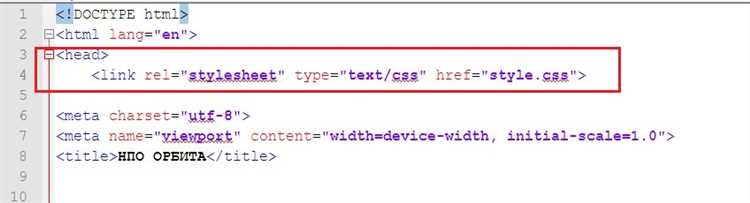
Работа с HTML и CSS в Visual Studio начинается с правильной настройки структуры проекта. При создании нового проекта выберите шаблон «HTML Page» или «Empty Project», чтобы избежать лишних зависимостей. Это обеспечит чистую среду для подключения стилей вручную.
Файл CSS создаётся через контекстное меню проекта: Add → New Item → Style Sheet. Назовите файл, например, styles.css. Убедитесь, что он находится в той же папке, что и HTML-файл, либо укажите точный путь к стилям в атрибуте href.
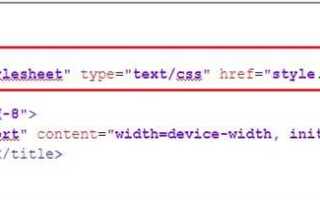
Для подключения CSS в <head> HTML-документа используйте тег <link> с атрибутами rel=»stylesheet» и href=»путь_к_файлу.css». Например:
<link rel="stylesheet" href="styles.css">
Visual Studio автоматически распознаёт подключённый файл и предлагает автодополнение классов и стилей в HTML-коде. Это упрощает работу и снижает вероятность ошибок при верстке.
Если CSS не применяется, проверьте: корректность пути, отсутствие опечаток в именах файлов и наличие файла в структуре проекта. Также убедитесь, что HTML-файл открыт через встроенный сервер Visual Studio или внешний браузер, а не напрямую из файловой системы, чтобы избежать проблем с путями.
Создание нового проекта HTML в Visual Studio
Запустите Visual Studio и выберите Create a new project. В поисковой строке введите “HTML” и отметьте шаблон Blank App (HTML). Кликните Next.
- Укажите имя решения – используйте латиницу и дефисы, чтобы путь к файлам не содержал пробелов.
- Проверьте расположение проекта. Не сохраняйте его в каталоге C:\Program Files, чтобы избежать проблем с правами доступа.
- Выберите версию .NET SDK, если появляется запрос. Для статических HTML-проектов подойдёт самая свежая LTS-версия.
Нажмите Create. Visual Studio создаст структуру:
index.html– точка входа, уже открыта во вкладке редактора.wwwroot– место для CSS, JavaScript и мультимедиа..vscode/launch.json– конфигурация отладчика для Live-серверов.
Для мгновенного предварительного просмотра нажмите Ctrl+F5. IDE запустит встроенный сервер и откроет страницу в браузере по адресу https://localhost:port, где port – случайный свободный.
Чтобы избежать конфликтов с системным файрволом, откройте «Инструменты → Параметры → Projects and Solutions → Web Server» и установите статический порт (например 5173).
С этого момента вы готовы подключать стили: создайте в wwwroot/css файл style.css и добавьте ссылку на него в <head> документа. Изменения сохраняются мгновенно, благодаря Hot Reload.
Добавление CSS-файла в структуру проекта
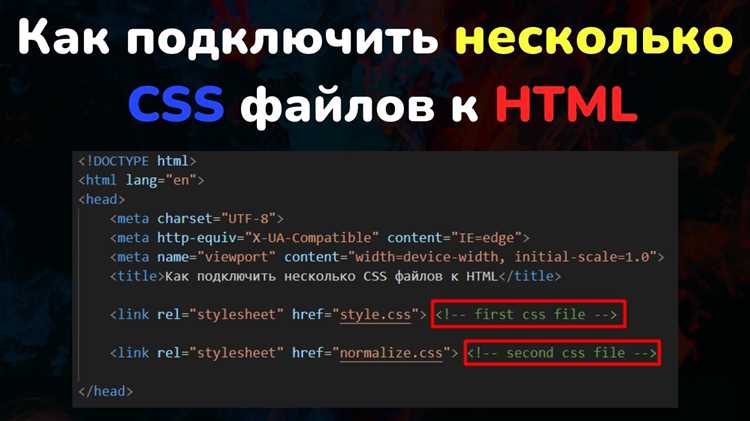
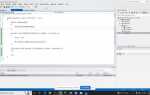
В Visual Studio структура проекта отображается в панели Solution Explorer. Чтобы корректно подключить CSS, сначала необходимо создать файл стилей в нужной директории проекта.
- Откройте Solution Explorer, щёлкните правой кнопкой мыши по папке wwwroot или Content (в зависимости от типа проекта).
- Выберите Add → New Item.
- В открывшемся окне найдите пункт Style Sheet, задайте имя, например
styles.css, и нажмите Add.
Если проект не использует стандартную структуру, создайте собственную папку для стилей:
- Щёлкните правой кнопкой мыши по корню проекта и выберите Add → New Folder.
- Назовите папку, например,
assetsилиcss. - Добавьте в неё файл стилей описанным выше способом.
Рекомендуется использовать единый файл для глобальных стилей и отдельные файлы для специфических компонентов или страниц. Это упрощает поддержку и масштабирование проекта.
- Храните все CSS-файлы в одной папке, чтобы избежать путаницы.
- Используйте читаемые имена файлов:
main.css,header.css,form.css. - Проверяйте, чтобы добавленный файл был отмечен в структуре как Content с действием Copy if newer, если проект предполагает публикацию.
Подключение внешнего CSS через тег <link>
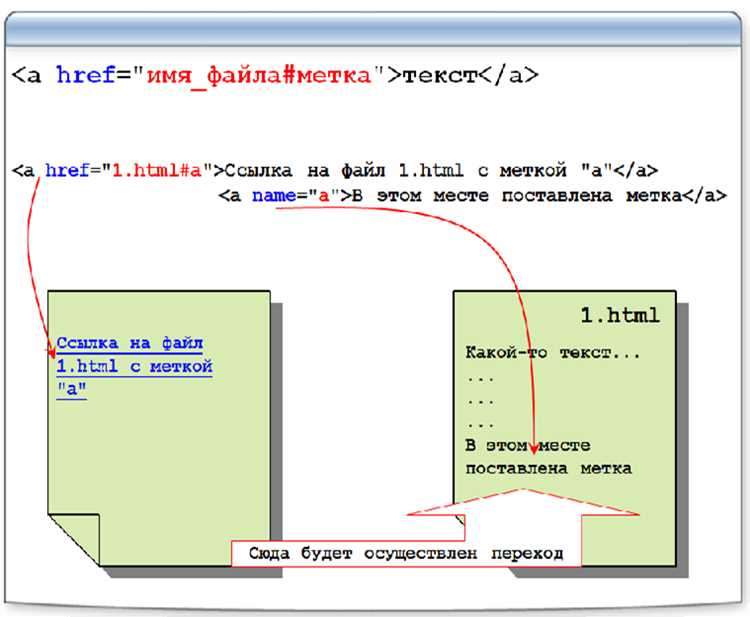
Сохраните файл стилей в той же структуре проекта, где находится HTML-документ, например /css/style.css. Такая иерархия упрощает навигацию и предотвращает ошибки путей.
В секции <head> вставьте: <link rel="stylesheet" href="css/style.css">. Параметр rel="stylesheet" сообщает браузеру, что ссылка ведёт на таблицу стилей, а href указывает относительный путь от HTML-файла.
При работе в Visual Studio убедитесь, что в окне Solution Explorer файл CSS помечен свойством Content. Если атрибут Build Action установлен иначе, IDE может не копировать файл при публикации.
Используйте Ctrl+Shift+B или команду «Build» для проверки, что проект собирается без ошибок ссылок. Браузерные инструменты разработчика (F12 → Network) должны показать статус 200 для style.css; любые коды 404 сигнализируют о неправильном пути.
Избегайте абсолютных ссылок вроде href="C:\styles\style.css" – они работают только на локальной машине и ломаются после деплоя на сервер. Относительные пути или виртуальные каталоги IIS гарантируют переносимость.
Для подключения нескольких файлов допустимо размещать несколько тегов <link>; порядок имеет значение. Сначала общие правила, затем переопределения. Например: base.css, потом layout.css, завершает theme-dark.css.
Чтобы минимизировать число запросов, объедините и минифицируйте стили через Web Compiler или встроенный Bundler & Minifier. Укажите в bundleconfig.json выходной файл, например site.min.css, и замените в HTML ссылку на минифицированную версию.
Подключение встроенного CSS через тег <style>
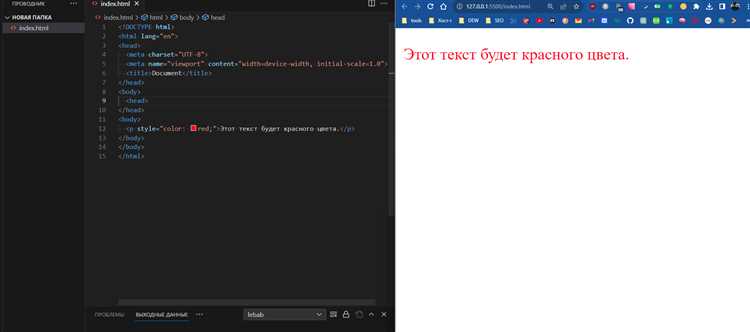
Поместите тег <style> в секцию <head>, чтобы правила подгружались до рендеринга содержимого. Это снижает визуальные скачки при отрисовке страницы в браузере и облегчает отладку в DevTools.
Для изолированных экспериментов внутри единого файла добавляйте конкретные селекторы: пример – header nav a:hover { color:#0078d4; }. Такой подход ускоряет проверку гипотез, не затрагивая глобальные стили.
Чтобы VS Code подсвечивал синтаксис и автоматически дополнял свойства, убедитесь, что внутри тега открыта пара <style>...</style>, а файл сохранён с расширением .html. Инструменты IntelliSense сразу предложат валидные значения и покажут предупреждения при ошибках.
Сохраняйте порядок правил: сверху – общие, ниже – модификаторы состояний. Это уменьшает вероятность непредвидённого перекрытия стилей. Для временного отключения выберите фрагмент и нажмите Ctrl +/; VS Code закомментирует строку, сохранив контекст.
Если файл содержит менее 300 строк CSS, встроенный блок не усложнит поддержку. При увеличении объёма правил перенесите их в отдельный .css, а ссылку пропишите через <link rel="stylesheet" href="style.css"> – так вы разделите логику и оформление без потери читаемости.
Настройка путей к CSS-файлам в Visual Studio
При подключении CSS в Visual Studio важно правильно указать путь к файлу относительно HTML-документа. Если HTML-файл находится в корне проекта, а CSS – в папке css, используйте путь <link rel="stylesheet" href="css/style.css">.
Для HTML-файлов, расположенных в подпапках, используйте относительный путь с возвратом: ../css/style.css. Количество ../ зависит от уровня вложенности. Например, для файла в pages/about путь будет ../../css/style.css.
Visual Studio автоматически отображает структуру проекта в панели Solution Explorer. Перед подключением CSS убедитесь, что файл действительно находится по указанному пути. Правый клик по HTML-файлу и выбор «Open Containing Folder» помогает определить его фактическое расположение.
Если используется Razor или другие шаблонизаторы, применяйте хелперы типа @Url.Content("~/css/style.css") для корректной генерации путей при публикации.
После изменения путей очищайте кэш браузера или используйте Ctrl + Shift + R для принудительной перезагрузки стилей.
Проверка подключения CSS через встроенный браузер
1. Откройте файл index.html в Visual Studio, нажмите F5 – запустится встроенный браузер WebView2. Обратите внимание на консоль разработчика (Ctrl + Shift + I): отсутствие ошибок загрузки стилей (Failed to load resource: style.css) подтверждает корректный путь.
2. Измените в .css файле любой параметр, например body {background:#ffeb3b;}, сохраните (Ctrl + S). В окне браузера активируйте горячую перезагрузку с помощью иконки ↻ на панели «Browser Link». Мгновенное обновление фона говорит о том, что Visual Studio правильно отслеживает изменения.
3. Проверьте кэширование: кликните правой кнопкой в окне страницы → «Inspect» → вкладка «Network» → в выпадающем списке выберите «Disable cache». Перезагрузите страницу (Ctrl + R). Если статус ответа для файла стилей 200, а не 304, значит кеш выключен и загружается актуальная версия.
| Действие | Ожидаемый индикатор | Что подтверждает |
|---|---|---|
| Запуск WebView2 | Нет ошибок 404/500 для .css | Путь к файлу верный |
| Горячая перезагрузка | Видимое изменение стиля | Файл стилей отслеживается |
| Отключение кеша | HTTP 200 для .css | Браузер загружает свежую версию |
4. Для финальной валидации откройте «Elements», найдите тег <link rel="stylesheet"...> и кликните по его URL. В панели предварительного просмотра должен отобразиться содержимое файла стилей – это окончательное подтверждение успешного подключения.
Решение типичных проблем с отображением стилей
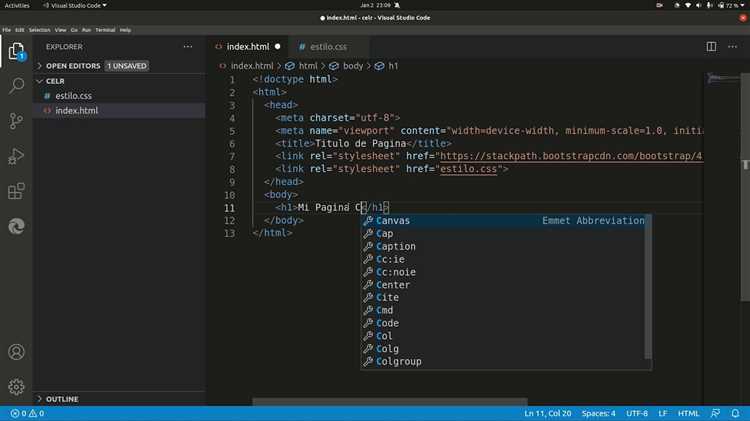
Проблема: CSS-файл не применяется к HTML.
Причина: Неверный путь к файлу. В Visual Studio относительные пути чувствительны к расположению файлов. Убедитесь, что путь указан относительно HTML-документа, а не проекта.
Решение: Если HTML лежит в корне проекта, а CSS – в папке css, подключение должно выглядеть так: <link rel="stylesheet" href="css/style.css">.
Проблема: Изменения в CSS не отображаются в браузере.
Причина: Браузер использует кэш. Даже при корректном подключении старые стили могут сохраняться в кеше.
Решение: Обновите страницу с очисткой кеша: Ctrl + F5. Либо временно добавьте уникальный параметр к URL файла: style.css?v=123.
Проблема: Стили применяются частично или конфликтуют между собой.
Причина: Дублирование селекторов, нарушение специфичности или подключение нескольких CSS-файлов с перекрытием правил.
Решение: Используйте инструменты разработчика (F12 → вкладка Elements и Styles) для анализа применяемых правил. Убедитесь, что нужные стили не переопределяются более специфичными или встроенными (inline).
Проблема: Стили не загружаются при запуске через файл://.
Причина: Браузер может блокировать локальные ресурсы из соображений безопасности.
Решение: Используйте встроенный сервер Visual Studio: запустите проект через IIS Express или Live Server (если используете расширение).
Вопрос-ответ:
Как правильно подключить внешний CSS-файл к HTML-документу в Visual Studio?
Чтобы подключить внешний файл стилей, сначала создайте файл с расширением `.css` в проекте. Затем в HTML-документе в разделе `
` добавьте тег `` со следующими атрибутами: `rel=»stylesheet»` и `href=»путь_к_файлу.css»`. Пример: ``. Убедитесь, что путь указан правильно относительно HTML-файла.Почему не применяются стили из CSS-файла в HTML-странице?
Чаще всего причина в неправильном пути к CSS-файлу. Проверьте, находится ли файл стилей в том каталоге, который указан в `href`. Также убедитесь, что в теге `` нет опечаток, и что HTML-документ действительно подключает этот файл. Кроме того, очистка кэша браузера иногда помогает, особенно при повторных запусках проекта.
Где в Visual Studio создавать CSS-файл и как его подключить к HTML?
В обозревателе решений (Solution Explorer) кликните правой кнопкой мыши по папке проекта, выберите «Добавить» — «Новый элемент». В появившемся окне выберите «Текстовый файл» и назовите его с расширением `.css`, например `style.css`. После этого можно подключить его к HTML-странице с помощью тега `` в разделе `
`.Можно ли использовать относительные пути при подключении CSS в Visual Studio?
Да, можно и обычно именно так и делают. Например, если HTML-файл лежит в корне проекта, а CSS-файл находится в папке `css`, то путь будет таким: `css/style.css`. Относительные пути помогают сохранить работоспособность проекта при переносе на другой компьютер или сервер.
Какая последовательность действий при создании простого проекта HTML + CSS в Visual Studio?
Создайте новый проект, например, с шаблоном «Пустой сайт» или просто откройте пустую папку. Добавьте HTML-файл, например `index.html`. Затем добавьте CSS-файл, например `style.css`. Внутри HTML-документа в разделе `
` укажите подключение стилей с помощью тега ``. После этого можно писать HTML-разметку и применять стили из CSS.
 Загрузка...