DirectX SDK перестал обновляться после июньской версии 2010 года, а его функционал был частично интегрирован в Windows SDK. Тем не менее, для работы с устаревшими примерами, инструментами или библиотеками DirectX всё ещё требуется отдельное подключение пакета DirectX SDK. Visual Studio 2019 не поддерживает его автоматическую интеграцию, что требует ручной настройки путей и библиотек.
Установка SDK включает загрузку дистрибутива DirectX SDK (June 2010) с официального сайта Microsoft и стандартную инсталляцию. После установки потребуется вручную добавить пути к заголовочным файлам и библиотекам в свойствах проекта Visual Studio 2019. Это делается через раздел Project Properties > VC++ Directories, где необходимо указать пути к папкам Include и Lib установленного SDK. Для большинства задач потребуется выбрать версию библиотек x86 или x64 в зависимости от целевой платформы проекта.
Важно учитывать, что при сборке проектов могут возникать конфликты между библиотеками из Windows SDK и DirectX SDK. Чтобы избежать ошибок линковки, рекомендуется явно указывать порядок подключения библиотек и следить за отсутствием дублирующихся путей в настройках проекта. Также рекомендуется использовать актуальные заголовочные файлы DirectX из Windows 10 SDK, если проект не требует строгой совместимости с устаревшими компонентами.
Проверка совместимости версии DirectX SDK с Visual Studio 2019
Visual Studio 2019 официально не поддерживает устаревшие версии DirectX SDK, выпущенные до июня 2010 года. Это связано с переходом SDK в состав Windows SDK и изменениями в механизме подключения библиотек и заголовочных файлов. Перед началом интеграции необходимо убедиться в совместимости установленных компонентов.
- Используйте версию DirectX SDK (June 2010), так как она является последней отдельной версией, совместимой с Visual Studio 2019 при корректной настройке путей к библиотекам и include-файлам.
- Проверьте отсутствие конфликтов между DirectX SDK (June 2010) и Windows SDK. В Visual Studio 2019 Windows SDK уже включает базовые заголовочные файлы DirectX, но не содержит инструменты вроде PIX и D3DX, которые остались только в DirectX SDK (June 2010).
- Избегайте одновременного использования устаревших компонентов, таких как D3DX9, D3DX10 и D3DX11 с современными API, поскольку они не поддерживаются в Windows SDK и вызывают ошибки линковки.
- Для современных проектов рекомендуется использовать DirectXMath, DirectX Tool Kit и FXC, поставляемые через NuGet или GitHub. Эти библиотеки оптимизированы под Visual Studio 2019 и не требуют установки DirectX SDK.
- Убедитесь, что целевая платформа проекта соответствует Windows 10 SDK, иначе возможно появление ошибок при сборке из-за устаревших зависимостей.
Проверку совместимости рекомендуется выполнять до настройки среды разработки, чтобы минимизировать конфликты и избежать ручного редактирования путей в свойствах проекта.
Скачивание и установка DirectX SDK (June 2010)
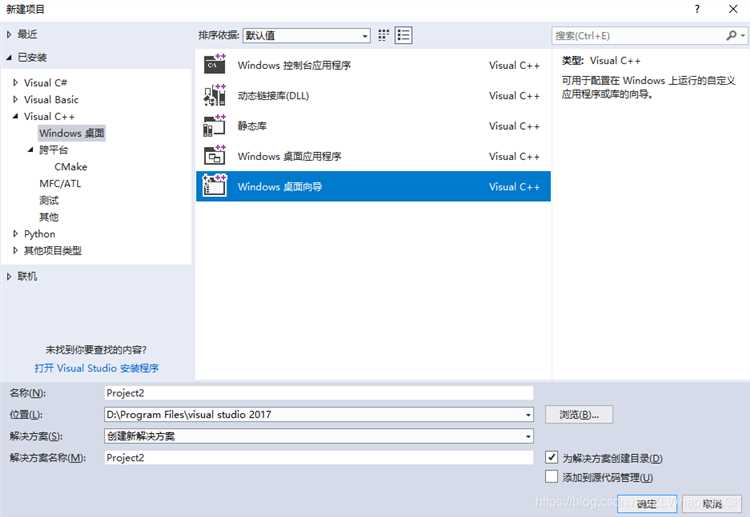
Для работы с DirectX SDK (June 2010) в Visual Studio 2019 требуется установить оригинальный пакет, так как более поздние версии Windows SDK не содержат необходимых инструментов, включая утилиты и библиотеки D3DX, XAudio2, XInput старых версий и HLSL-компилятор.
Загрузите установочный файл с официального сайта Microsoft по ссылке: https://www.microsoft.com/en-us/download/details.aspx?id=6812. Выберите версию для Windows и сохраните установщик на локальный диск. Рекомендуется использовать английскую версию пакета для совместимости с документацией и примерами кода.
Перед запуском установки убедитесь, что в системе отключены или удалены предыдущие версии SDK, чтобы избежать конфликтов путей и дублирования библиотек. Запустите установщик от имени администратора, выберите каталог установки, например, C:\Program Files (x86)\Microsoft DirectX SDK (June 2010), и завершите процесс, следуя стандартным шагам мастера установки.
После установки проверьте наличие каталогов Include, Lib и Utilities, а также корректную регистрацию среды переменных DXSDK_DIR. В случае отсутствия автоматической настройки добавьте вручную переменную DXSDK_DIR в системные переменные с указанием пути к установленной директории.
Настройка путей к библиотекам и заголовочным файлам в свойствах проекта
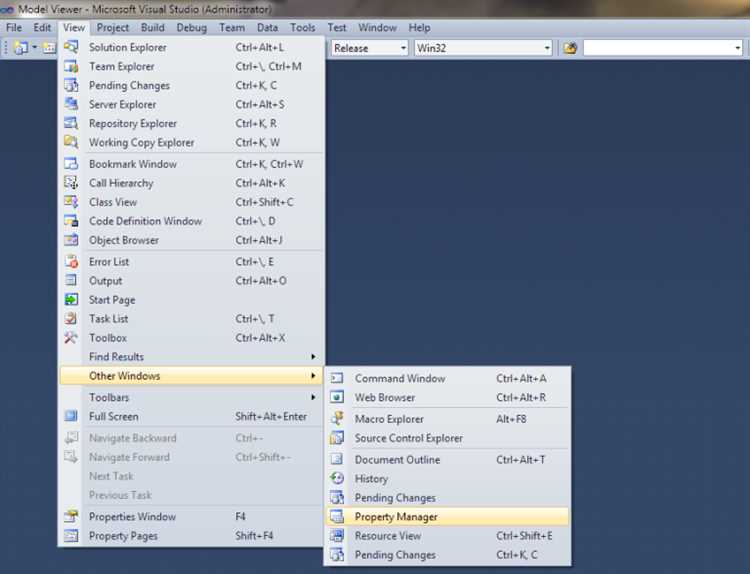
Откройте свойства проекта, перейдите в раздел «VC++ Directories». В поле «Include Directories» добавьте путь к заголовочным файлам DirectX SDK, например: C:\Program Files (x86)\Microsoft DirectX SDK (June 2010)\Include.
Для подключения библиотек откройте «Library Directories» и укажите: C:\Program Files (x86)\Microsoft DirectX SDK (June 2010)\Lib\x86 или Lib\x64 в зависимости от целевой платформы.
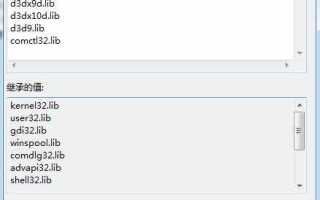
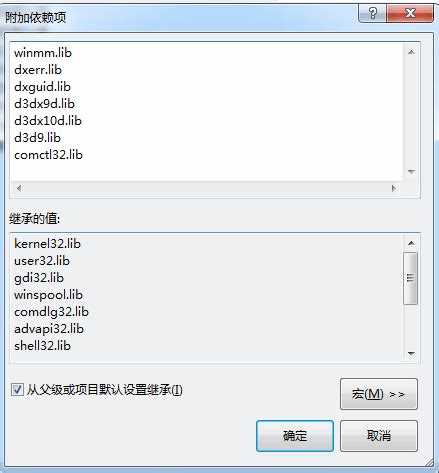
Перейдите во вкладку «Linker» → «Input» и в поле «Additional Dependencies» добавьте необходимые библиотеки, такие как: d3d9.lib, d3dx9.lib, dxguid.lib. Убедитесь, что названия библиотек соответствуют используемой версии API.
Изменения сохраняются на уровне конкретной конфигурации (Debug или Release), поэтому настройку необходимо повторить для каждой конфигурации отдельно.
Добавление зависимостей DirectX в конфигурации компиляции
Для корректной сборки проекта с использованием DirectX SDK необходимо внести изменения в параметры компиляции и линковки Visual Studio 2019. Начать следует с указания путей к заголовочным файлам и библиотекам.
Откройте свойства проекта, выберите нужную конфигурацию (обычно Debug и Release) и перейдите в раздел VC++ Directories. В поле Include Directories добавьте путь к каталогу Include установленного DirectX SDK, например:
C:\Program Files (x86)\Microsoft DirectX SDK (June 2010)\Include
Затем в поле Library Directories укажите путь к папке Lib\x86 или Lib\x64 в зависимости от целевой архитектуры:
C:\Program Files (x86)\Microsoft DirectX SDK (June 2010)\Lib\x64
Далее перейдите в раздел Linker > Input и добавьте в поле Additional Dependencies имена необходимых библиотек. Минимальный набор для большинства проектов с Direct3D:
- d3d9.lib
- d3dx9.lib
- dxguid.lib
Для DirectX 11 потребуется заменить на:
- d3d11.lib
- d3dcompiler.lib
- dxguid.lib
В проектах, где используется XAudio2, XInput или DirectSound, добавьте соответствующие библиотеки:
- xaudio2.lib
- xinput.lib
- dsound.lib
Рекомендуется также указать флаг /NODEFAULTLIB:library в случае конфликта версий CRT или при работе с нестандартной компоновкой.
После внесения изменений сохраните настройки и выполните пересборку проекта. При ошибках линковки проверьте правильность указанных путей и соответствие архитектуры библиотек целевой платформе проекта.
Решение конфликтов с устаревшими компонентами Windows SDK
При подключении DirectX SDK к Visual Studio 2019 нередко возникают конфликты с устаревшими заголовочными файлами и библиотеками Windows SDK, особенно если в системе установлены несколько версий SDK. Основная причина – дублирующиеся определения и пересечение функций, ранее предоставлявшихся DirectX SDK, но позднее интегрированных в Windows SDK.
Чтобы устранить конфликт, необходимо исключить из проекта пути к устаревшим версиям SDK. В разделе свойств проекта перейдите в «VC++ Directories» и проверьте значения «Include Directories» и «Library Directories». Убедитесь, что пути к Windows SDK (обычно C:\Program Files (x86)\Windows Kits\10) располагаются выше, чем пути к DirectX SDK, либо вовсе удалите устаревшие пути, если проект полностью перешел на Windows SDK 10.
Особое внимание уделяйте заголовочным файлам d3d9.h, d3d11.h, dxgi.h. Если проект ссылается на версии из DirectX SDK, замените их на аналоги из Windows SDK 10. В случае использования d3dx9.h или d3dx11.h, которые не включены в Windows SDK 10, рекомендуется использовать open-source аналоги или переписать соответствующий функционал с использованием DirectXMath и других современных библиотек.
Также проверьте настройки препроцессора. Если в коде присутствуют директивы, явно подключающие устаревшие версии, удалите их или замените на актуальные. Например, удалите #include <d3dx9.h> и переходите на использование Direct3D 11 без вспомогательных библиотек D3DX.
При необходимости принудительного выбора версии Windows SDK используйте параметр проекта «Windows SDK Version» в свойствах проекта, выбрав актуальную версию, например, 10.0.19041.0. Это минимизирует риски компиляции с устаревшими библиотеками и обеспечит совместимость с DirectX SDK только в части, отсутствующей в Windows SDK.
Проверка подключения DirectX SDK с помощью тестового проекта
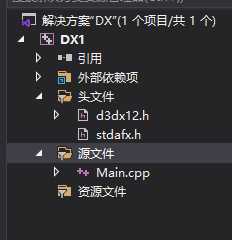
После интеграции DirectX SDK в Visual Studio 2019 необходимо убедиться в корректности настройки окружения. Для этого создайте минимальный тестовый проект с использованием компонентов SDK.
- Откройте Visual Studio 2019 и создайте новый проект типа «Консольное приложение» на C++.
- В свойствах проекта в разделе
VC++ Directoriesдобавьте пути к заголовочным файлам DirectX SDK:Include Directories– путь к папкеIncludeSDK (например,C:\Program Files (x86)\Microsoft DirectX SDK (June 2010)\Include).Library Directories– путь к папкеLib\x86илиLib\x64в зависимости от платформы.
- В настройках
Linker → Input → Additional Dependenciesдобавьте необходимые библиотеки, например:d3d9.libd3dx9.libdxguid.lib
- Добавьте в главный исходный файл следующий код для инициализации Direct3D 9:
#include <d3d9.h>

#pragma comment(lib, "d3d9.lib")

int main() {

  IDirect3D9* d3d = Direct3DCreate9(D3D_SDK_VERSION);

  if (d3d == nullptr) return -1;

  d3d->Release();

  return 0;

}
- Постройте и запустите проект. Отсутствие ошибок сборки и успешное выполнение программы укажут на правильную интеграцию SDK.
Если возникает ошибка компоновщика, проверьте правильность путей и наличие библиотек. Ошибки при вызове Direct3DCreate9 могут означать неверную версию SDK или конфликты с системными DirectX.
Рекомендуется использовать платформу x86 для тестов, так как большинство примеров SDK ориентированы на 32-битную архитектуру.
Обновление настроек проекта при смене версии Visual Studio
При переходе на Visual Studio 2019 важно вручную проверить и скорректировать пути к DirectX SDK. В свойствах проекта откройте раздел «VC++ Directories» и обновите поля «Include Directories» и «Library Directories», указав актуальные каталоги SDK, например, C:\Program Files (x86)\Microsoft DirectX SDK (June 2010)\Include и Lib\x86 или Lib\x64 в зависимости от целевой платформы.
Для корректной компиляции установите Platform Toolset в «Visual Studio 2019 (v142)» на вкладке «General» в свойствах проекта. Это исключит конфликты с устаревшими версиями компилятора, которые могут возникать при переносе проекта из предыдущих версий Visual Studio.
В разделе «Linker» > «Input» добавьте необходимые библиотеки DirectX, например, d3d9.lib, d3dx9.lib и dxguid.lib, если они отсутствуют после обновления. Проверьте наличие этих файлов в папках SDK и корректность путей.
Для проектов с активным использованием Windows SDK убедитесь, что в настройках проекта установлен правильный SDK Version, совпадающий с используемой платформой. В Visual Studio 2019 это особенно важно для поддержки новых функций и стабильной работы с DirectX.
Если проект использует NuGet-пакеты для DirectX компонентов, выполните обновление пакетов через менеджер NuGet, чтобы избежать несовместимости с новым инструментарием Visual Studio.
Вопрос-ответ:
Как установить DirectX SDK для использования в Visual Studio 2019?
Сначала скачайте подходящую версию DirectX SDK с официального сайта Microsoft или из архивов. После установки SDK нужно указать пути к его библиотекам и заголовочным файлам в настройках проекта Visual Studio 2019. Для этого откройте свойства проекта, перейдите в раздел «VC++ Directories» и добавьте пути к папкам Include и Lib из установленного SDK. Это позволит компилятору и линковщику найти необходимые файлы.
Какие сложности могут возникнуть при подключении DirectX SDK к Visual Studio 2019?
Одной из частых проблем является несовместимость версий SDK с Visual Studio. Например, стандартный DirectX SDK June 2010 может конфликтовать с новыми инструментами сборки. Также иногда пути к библиотекам прописываются неправильно, что вызывает ошибки при компиляции или линковке. Чтобы избежать таких проблем, рекомендуется проверить правильность указанных директорий и убедиться, что среда разработки настроена на использование нужной платформы — например, x86 или x64.
Как правильно настроить свойства проекта для работы с DirectX SDK в Visual Studio 2019?
Откройте свойства проекта, затем в разделе «VC++ Directories» добавьте путь к каталогу Include DirectX SDK в поле «Include Directories» и путь к каталогу Lib — в «Library Directories». Далее в разделе «Linker» в поле «Additional Dependencies» укажите нужные библиотеки, например d3d11.lib, dxgi.lib и другие. Важно выбрать правильную платформу (Win32 или x64) в настройках конфигурации, так как пути и библиотеки для разных платформ могут отличаться.
Можно ли использовать DirectX SDK June 2010 с Visual Studio 2019, и как это сделать?
Да, DirectX SDK June 2010 всё ещё можно применять с Visual Studio 2019, хотя он официально устарел. Для этого нужно установить SDK и корректно прописать пути в настройках проекта. Иногда необходимо добавить переменную среды DXSDK_DIR, которая указывает на корневую папку SDK. Если появляются конфликты с Windows SDK, можно отключить автоматическое добавление Windows SDK в свойствах проекта, чтобы избежать дублирования библиотек.
Какие библиотеки DirectX обязательно подключать в проекте на Visual Studio 2019?
Зависит от используемых возможностей DirectX, но базовый набор обычно включает d3d11.lib для работы с Direct3D 11, dxgi.lib для взаимодействия с графическим интерфейсом и d3dcompiler.lib для компиляции шейдеров. Если в проекте используются дополнительные функции, например мультимедиа, могут понадобиться d3dx9.lib или другие. В настройках линковщика следует добавить эти библиотеки в «Additional Dependencies» для корректной сборки.
Как добавить DirectX SDK в проект Visual Studio 2019?
Для подключения DirectX SDK к проекту в Visual Studio 2019 необходимо выполнить несколько шагов. Сначала скачайте и установите нужную версию SDK с официального сайта Microsoft. После установки откройте настройки проекта, перейдите в раздел «Свойства», затем в «VC++ Directories». В полях «Include Directories» и «Library Directories» добавьте пути к папкам с заголовочными файлами и библиотеками SDK. После этого в разделе «Linker» добавьте необходимые библиотеки (например, d3d11.lib, dxgi.lib) в список подключаемых. После сохранения настроек проект сможет использовать функции DirectX SDK.
Почему Visual Studio 2019 не видит файлы DirectX SDK после установки?
Чаще всего проблема связана с тем, что пути к SDK не были добавлены в настройки проекта. Visual Studio не находит заголовочные файлы и библиотеки, если не указаны соответствующие директории. Проверьте, что в свойствах проекта в разделах «VC++ Directories» указаны правильные пути к папкам Include и Lib SDK. Также убедитесь, что версия SDK совместима с вашей системой и Visual Studio. Иногда помогает перезапуск среды разработки после установки SDK. Если проблема сохраняется, проверьте, не конфликтует ли установленный DirectX SDK с версией Windows SDK, используемой в проекте.

 Загрузка...