Интеграция GitLab с Visual Studio Code позволяет работать с репозиториями напрямую из редактора, минуя сторонние интерфейсы. Это удобно при командной разработке, когда требуется быстрое взаимодействие с удалённым репозиторием. Для подключения потребуется установленный Git, расширение GitLab Workflow и авторизация через персональный токен доступа (Personal Access Token).
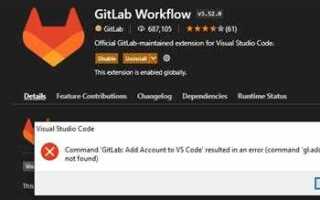
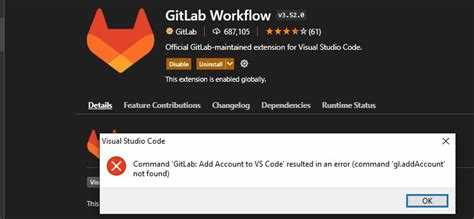
Перед началом убедитесь, что у вас установлены Visual Studio Code и Git. Введите git --version в терминале, чтобы проверить наличие Git. Затем установите расширение GitLab Workflow из встроенного магазина расширений VS Code. Оно обеспечивает доступ к функциям GitLab – просмотр Merge Request’ов, создание snippet’ов, навигация по issues и pipeline’ам.
Создайте Personal Access Token в настройках своего аккаунта на GitLab: Settings → Access Tokens. Отметьте необходимые права: api, read_user, read_repository, write_repository. Скопируйте токен и добавьте его в настройки расширения GitLab Workflow, выполнив команду GitLab: Set Personal Access Token через палитру команд (Ctrl+Shift+P).
После настройки токена выполните клонирование репозитория с GitLab командой git clone или через интерфейс VS Code. Расширение автоматически подхватит привязку к GitLab, если URL содержит адрес gitlab.com или вашего частного инстанса. Подключение завершено – теперь вы можете создавать коммиты, пушить изменения и просматривать Merge Request’ы без выхода из редактора.
Установка расширения GitLab Workflow в VS Code
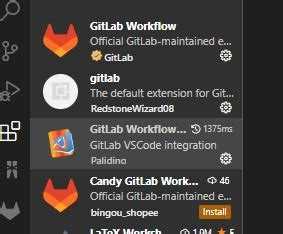
Откройте Visual Studio Code и перейдите в меню расширений, нажав Ctrl+Shift+X. В строке поиска введите GitLab Workflow.
Выберите расширение с автором GitLab (официальная разработка). Убедитесь, что количество установок превышает 1 миллион, а рейтинг – не ниже 4 звёзд. Нажмите «Установить».
После установки нажмите F1 или Ctrl+Shift+P, введите GitLab: Set Token и выберите соответствующую команду. Вставьте персональный токен доступа (Personal Access Token), сгенерированный на вашем аккаунте GitLab с правами read_user, api, read_repository и write_repository.
Для корректной работы убедитесь, что репозиторий уже клонирован локально и содержит файл .git. Проверку подключения можно выполнить, вызвав команду GitLab: Validate Token.
Расширение автоматически подхватывает активный проект и отображает информацию о merge requests, issues и pipeline’ах. Чтобы ускорить навигацию, настройте переменные gitlab.instanceUrl и gitlab.token вручную в settings.json, если используется собственный GitLab-сервер.
Авторизация в GitLab через Personal Access Token

Для аутентификации Visual Studio Code в GitLab необходимо использовать персональный токен доступа (Personal Access Token), так как стандартный ввод пароля больше не поддерживается.
1. Перейдите в настройки профиля GitLab: https://gitlab.com/-/profile/personal_access_tokens.
2. Укажите название токена, выберите срок действия и установите следующие scopes (права):
api– для полного доступа к API GitLabread_user– для чтения пользовательских данныхread_repositoryилиwrite_repository– для доступа к репозиториям
3. Нажмите Create personal access token и сразу скопируйте значение – после обновления страницы он будет скрыт.
4. В Visual Studio Code откройте командную палитру (Ctrl+Shift+P), выполните Git: Clone и вставьте HTTPS-ссылку на репозиторий GitLab.
5. При запросе логина введите свой GitLab-логин или email, а в поле пароля – скопированный Personal Access Token.
6. Чтобы не вводить токен при каждом действии, включите кэширование учетных данных с помощью команды:
git config --global credential.helper cacheДля более долговременного хранения используйте:
git config --global credential.helper storeТокен хранится в открытом виде, поэтому применяйте этот способ только на личных и защищённых устройствах.
Клонирование репозитория GitLab в локальную папку проекта
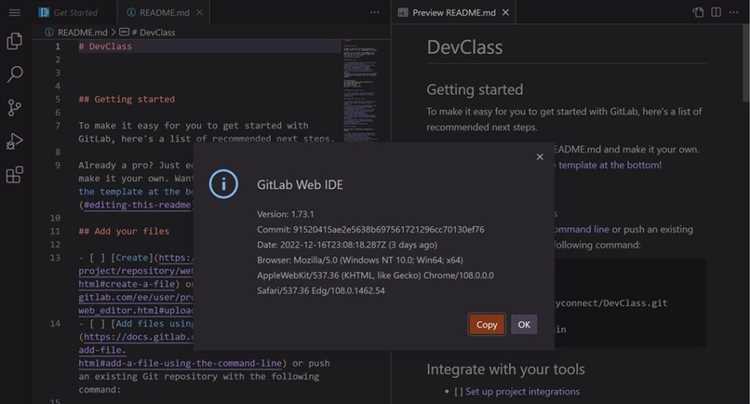
Откройте Visual Studio Code и запустите встроенный терминал с помощью сочетания клавиш Ctrl + `. Перейдите в директорию, где будет размещён проект, командой cd путь_к_папке.
В интерфейсе GitLab откройте нужный репозиторий и нажмите кнопку Clone. Скопируйте ссылку в формате HTTPS или SSH. Для SSH необходимо, чтобы публичный ключ был добавлен в ваш GitLab-профиль (в разделе Preferences → SSH Keys).
В терминале выполните команду:
git clone ссылка_на_репозиторий
Например, для HTTPS:
git clone https://gitlab.com/username/project.git
Если используется SSH:
git clone git@gitlab.com:username/project.git
После завершения клонирования перейдите в созданную папку проекта:
cd project
Откройте проект в VS Code:
code .
Убедитесь, что VS Code распознаёт репозиторий: в нижней панели должен отображаться текущий Git-бранч. При отсутствии отображения проверьте наличие директории .git и корректность клонирования.
Настройка Git в VS Code для работы с GitLab
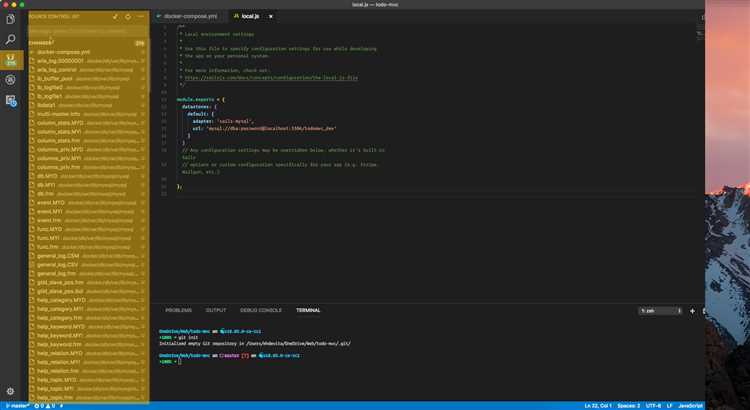
Откройте Visual Studio Code и убедитесь, что установлен расширение Git. Если не установлен, перейдите в Extensions (Ctrl+Shift+X), найдите «Git» и установите.
Проверьте доступность Git в системе: откройте терминал в VS Code (Ctrl+`) и выполните команду git --version. При отсутствии – скачайте Git с официального сайта и установите, затем перезапустите VS Code.
Настройте имя пользователя и email для Git, если они не заданы:
git config --global user.name "Ваше Имя"
git config --global user.email "email@example.com"
Создайте личный токен доступа на GitLab: откройте профиль → Preferences → Access Tokens. Установите срок действия и отметьте права read_repository, write_repository. Скопируйте токен – он будет показан один раз.
Выполните команду в терминале, чтобы сохранить токен в кэш:
git config --global credential.helper cache
Клонируйте репозиторий GitLab через HTTPS или SSH. Для HTTPS используйте формат:
git clone https://gitlab.com/username/project.git
При запросе логина используйте имя пользователя GitLab, в качестве пароля – созданный токен.
Если используется SSH, убедитесь в наличии SSH-ключа:
ssh-keygen -t ed25519 -C "email@example.com"
Добавьте публичный ключ в GitLab в разделе Preferences → SSH Keys. После этого можно клонировать проект по SSH:
git clone git@gitlab.com:username/project.git
Проверьте, что VS Code распознаёт репозиторий: в боковой панели появится вкладка Source Control. Все изменения, коммиты и push’и будут доступны через интерфейс или встроенный терминал.
Создание и отправка коммитов с привязкой к GitLab
После клонирования репозитория GitLab в Visual Studio Code можно сразу приступать к работе с коммитами. Все действия выполняются через встроенный интерфейс Git или через терминал.
- Внесите необходимые изменения в файлы проекта. Изменённые файлы будут автоматически отображены во вкладке Source Control.
- Нажмите на значок «+» рядом с нужным файлом или используйте кнопку Stage All Changes, чтобы подготовить изменения к коммиту.
- В поле ввода сверху введите краткое и информативное сообщение коммита. Избегайте общих фраз, указывайте суть изменений, например:
fix: устранена ошибка авторизацииилиfeat: добавлен фильтр поиска. - Нажмите на иконку галочки или используйте сочетание клавиш
Ctrl+Enterдля выполнения коммита.
Если используется терминал:
git add .– индексирует все изменённые файлы.git commit -m "описание изменений"– создаёт коммит с сообщением.
Для отправки коммита в удалённый репозиторий GitLab:
git push origin main– если основная ветка называетсяmain. Уточните актуальное имя ветки командойgit branch.
Если в GitLab настроены Merge Request или защита веток, коммиты нужно отправлять в отдельную ветку:
git checkout -b feature/название-функции– создание новой ветки.git push -u origin feature/название-функции– загрузка ветки в GitLab с установкой отслеживания.
Каждый коммит автоматически фиксируется в GitLab и становится доступен для анализа, ревью и CI/CD процессов. Настройте SSH-ключ или персональный токен для безопасной аутентификации.
Работа с запросами на слияние прямо из интерфейса VS Code
Visual Studio Code позволяет управлять merge request (MR) из GitLab без необходимости покидать редактор. Для этого необходимо установить расширение GitLab Workflow, которое интегрирует функционал GitLab в VS Code.
После установки расширения откройте панель GitLab в боковом меню. Здесь отображаются активные запросы на слияние, назначенные вам или связанные с текущим репозиторием. Вы можете переключаться между списками, фильтровать MR по статусу и автору.
Для просмотра деталей MR нажмите на его название – откроется окно с описанием, списком изменённых файлов и комментариями. Возможна работа с ревью: оставляйте комментарии, отвечайте на существующие и отмечайте их как разрешённые.
Чтобы проверить изменения, можно легко переключиться на ветку запроса через команду переключения ветки, встроенную в расширение. Это позволяет локально протестировать код до слияния.
Слияние запроса выполняется кнопкой «Merge» в интерфейсе расширения при условии, что MR прошёл все проверки и не содержит конфликтов. В случае конфликтов система предложит разрешить их вручную через встроенные средства VS Code.
Для удобства работы с запросами на слияние можно настроить уведомления о новых MR и их обновлениях, что помогает своевременно реагировать на изменения в проекте.
Вопрос-ответ:
Как настроить подключение GitLab к Visual Studio Code для работы с репозиториями?
Для подключения GitLab к Visual Studio Code необходимо сначала установить Git на компьютер, если он еще не установлен. Затем в VS Code следует установить расширение GitLab Workflow, которое упрощает интеграцию. После этого нужно сгенерировать личный токен доступа в настройках своего аккаунта на GitLab и сохранить его в VS Code через настройки расширения. После этого можно клонировать репозитории, выполнять коммиты и пуши напрямую из редактора.
Можно ли работать с несколькими проектами GitLab одновременно в Visual Studio Code? Как это лучше организовать?
Да, VS Code позволяет работать с несколькими проектами из GitLab одновременно. Для этого каждый проект можно клонировать в отдельную папку на локальном диске и открыть их в разных окнах редактора. Кроме того, расширение GitLab Workflow поддерживает переключение между разными аккаунтами и проектами. Для удобства стоит настроить рабочие пространства (workspaces), которые помогут быстро переключаться между проектами без закрытия редактора.
Как исправить ошибку аутентификации при подключении GitLab к Visual Studio Code?
Ошибка аутентификации часто возникает из-за неправильного или устаревшего токена доступа. В этом случае необходимо перейти в настройки аккаунта GitLab и создать новый персональный токен с нужными правами (например, доступ к репозиториям). После этого нужно обновить токен в настройках расширения GitLab Workflow в VS Code. Также стоит проверить правильность настроек Git на компьютере и, если используется SSH, убедиться, что SSH-ключи корректно добавлены в профиль GitLab.
Какие преимущества дает использование Visual Studio Code вместе с GitLab при разработке?
Использование VS Code с GitLab упрощает работу с кодом и системами контроля версий. Редактор позволяет быстро просматривать изменения, выполнять коммиты, пушить код и решать конфликты прямо в интерфейсе. Интеграция с GitLab расширением дает возможность видеть задачи и запросы на слияние, что улучшает коммуникацию внутри команды. Такой подход экономит время и помогает сосредоточиться на написании кода, не переключаясь между разными приложениями.

 Загрузка...