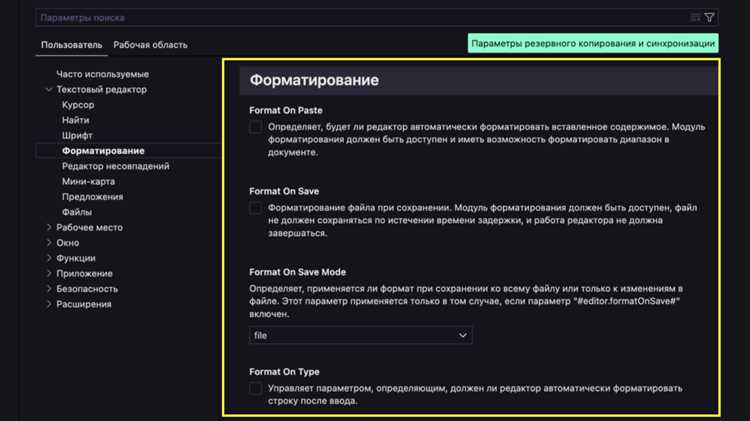
Visual Studio Code – лёгкая, но мощная среда разработки, в которой отсутствует встроенный компилятор. Чтобы превратить её в полноценный инструмент для написания и запуска кода, необходимо вручную настроить внешний компилятор. Конкретный процесс зависит от используемого языка: для C/C++ это GCC или Clang, для Java – OpenJDK, для Pascal – Free Pascal и т.д.
После установки компилятора важно правильно прописать путь к нему в переменной среды PATH. Например, в Windows для GCC это может быть C:\MinGW\bin, а для Clang – C:\Program Files\LLVM\bin. Без этой настройки VS Code не сможет распознавать команды компиляции в терминале.
Следующий шаг – установка расширения, соответствующего языку. Для C/C++ необходим модуль C/C++ от Microsoft, предоставляющий IntelliSense, отладку и подсветку синтаксиса. Для Java подойдёт Extension Pack for Java, включающий Language Support for Java(TM) by Red Hat и поддержку Maven/Gradle.
Для запуска компиляции в один клик требуется создать файл tasks.json в директории .vscode. В этом файле задаются параметры сборки: путь к компилятору, исходный файл, флаги компиляции и имя выходного файла. Например, для GCC это может выглядеть как вызов gcc main.c -o main.exe. Конфигурация зависит от структуры проекта и операционной системы.
Подключение компилятора – ключевой этап при работе с Visual Studio Code, позволяющий использовать его не только как редактор, но и как полноценную среду разработки. Правильная настройка существенно ускоряет цикл «написал–скомпилировал–запустил», особенно при разработке кроссплатформенных приложений.
Установка GCC или другого компилятора на Windows
Для установки GCC на Windows используйте дистрибутив MinGW-w64. Перейдите на официальный сайт mingw-w64.org и выберите ссылку на установщик, например, MinGW-w64-builds от MSYS2 или SourceForge. Скачайте установщик и запустите его.
При установке выберите архитектуру (x86_64 для 64-битных систем), версию компилятора (например, posix, seh) и каталог установки (например, C:\mingw-w64). После установки откройте системные переменные, найдите переменную PATH и добавьте путь к папке bin, например: C:\mingw-w64\bin.
Проверьте корректность установки: откройте терминал и выполните команду gcc --version. Если компилятор установлен, вы увидите информацию о версии.
Альтернатива – MSYS2. Скачайте установщик с msys2.org, установите в C:\msys64 и запустите MSYS2 Shell. Выполните команды:
pacman -Syu (обновление системы),
pacman -S mingw-w64-x86_64-gcc (установка GCC).
Добавьте в PATH путь: C:\msys64\mingw64\bin.
Для работы с Clang установите LLVM с сайта releases.llvm.org. Выберите соответствующий установщик, установите, добавьте путь к bin в переменные среды и проверьте clang --version.
Рекомендуется использовать официальные или активно поддерживаемые сборки. Избегайте сторонних репозиториев без исходников. Убедитесь, что выбранная версия компилятора совместима с установленной системой и вашей задачей.
Настройка системной переменной PATH для компилятора
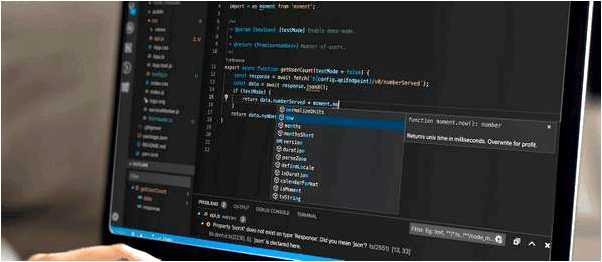
Чтобы Visual Studio Code мог запускать компилятор из терминала, необходимо добавить путь к исполняемому файлу компилятора в переменную среды PATH. Это исключает необходимость указывать полный путь при каждой компиляции.
Инструкция для Windows:
- Откройте «Панель управления» → «Система» → «Дополнительные параметры системы».
- Нажмите кнопку «Переменные среды».
- В нижнем блоке найдите переменную Path и нажмите «Изменить».
- Нажмите «Создать» и укажите путь к каталогу, где находится исполняемый файл компилятора. Примеры:
- C:\MinGW\bin – для компилятора MinGW;
- C:\TDM-GCC-64\bin – для TDM-GCC;
- C:\LLVM\bin – для Clang.
- Подтвердите изменения, закрыв все окна нажатием «ОК».
Проверка:
- Откройте новый терминал (PowerShell или CMD).
- Выполните команду
gcc --version,g++ --versionилиclang --versionв зависимости от компилятора. - Если команда возвращает версию, настройка PATH выполнена корректно.
После настройки переменной PATH перезапустите Visual Studio Code, чтобы он распознал изменения среды.
Создание tasks.json для сборки проекта
Файл tasks.json размещается в директории .vscode внутри корня проекта. Он позволяет автоматизировать процесс сборки, вызывая компилятор с нужными параметрами напрямую из интерфейса Visual Studio Code.
Пример для компиляции C-проекта с использованием gcc:
{
"version": "2.0.0",
"tasks": [
{
"label": "Сборка C-проекта",
"type": "shell",
"command": "gcc",
"args": [
"-Wall",
"-g",
"main.c",
"-o",
"main"
],
"group": {
"kind": "build",
"isDefault": true
},
"problemMatcher": ["$gcc"],
}
]
}
Значение поля "label" отображается в интерфейсе при запуске задачи. "command" – исполняемый файл компилятора. Аргументы передаются через массив "args"; здесь указывается исходный файл, ключи компиляции и имя выходного файла.
"problemMatcher" необходим для корректной подсветки ошибок компиляции в редакторе. Для gcc и g++ используйте "$gcc", для cl.exe – "$msCompile".
Чтобы сборка запускалась через Ctrl+Shift+B, необходимо указать "group": { "kind": "build", "isDefault": true }. Без этой строки VS Code не сможет автоматически выбрать задачу по умолчанию.
Для нескольких файлов укажите их явно или замените на шаблон, если используется Makefile или сборщик (например, CMake).
Подключение компилятора к C/C++ расширению VS Code
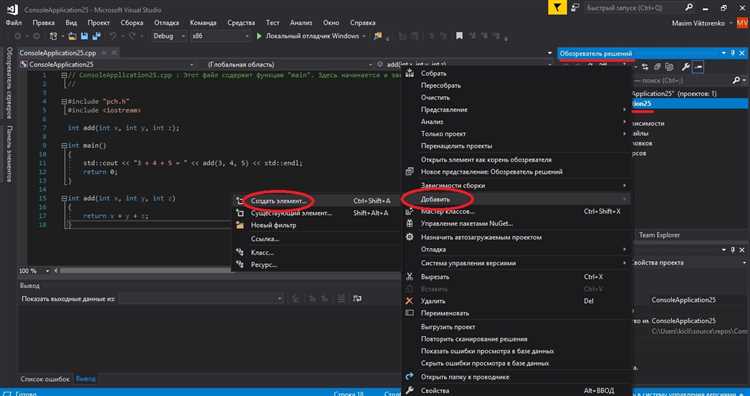
Для полноценной работы расширения C/C++ в Visual Studio Code необходимо вручную указать путь к установленному компилятору. Это делается через файл конфигурации c_cpp_properties.json, который создаётся в папке .vscode внутри проекта.
Если используется компилятор MinGW на Windows, установите его, например, по пути C:\mingw-w64\bin. После этого в разделе "compilerPath" файла c_cpp_properties.json пропишите полный путь к исполняемому файлу компилятора, например: "compilerPath": "C:/mingw-w64/bin/g++.exe".
Для Linux-систем укажите путь к установленному компилятору GCC, обычно это /usr/bin/g++. Убедитесь, что GCC или Clang установлен и доступен через терминал командой g++ --version или clang++ --version.
Также важно корректно указать стандарт языка. В параметре "cppStandard" используйте значения вроде "c++17" или "gnu++20" в зависимости от возможностей компилятора. Параметр "intelliSenseMode" должен соответствовать платформе, например: "intelliSenseMode": "gcc-x64" или "clang-x64".
После сохранения изменений Visual Studio Code начнёт использовать указанный компилятор для анализа и подсказок. Для сборки проекта потребуется настроить файл tasks.json, где в команде запуска указывается тот же компилятор с нужными параметрами компиляции.
Проверка работы компилятора через терминал VS Code
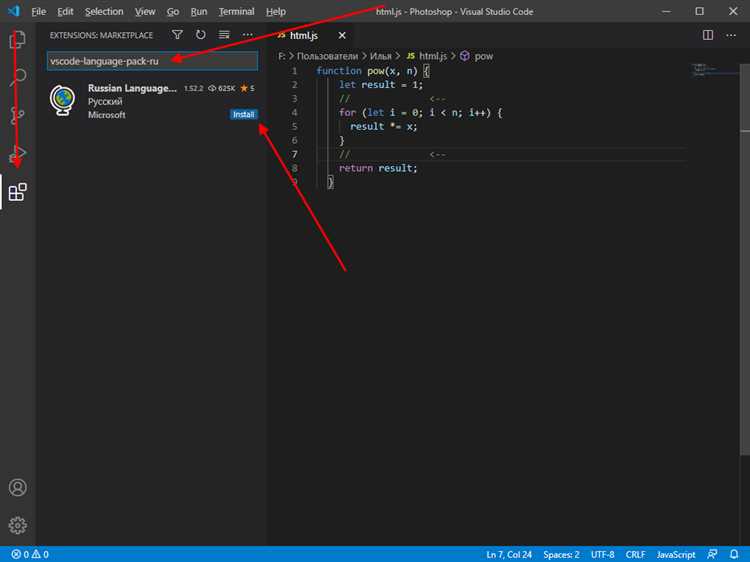
Откройте встроенный терминал VS Code с помощью сочетания клавиш Ctrl + ` или через меню Terminal → New Terminal. Убедитесь, что текущая директория соответствует папке с исходным файлом.
Для C или C++, если установлен компилятор gcc или g++, выполните команду:
g++ имя_файла.cpp -o output && ./output
Если используется clang, команда аналогична:
clang++ имя_файла.cpp -o output && ./output
Для компиляции Java-кода введите:
javac ИмяФайла.java && java ИмяФайла
Если компилятор не распознаётся, введите gcc --version или g++ --version для проверки его наличия в системной переменной PATH. В случае ошибки – настройте PATH или укажите абсолютный путь к исполняемому файлу компилятора.
Для Windows важно запускать VS Code в режиме, где терминал использует оболочку, поддерживающую команды компилятора (PowerShell, Git Bash, WSL). В противном случае возможны ошибки при запуске исполняемого файла.
Настройка launch.json для запуска и отладки
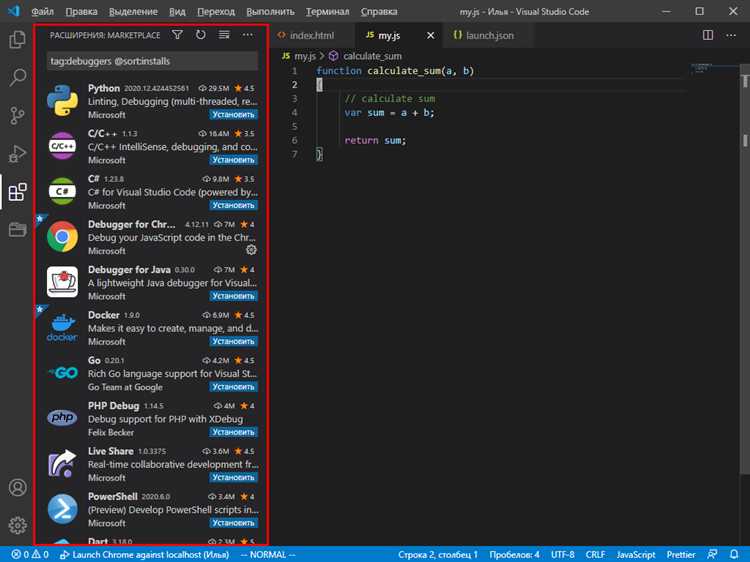
Файл launch.json отвечает за конфигурацию запуска и отладки в Visual Studio Code. Для интеграции компилятора и корректной отладки необходимо точно задать параметры в этом файле.
Основные шаги настройки:
- Создайте или откройте папку
.vscodeв корне проекта. - Откройте
launch.jsonчерез меню «Запуск и отладка» → «Добавить конфигурацию».
Обязательные поля для корректного запуска и отладки:
"program"– путь к исполняемому файлу, полученному после компиляции, например${workspaceFolder}/bin/app.exeили${workspaceFolder}/a.out."args"– массив аргументов командной строки, если необходимо передать параметры при запуске."cwd"– рабочая директория процесса; рекомендуется указывать корень проекта${workspaceFolder}."stopAtEntry"– логическое значение, определяющее, должна ли отладка останавливаться на первой инструкции; полезно для пошагового запуска."preLaunchTask"– имя задачи сборки, которую нужно выполнить перед запуском отладки (соответствует определению вtasks.json)."miDebuggerPath"– путь к отладчику GDB или LLDB для C/C++ проектов (необходим при использовании расширения C/C++).
Пример минимальной конфигурации для C++ на Windows с использованием GDB:
{
"version": "0.2.0",
"configurations": [
{
"name": "Запуск и отладка C++",
"type": "cppdbg",
"request": "launch",
"program": "${workspaceFolder}/build/myapp.exe",
"args": [],
"stopAtEntry": false,
"cwd": "${workspaceFolder}",
"environment": [],
"externalConsole": true,
"preLaunchTask": "build",
"miDebuggerPath": "C:/mingw/bin/gdb.exe"
}
]
}
Рекомендации:
- Всегда указывайте
preLaunchTaskдля автоматической сборки перед запуском. - Путь в
programдолжен соответствовать фактическому расположению собранного файла. - Используйте переменные среды VS Code, например
${workspaceFolder}, для портируемости конфигурации. - Для сложных проектов настройте несколько конфигураций с разными параметрами запуска.
Решение частых ошибок при подключении компилятора
Ошибка «компилятор не найден» возникает из-за некорректного указания пути в настройках VS Code. Проверьте, что путь к исполняемому файлу компилятора в параметре «compilerPath» в файле settings.json совпадает с реальным расположением. Для Windows путь должен указывать на .exe-файл, например «C:\\MinGW\\bin\\gcc.exe».
При ошибках типа «не удается выполнить компиляцию» проверьте, установлен ли сам компилятор и добавлен ли он в переменную окружения PATH. Без этого VS Code не сможет вызвать компилятор из командной строки. Чтобы проверить, введите в терминале команду gcc --version или clang --version.
Если компилятор запускается, но возникает ошибка «не найден файл include», убедитесь, что в настройках C/C++ расширения указан правильный путь к заголовочным файлам (includePath). В Windows это обычно папка с файлами stdlib.h и другими стандартными библиотеками, например «C:\\MinGW\\lib\\gcc\\x86_64-w64-mingw32\\10.2.0\\include».
Проблемы с запуском компиляции могут появляться из-за отсутствия корректных задач (tasks.json). Проверьте, что в tasks.json прописана правильная команда сборки с указанием исходного файла и флагов компилятора, соответствующих вашей платформе и проекту.
Если VS Code выдает ошибку «команда не распознана» при попытке запуска компиляции через терминал, проверьте настройки shell и рабочую директорию. Компилятор должен быть доступен из текущей директории или через полный путь. Рекомендуется использовать встроенный терминал VS Code с командной оболочкой, настроенной на вашу систему.
При использовании сторонних компиляторов (например, clang вместо gcc) убедитесь, что соответствующие расширения VS Code настроены на работу именно с этим компилятором, и конфигурация tasks.json и launch.json отражает его особенности.
Вопрос-ответ:
Как правильно настроить компилятор для работы с Visual Studio Code?
Для подключения компилятора нужно сначала установить сам компилятор на ваш компьютер (например, GCC для C/C++). Затем в VS Code необходимо настроить файл tasks.json, где указываются команды компиляции и параметры запуска. Кроме того, для удобства можно настроить launch.json для отладки. Важно убедиться, что путь к компилятору прописан в системной переменной PATH или указан напрямую в конфигурации.
Можно ли использовать несколько компиляторов в одном проекте в Visual Studio Code?
Да, можно. Для этого создаются отдельные задачи в tasks.json с разными командами для каждого компилятора. При необходимости можно переключаться между ними вручную через меню задач или создавать скрипты для автоматизации. Это удобно, если нужно тестировать код с разными компиляторами или версиями.
Какие расширения в Visual Studio Code помогут упростить работу с компиляторами?
Существует множество полезных расширений, например, C/C++ от Microsoft для подсветки синтаксиса, автодополнения и отладки, Code Runner для быстрого запуска кода, а также расширения, позволяющие интегрировать конкретные компиляторы. Они облегчают написание и тестирование кода, сокращая количество ручных настроек.
Почему после настройки компилятора в Visual Studio Code не запускается сборка проекта?
Чаще всего причина в неверных путях к компилятору или ошибках в конфигурационных файлах tasks.json и launch.json. Нужно проверить правильность указанных команд и путей, а также убедиться, что компилятор установлен и доступен из командной строки. Иногда помогает перезапуск VS Code и проверка прав доступа к файлам.
Как настроить компилятор для разных языков программирования в Visual Studio Code?
Каждый язык требует своей конфигурации. Например, для C/C++ используется GCC или Clang, для Java — JDK и соответствующий плагин, для Python — обычно достаточно интерпретатора, но можно добавить поддержку компиляции в случае Cython. Для каждого языка создаются соответствующие задачи и конфигурации запуска, а также рекомендуется устанавливать расширения, которые оптимизируют работу с этим языком.
Как подключить компилятор C++ к Visual Studio Code для написания и запуска программ?
Для подключения компилятора C++ к Visual Studio Code сначала нужно установить сам компилятор, например, GCC или MinGW на Windows. После установки компилятора следует добавить путь к его исполняемым файлам в системную переменную PATH, чтобы VS Code мог его обнаружить. Затем в VS Code нужно установить расширение C/C++ от Microsoft, которое обеспечивает поддержку подсветки синтаксиса и отладки. Для сборки и запуска программ создается файл tasks.json, где указываются команды компиляции, а для отладки — launch.json. Эти настройки позволяют запускать компиляцию и запуск проекта прямо из редактора.
Почему Visual Studio Code не видит установленный компилятор после его добавления в PATH, и как это исправить?
Если Visual Studio Code не распознаёт компилятор, хотя путь к нему добавлен в переменную окружения PATH, причина может быть в том, что редактор запущен до изменения переменных среды. Переменные среды загружаются при старте приложения, поэтому после внесения изменений нужно полностью закрыть VS Code и открыть его заново. Также стоит проверить, правильно ли указан путь к компилятору и что он содержит исполняемый файл (например, gcc.exe). Иногда помогает перезагрузка системы, если PATH обновился глобально. Если проблема сохраняется, следует убедиться, что компилятор установлен корректно и доступен из командной строки вне VS Code.

 Загрузка...