Для эффективной работы с OpenGL в Visual Studio 2019 необходимо правильно настроить среду разработки. В первую очередь требуется скачать и подключить актуальные заголовочные файлы и библиотеки, включая GLFW, GLEW или GLAD, которые обеспечивают доступ к современным функциям OpenGL и управлению окнами.
Настройка проекта начинается с создания консольного или оконного приложения на C++, после чего следует указать пути к заголовочным файлам и библиотекам в свойствах проекта. Особое внимание уделяется выбору платформы – x86 или x64, поскольку библиотеки должны соответствовать архитектуре.
После базовой конфигурации необходимо включить автоматическую инициализацию контекста OpenGL, что позволит использовать графические функции без дополнительных манипуляций. В статье подробно рассмотрены команды для добавления зависимостей в Linker и настройка включения исходных файлов, что минимизирует ошибки компиляции.
Установка необходимых библиотек для OpenGL
Для работы с OpenGL в Visual Studio 2019 потребуется подключить несколько ключевых библиотек: OpenGL32.lib, GLEW и GLFW.
Первым шагом убедитесь, что в системе присутствует OpenGL32.lib – она входит в состав Windows SDK и доступна по умолчанию. Для её подключения достаточно добавить opengl32.lib в свойства проекта в разделе Linker -> Input -> Additional Dependencies.
Для упрощения управления расширениями OpenGL рекомендуется использовать GLEW. Скачайте последнюю стабильную версию GLEW с официального сайта glew.sourceforge.net. В архиве найдите папки include и lib. Скопируйте содержимое include/GL в каталог заголовочных файлов вашего проекта или настройте путь в VC++ Directories -> Include Directories. Аналогично добавьте путь к lib в Library Directories и подключите файл glew32.lib в свойствах линковщика.
Для создания окна и управления контекстом OpenGL необходима библиотека GLFW. Загрузите последнюю версию с glfw.org. Установите заголовочные файлы и библиотеки аналогично GLEW: добавьте GLFW/glfw3.h в пути включения, а glfw3.lib – в список линковщика.
Для работы с GLFW и GLEW убедитесь, что DLL-библиотеки (glew32.dll и glfw3.dll) находятся в каталоге исполняемого файла проекта или в системном PATH, чтобы избежать ошибок при запуске.
Проверьте, что архитектура библиотек (x86 или x64) соответствует настройкам вашего проекта в Visual Studio (Platform -> x86/x64).
После выполнения этих шагов можно переходить к инициализации OpenGL в коде с использованием функций GLEW и GLFW.
Создание нового проекта с поддержкой OpenGL в Visual Studio 2019
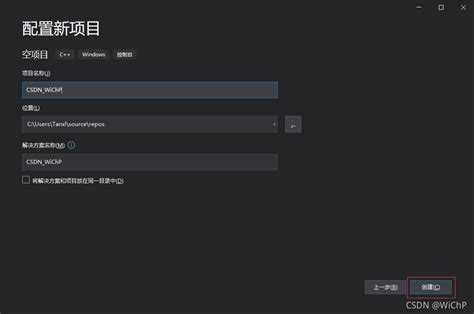
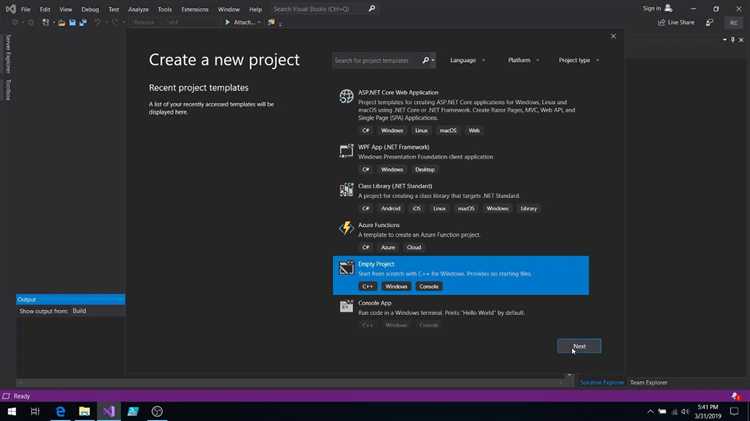
Запустите Visual Studio 2019 и выберите «Создать проект». В списке шаблонов найдите «Консольное приложение на C++» (Console App). Укажите имя проекта и выберите подходящее расположение. Убедитесь, что выбран стандарт C++17 или выше для совместимости с современными библиотеками OpenGL.
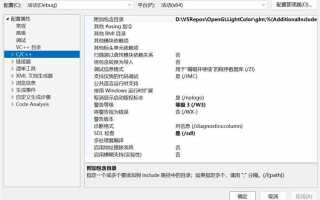
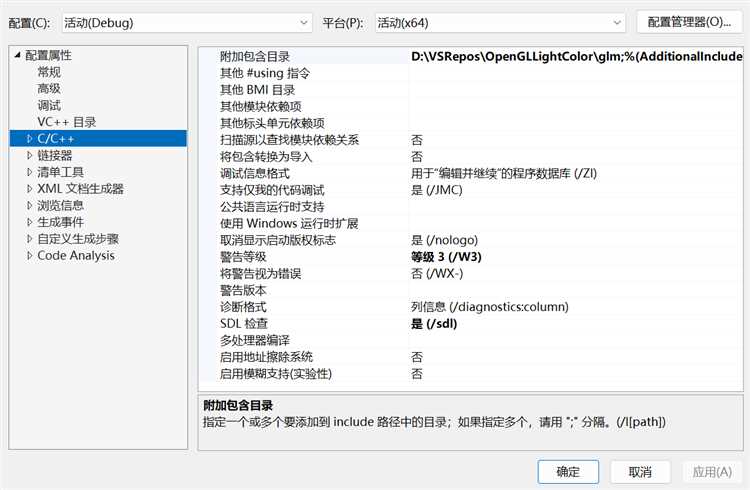
После создания проекта откройте свойства проекта (правый клик по проекту в Solution Explorer → Свойства). В разделе «С/C++ → Общие» добавьте путь к заголовочным файлам OpenGL (например, путь к папке с GLFW или GLEW) в поле «Дополнительные каталоги включаемых файлов». В разделе «Компоновщик → Общие» добавьте пути к соответствующим библиотекам в поле «Дополнительные каталоги библиотек».
Для корректной сборки необходимо указать конкретные библиотеки. В «Компоновщик → Ввод» добавьте имена библиотек: opengl32.lib (стандартная библиотека Windows для OpenGL), glfw3.lib или glew32.lib в зависимости от используемой библиотеки. Это обеспечит корректную линковку функций OpenGL.
Рекомендуется использовать статическую или динамическую сборку сторонних библиотек, предварительно скачав их с официальных ресурсов. Например, GLFW можно получить с glfw.org, GLEW – с glew.sourceforge.net. Для удобства можно добавить эти библиотеки в папки проекта или глобальные каталоги SDK.
Для теста создайте минимальный исходный файл с инициализацией окна GLFW и контекста OpenGL. Компилируйте и запускайте проект для проверки успешной настройки окружения. В случае ошибок проверьте корректность путей и наличие библиотек в указанном месте.
Настройка путей к заголовочным файлам и библиотекам OpenGL
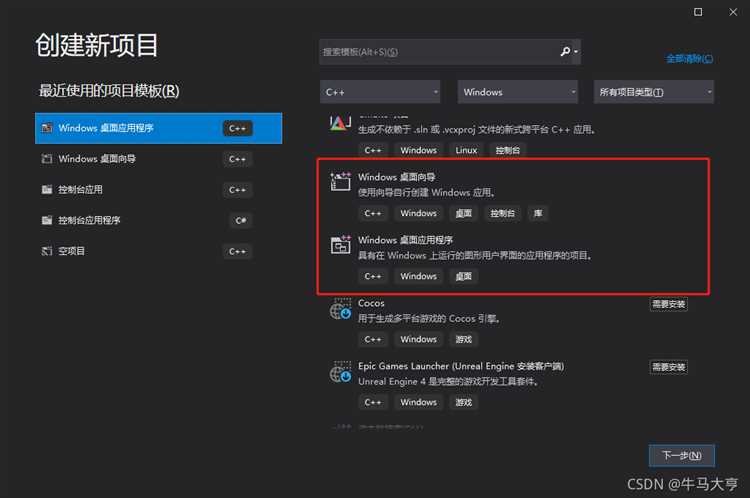
В Visual Studio 2019 для корректной компиляции проекта с OpenGL необходимо указать пути к заголовочным файлам и библиотекам вручную. Перейдите в свойства проекта (ПКМ по проекту → «Свойства»).
В разделе «C/C++ → Общие» найдите параметр «Дополнительные каталоги включаемых файлов». Добавьте путь к папке с заголовочными файлами OpenGL, например: C:\Program Files (x86)\Windows Kits\10\Include\<версия>\um для стандартных заголовков Windows и C:\Path\To\OpenGL\include для дополнительных.
Далее в разделе «Компоновщик → Общие» отредактируйте «Дополнительные каталоги библиотек», указав путь к библиотекам OpenGL, например: C:\Path\To\OpenGL\lib.
В разделе «Компоновщик → Ввод» в поле «Дополнительные зависимости» впишите необходимые файлы библиотек: opengl32.lib для базового OpenGL, glu32.lib при использовании GLU, а также glew32.lib или другие, если применяете соответствующие расширения.
Все пути должны быть точными и соответствовать установленным у вас версиям и структурам папок. Рекомендуется использовать абсолютные пути для исключения ошибок поиска файлов при сборке.
Добавление и конфигурирование GLFW для управления окном и вводом
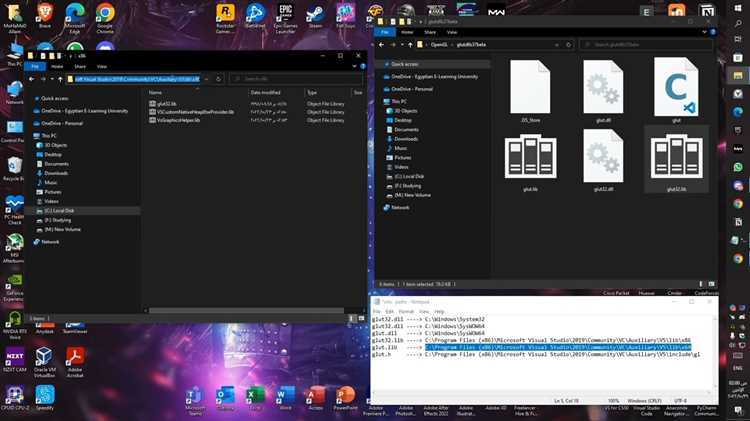
Для интеграции GLFW в проект Visual Studio 2019 необходимо сначала скачать последнюю стабильную версию с официального сайта https://www.glfw.org/download.html. Рекомендуется использовать предкомпилированные бинарники для Windows, чтобы избежать сложностей с компиляцией исходников.
После распаковки архива создайте в проекте папки include и lib, куда скопируйте заголовочные файлы из папки include GLFW и библиотечные файлы из папки lib-vc2019 (или соответствующей вашей версии Visual Studio).
В Visual Studio откройте свойства проекта, в разделе С/С++ → Общие → Дополнительные каталоги включаемых файлов добавьте путь к папке с заголовками GLFW. В разделе Компоновщик → Общие → Дополнительные каталоги библиотек укажите путь к папке с библиотеками.
Для корректной линковки в Компоновщик → Ввод → Дополнительные зависимости добавьте glfw3.lib и opengl32.lib. Если вы используете динамическую версию GLFW, не забудьте добавить glfw3dll.lib и разместить glfw3.dll рядом с исполняемым файлом.
В коде для инициализации GLFW вызовите glfwInit() и проверьте результат. Настройте параметры окна с помощью glfwWindowHint(), например, чтобы указать версию OpenGL и профиль: glfwWindowHint(GLFW_CONTEXT_VERSION_MAJOR, 3); glfwWindowHint(GLFW_CONTEXT_VERSION_MINOR, 3); glfwWindowHint(GLFW_OPENGL_PROFILE, GLFW_OPENGL_CORE_PROFILE);.
Создайте окно через glfwCreateWindow(), передав ширину, высоту и название. Убедитесь, что окно создано, и вызовите glfwMakeContextCurrent() для установки контекста OpenGL.
Для обработки ввода используйте встроенные функции GLFW: glfwSetKeyCallback() для клавиатуры, glfwSetCursorPosCallback() для мыши, и glfwSetScrollCallback() для колесика. Это позволяет централизованно управлять событиями и обеспечивать отзывчивость приложения.
После настройки инициализации и коллбеков запускайте цикл рендеринга с вызовами glfwPollEvents() и glfwSwapBuffers(). Завершая работу, вызовите glfwDestroyWindow() и glfwTerminate() для корректного освобождения ресурсов.
Подключение GLEW для работы с современными расширениями OpenGL
GLEW (OpenGL Extension Wrangler Library) обеспечивает удобный доступ к последним расширениям OpenGL, которые не поддерживаются стандартными заголовками. Для интеграции GLEW в проект Visual Studio 2019 выполните следующие шаги.
Скачивание и установка: Загрузите последнюю стабильную версию GLEW с официального сайта https://glew.sourceforge.net/. Распакуйте архив в удобное место, например, в папку external/glew внутри вашего проекта.
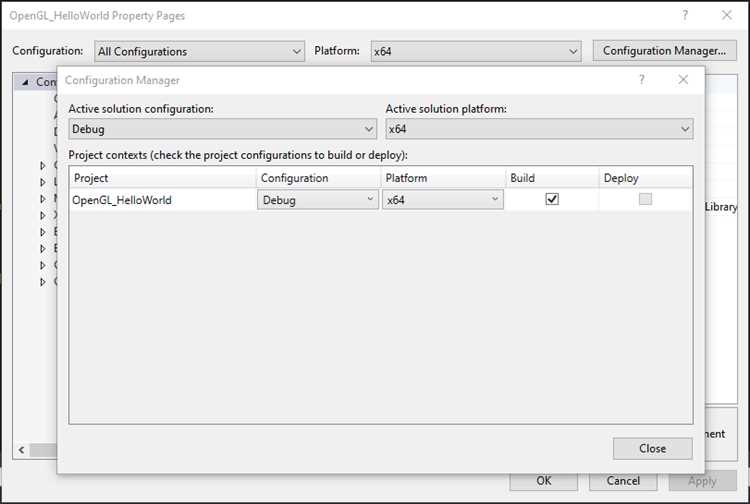
Добавление include и lib путей: В настройках проекта Visual Studio откройте Properties → C/C++ → General → Additional Include Directories и добавьте путь к папке include внутри GLEW. Затем в Linker → General → Additional Library Directories укажите путь к папке lib/Release/x64 (или x86, в зависимости от конфигурации сборки).
Подключение библиотеки: В разделе Linker → Input → Additional Dependencies добавьте glew32.lib. Для запуска потребуется динамическая библиотека glew32.dll рядом с исполняемым файлом.
Инициализация в коде: До вызова любых функций OpenGL вызовите glewInit(). Пример:
if (glewInit() != GLEW_OK) { /* обработка ошибки */ }
Это гарантирует доступ к современным функциям OpenGL и расширениям, обеспечивая совместимость с текущими графическими драйверами.
Настройка параметров компоновщика для линковки OpenGL
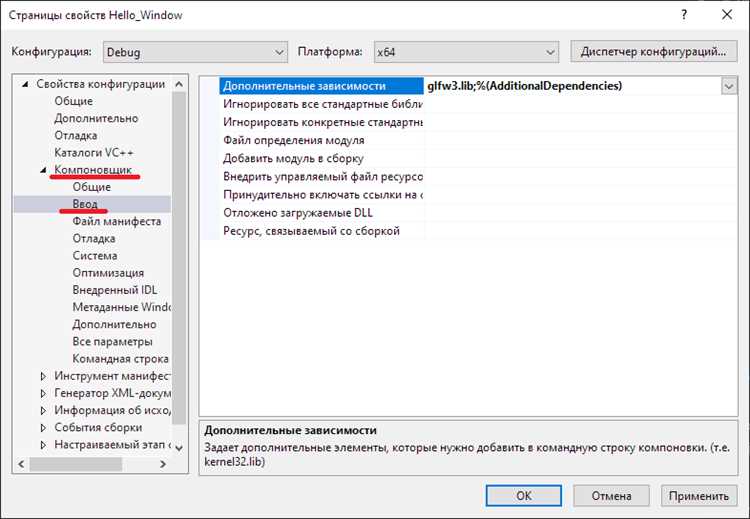
Для корректной линковки OpenGL в Visual Studio 2019 необходимо настроить параметры компоновщика, указав необходимые библиотеки и пути. Это гарантирует успешное связывание с функциями OpenGL и предотвращает ошибки сборки.
- Откройте свойства проекта (ПКМ на проекте → «Свойства»).
- Перейдите в раздел Компоновщик → Ввод.
- В поле Дополнительные зависимости добавьте следующие библиотеки:
opengl32.lib– основная библиотека OpenGL;glu32.lib– утилитная библиотека GLU (если требуется);- дополнительно, при использовании GLEW или других расширений, укажите соответствующие lib-файлы.
- Если библиотеки находятся в нестандартных каталогах, в разделе Компоновщик → Общие → Дополнительные каталоги библиотек укажите полный путь к папкам с *.lib файлами.
- Убедитесь, что архитектура проекта совпадает с библиотеками (например, x64 проект должен ссылаться на 64-битные версии библиотек).
- После внесения изменений нажмите «Применить» и «ОК».
Эти настройки обеспечат корректную линковку с OpenGL и исключат ошибки вида unresolved external symbol при сборке.
Проверка работоспособности OpenGL через простой рендеринг
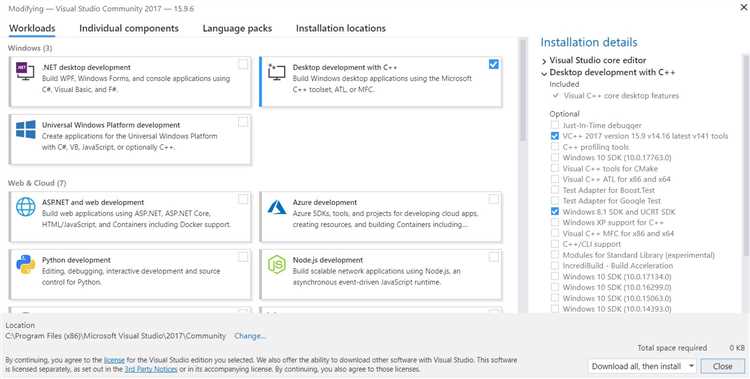
После настройки OpenGL в Visual Studio 2019 необходимо убедиться, что связка библиотек и драйверов работает корректно. Для этого реализуем базовый рендеринг треугольника.
- Создайте новый проект консольного или Windows-приложения с поддержкой C++.
- Подключите необходимые библиотеки:
opengl32.libиglew32.lib(если используете GLEW). - Инициализируйте контекст OpenGL через библиотеку для работы с окнами (например, GLFW или WinAPI).
- Напишите минимальный шейдерный код (вершинный и фрагментный шейдеры) с компиляцией и линковкой.
- Создайте буфер вершин с координатами треугольника, загрузите данные в GPU.
- В главном цикле рендеринга вызовите
glClearдля очистки буфера цвета, затемglDrawArrays(GL_TRIANGLES, 0, 3).
Успешное отображение треугольника подтверждает корректную работу OpenGL и правильную настройку проекта.
- Для диагностики используйте отладчик OpenGL, например, RenderDoc или NVIDIA Nsight.
- Если треугольник не отображается, убедитесь в правильности создания контекста и привязки шейдеров.
- Для базовой проверки можно использовать фиксированный pipeline OpenGL 2.1, если поддерживается драйвером, чтобы исключить ошибки в шейдерах.
Этот тестовый рендеринг служит базовой проверкой интеграции OpenGL с Visual Studio 2019 перед переходом к более сложным графическим задачам.
Вопрос-ответ:
Как правильно подключить библиотеки OpenGL в проекте Visual Studio 2019?
Для подключения OpenGL в Visual Studio 2019 нужно выполнить несколько шагов. Сначала создать новый проект на C++ или открыть существующий. Затем добавить пути к заголовочным файлам OpenGL и библиотекам в свойствах проекта. В разделе «VC++ Directories» прописать путь к include и lib папкам OpenGL. Далее в настройках линковщика указать необходимые библиотеки, например, opengl32.lib и glu32.lib. После этого можно подключать заголовочные файлы
Какие ошибки возникают при неправильном подключении OpenGL в Visual Studio 2019 и как их исправить?
Частые ошибки связаны с тем, что не указаны пути к библиотекам или отсутствует нужный файл. Например, ошибка линковки «unresolved external symbol» указывает на отсутствие подключения opengl32.lib или glu32.lib. Чтобы исправить, нужно проверить настройки проекта: в разделе «Linker» добавить нужные библиотеки. Еще одна проблема — отсутствие заголовочных файлов, тогда Visual Studio не найдет
Можно ли подключить OpenGL к проекту в Visual Studio 2019 без установки дополнительных SDK?
Да, базовые OpenGL-библиотеки обычно уже есть в составе Windows, поэтому для простых приложений можно обойтись без дополнительных установок. Достаточно добавить стандартные пути к библиотекам и включить opengl32.lib в проект. Однако для расширенных возможностей и новых функций OpenGL потребуется установка дополнительных библиотек и SDK, таких как GLEW или GLFW, которые придется скачать и подключить отдельно.
Как добавить поддержку современных функций OpenGL в Visual Studio 2019?
Для работы с новыми функциями OpenGL, которых нет в базовом наборе Windows, необходимо использовать расширения. Обычно применяются библиотеки GLEW или GLAD. Для этого нужно скачать выбранную библиотеку, добавить ее заголовочные файлы и скомпилированные библиотеки в проект Visual Studio. После подключения этих компонентов можно вызывать современные функции OpenGL, поддерживаемые видеокартой.
Что делать, если после подключения OpenGL проект компилируется, но не отображается окно с графикой?
Если проект успешно собирается, но окно с рендерингом не появляется или остается пустым, проверьте создание контекста OpenGL. В Windows создание контекста требует корректной настройки дескриптора устройства и вызова wglCreateContext. Также важно убедиться, что цикл обработки сообщений Windows не блокируется, инициализация функций OpenGL происходит правильно. Кроме того, стоит проверить наличие вызова SwapBuffers для обновления содержимого окна. Ошибки в этих моментах приводят к отсутствию вывода графики.
Как подключить библиотеки OpenGL к проекту в Visual Studio 2019?
Для подключения OpenGL в Visual Studio 2019 сначала нужно создать проект на C++ или другом поддерживаемом языке. Затем в свойствах проекта добавьте пути к заголовочным файлам OpenGL (обычно это папка include из комплекта библиотек) в разделе «Дополнительные каталоги включаемых файлов». Далее укажите пути к библиотекам (.lib) в «Дополнительных каталогах библиотек». После этого в списке зависимостей добавьте opengl32.lib и glu32.lib. В коде подключите заголовочные файлы
Почему после подключения OpenGL в Visual Studio 2019 возникает ошибка линковки на функции OpenGL?
Ошибка линковки обычно связана с тем, что проект не знает, где найти реализации функций OpenGL. Это происходит, если не подключены соответствующие библиотеки. Нужно убедиться, что в настройках проекта в разделе «Дополнительные зависимости» добавлены opengl32.lib и glu32.lib. Также проверьте, что пути к этим библиотекам правильно указаны в «Дополнительных каталогах библиотек». Если вы используете дополнительные расширения, например GLEW или GLFW, их библиотеки тоже должны быть подключены и настроены. После правильного указания всех путей и библиотек ошибки исчезнут.

 Загрузка...