Visual Studio поддерживает установку языковых пакетов, включая русский. Это позволяет локализовать интерфейс среды разработки, включая меню, сообщения об ошибках и элементы панели инструментов. Подключение русского языка выполняется через установщик Visual Studio, а не через настройки самой среды.
Для начала необходимо запустить модуль «Visual Studio Installer». В открывшемся окне нужно выбрать установленную версию среды и нажать «Изменить». Далее перейти во вкладку «Языковые пакеты» и отметить «Русский». После нажатия кнопки «Изменить» начнется загрузка и установка локализации.
После завершения установки язык интерфейса изменится автоматически, если он совпадает с языком системы. В противном случае нужно открыть Visual Studio, зайти в меню Tools → Options, затем выбрать International Settings в разделе Environment и указать русский язык вручную.
Если язык не отображается в списке, необходимо убедиться, что пакет действительно установлен. В этом случае стоит повторно открыть Visual Studio Installer и проверить наличие отметки напротив «Русский». Иногда требуется перезагрузка системы, чтобы изменения вступили в силу.
Где скачать языковой пакет для Visual Studio
Русский языковой пакет для Visual Studio доступен через официальный установщик Visual Studio. Переходить на сторонние ресурсы не требуется.
Открой Visual Studio Installer, щёлкни по кнопке «Изменить» рядом с установленной версией среды. В разделе «Языки» установи флажок «Русский». После этого нажми «Изменить» внизу окна. Установщик автоматически загрузит и применит нужные компоненты.
Если Visual Studio ещё не установлена, скачай установщик с сайта visualstudio.microsoft.com/ru. При запуске установщика выбери нужную редакцию, затем на шаге выбора компонентов перейди на вкладку «Языки» и добавь русский.
Для Visual Studio 2022 и новее языковые пакеты распространяются через тот же установщик, что и сама среда разработки. Отдельные .vsix-файлы больше не требуются.
Как установить русский язык через установщик Visual Studio
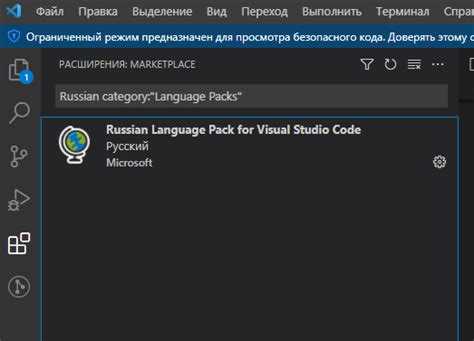
Закройте Visual Studio, если она запущена. Откройте «Установщик Visual Studio» через меню «Пуск» или найдите файл «VisualStudioInstaller.exe» в каталоге установки.
В списке установленных экземпляров нажмите «Изменить» рядом с нужной версией Visual Studio. Перейдите во вкладку «Языки». Установите флажок рядом с «Русский». Нажмите «Изменить» в правом нижнем углу, чтобы начать установку языкового пакета.
Дождитесь завершения процесса. После установки запустите Visual Studio. При первом запуске может появиться запрос на выбор языка интерфейса. Выберите «Русский» и подтвердите.
Если язык не изменился автоматически, откройте меню «Tools» → «Options», перейдите в раздел «International Settings» и выберите «Русский» в выпадающем списке. Перезапустите Visual Studio для применения изменений.
Настройка языка интерфейса в параметрах среды
Откройте Visual Studio и перейдите в меню Tools – Options.
В открывшемся окне разверните список Environment и выберите пункт International Settings.
В правой части окна отобразится список доступных языков. Для переключения интерфейса на русский язык выберите Russian из выпадающего списка.
Нажмите OK, чтобы применить изменения. Visual Studio предложит перезапустить среду для вступления изменений в силу. Подтвердите перезапуск.
Если пункт Russian отсутствует, потребуется установить соответствующий языковой пакет через Visual Studio Installer. Закройте Visual Studio, запустите Visual Studio Installer, нажмите Modify напротив установленной версии среды, перейдите во вкладку Language Packs и отметьте Русский. Подтвердите изменения кнопкой Modify.
После завершения установки повторите настройку через Tools – Options – International Settings.
Смена языка интерфейса без переустановки Visual Studio

Для переключения языка интерфейса в установленной Visual Studio необходимо установить соответствующий языковой пакет (Language Pack). Это делается через Visual Studio Installer.
Закройте Visual Studio и запустите Visual Studio Installer. В списке установленных продуктов нажмите «Изменить» напротив нужной версии. Перейдите во вкладку «Языки» и отметьте «Русский». Нажмите «Изменить» в правом нижнем углу для начала установки.
После завершения установки откройте Visual Studio. В верхнем меню выберите «Tools» → «Options». В открывшемся окне раскройте раздел «International Settings». В поле «Language» выберите «Русский» и подтвердите изменения. Перезапустите Visual Studio для применения нового интерфейса.
Если пункт «Русский» отсутствует в списке языков, убедитесь, что языковой пакет установлен. Проверить это можно в Visual Studio Installer во вкладке «Языки». При необходимости повторите установку.
Для удаления других языков откройте Visual Studio Installer, нажмите «Изменить» и снимите галочки с ненужных языков во вкладке «Языки». Это позволит освободить место на диске.
Как включить русский язык только для одного профиля пользователя
Visual Studio использует настройки языка из учетной записи Microsoft или локального профиля. Чтобы активировать русский язык только для одного пользователя, выполните следующие шаги:
- Запустите Visual Studio от имени нужного пользователя.
- Откройте меню Tools (Сервис) → Options (Параметры).
- В левой панели выберите International Settings.
- В выпадающем списке Language выберите Русский.
- Нажмите OK и перезапустите Visual Studio.
Если в списке нет русского языка, установите его отдельно:
- Откройте Visual Studio Installer, находясь в том же пользовательском профиле.
- Нажмите Изменить рядом с нужной версией среды.
- Перейдите на вкладку Языки.
- Отметьте Русский и примените изменения.
Настройки сохраняются локально в профиле пользователя и не влияют на других пользователей Windows на том же компьютере.
Проблемы с отображением русского языка и их устранение
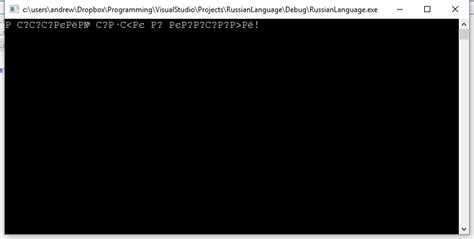
Основная причина некорректного отображения русского текста в Visual Studio – неправильная кодировка файлов и настроек редактора.
- Проверка кодировки файла: убедитесь, что исходный файл сохранён в UTF-8 без BOM. Для этого откройте файл в Visual Studio, выберите Файл → Сохранить как → Стрелка рядом с кнопкой «Сохранить» → Сохранить с кодировкой и выберите UTF-8 без BOM.
- Настройка редактора: в Параметры → Текстовый редактор → Файлы → Кодировки включите автоматическое определение кодировки и при необходимости явно укажите UTF-8.
- Проверка шрифтов: убедитесь, что шрифт, используемый в редакторе, поддерживает кириллицу. Оптимально подходят Consolas, Courier New, или Lucida Console.
- Если используется консольное приложение, убедитесь, что консоль Windows работает с кодировкой UTF-8. Для этого вызовите в консоли команду
chcp 65001перед запуском приложения. - Проверка локализации проекта: в настройках проекта убедитесь, что системная локаль установлена на русский язык, если проект зависит от региональных настроек.
Если после выполнения этих шагов проблема сохраняется, рекомендуется выполнить очистку и пересборку решения – иногда Visual Studio кеширует некорректные данные.
Подключение русской локализации для расширений Visual Studio
Для работы с расширениями Visual Studio на русском языке необходимо убедиться, что установлен пакет локализации, соответствующий версии вашей IDE. В первую очередь проверьте наличие русского языкового пакета в установщике Visual Studio Installer. Если пакет не установлен, добавьте его через раздел «Языковые пакеты».
Многие расширения поддерживают локализацию автоматически при наличии соответствующего языкового пакета Visual Studio. Однако часть расширений требует отдельной установки русификатора, который можно найти на странице расширения в Visual Studio Marketplace или на GitHub проекта.
Для проверки локализации конкретного расширения откройте меню «Инструменты» → «Параметры» → «Среда» → «Международные настройки» и выберите русский язык. Если интерфейс расширения остаётся на английском, найдите и установите соответствующий языковой пакет расширения отдельно.
Если расширение не поддерживает русский язык официально, возможно, существует неофициальный русификатор в виде дополнительных файлов ресурсов (.resx) или модулей локализации. В этом случае их нужно разместить в каталоге расширения, обычно расположенном в папке %USERPROFILE%\.vs\Extensions или по пути, указанному в документации расширения.
Обновление локализаций для расширений следует выполнять одновременно с обновлением самих расширений, чтобы избежать конфликтов версий. В случае проблем с отображением русского языка рекомендуется очистить кэш Visual Studio через команду devenv /ClearCache и перезапустить среду.
Итог: для корректной работы русской локализации расширений Visual Studio – установите русский языковой пакет IDE, убедитесь в наличии локализации для расширения и обновляйте их синхронно, используя официальные или проверенные источники локализаций.
Возврат к английскому языку после установки русского
Для переключения интерфейса Visual Studio обратно на английский язык необходимо выполнить следующие действия:
1. Удаление русского языкового пакета. Перейдите в «Панель управления» → «Программы и компоненты», найдите «Microsoft Visual Studio Language Pack – Русский» и удалите его.
2. Выбор английского языка в настройках Visual Studio. Откройте Visual Studio, перейдите в меню Tools → Options → Environment → International Settings. В списке Language выберите English и подтвердите изменения.
3. Перезапуск Visual Studio. После смены языка необходим полный перезапуск IDE для применения новых настроек.
Если английский язык отсутствует в списке, убедитесь, что установлен соответствующий языковой пакет. При необходимости скачайте и установите английский языковой пакет с официального сайта Microsoft.
В случае проблем с отображением языка стоит очистить кэш Visual Studio: закройте IDE и удалите содержимое папки %LOCALAPPDATA%\Microsoft\VisualStudio\<версия>\ComponentModelCache, затем запустите Visual Studio заново.
Важно: изменение языка влияет только на интерфейс, код и проектные файлы остаются без изменений.
Вопрос-ответ:
Как добавить русский язык в Visual Studio для интерфейса программы?
Чтобы подключить русский язык для интерфейса Visual Studio, нужно скачать и установить соответствующий языковой пакет. Для этого откройте установщик Visual Studio, перейдите в раздел «Языки» и выберите русский язык. После загрузки и установки перезапустите программу — интерфейс станет на русском.
Почему в Visual Studio нет русского языка по умолчанию и как это исправить?
Visual Studio по умолчанию устанавливается на английском языке, так как это наиболее распространённый язык среди разработчиков. Если нужно использовать русский, потребуется отдельно скачать языковой пакет через установщик Visual Studio или настроить язык в параметрах программы.
Можно ли использовать русский язык в редакторе кода Visual Studio, например, для комментариев и строк?
Да, в редакторе кода можно писать комментарии, строки и любые другие тексты на русском языке без ограничений. Visual Studio поддерживает Unicode, поэтому кириллица отображается корректно. Главное — чтобы шрифт, выбранный в настройках редактора, поддерживал кириллицу.
Как сменить язык отображения ошибок и подсказок в Visual Studio на русский?
Отображение ошибок и подсказок на русском возможно после установки русского языкового пакета. После этого сообщения об ошибках, всплывающие подсказки и другие элементы интерфейса автоматически станут на русском. Если это не произошло, проверьте настройки языка в меню «Параметры» → «Среда» → «Международные настройки».
Есть ли отличия в функционале Visual Studio при использовании русскоязычного интерфейса?
Функционал Visual Studio не меняется в зависимости от языка интерфейса — все возможности остаются доступными. Меняется только язык меню, подсказок и сообщений, что может облегчить работу тем, кто предпочитает русский язык.
Как добавить поддержку русского языка в Visual Studio для интерфейса программы?
Чтобы подключить русский язык интерфейса в Visual Studio, необходимо скачать и установить соответствующий языковой пакет. Для этого откройте Visual Studio Installer, выберите установленную версию Visual Studio и нажмите «Изменить». В разделе «Языки» отметьте «Русский» и подтвердите установку. После завершения установки перезапустите Visual Studio, и интерфейс станет русскоязычным.
Почему после установки русского языка в Visual Studio не отображается кириллица в редакторе кода?
Причина может заключаться в настройках шрифтов или кодировок файла. Убедитесь, что в настройках редактора выбран шрифт, поддерживающий кириллицу, например Consolas или Courier New. Также проверьте, что кодировка файла установлена на UTF-8 без BOM — это можно сделать через меню «Файл» → «Сохранить как» → «Сохранить с кодировкой». Если проблема сохраняется, попробуйте очистить кэш Visual Studio или проверить, не мешают ли расширения.

 Загрузка...