CorelDRAW оставляет после деинсталляции не только папку в Program Files, но и более десятка ключей в HKLM\SOFTWARE\Corel и HKCU\SOFTWARE\Corel, службу лицензирования VFS Corel Licensing и два плановых задания в Task Scheduler. Если эти элементы не удалить, новая установка может завершиться кодом ошибки 38 – Core Product Detected.
Перед началом процедуры создайте точку восстановления системы и экспортируйте ветви реестра, которые будете редактировать. Это снизит риск повреждения компонентов Windows 10, так как защитник системы не отслеживает удаления вручную внутри HKLM.
Начните с панели «Приложения и возможности», но не завершайте мастер удаления; отметьте путь установки и посмотрите, какие модули загружаются последними – они чаще других остаются «висяками» в каталоге %ProgramData%. После стандартной деинсталляции перезагрузитесь в Safe Mode, чтобы гарантированно выгрузить оставшиеся службы Corel.
В безопасном режиме вручную удалите каталоги C:\Program Files\Corel, C:\ProgramData\Corel и кэш в %AppData%\Corel. Затем откройте редактор реестра и удалите все ключи, содержащие строку «Corel» в разделах HKLM\SOFTWARE и HKCU\SOFTWARE. Чтобы сэкономить время, используйте фильтр «Настройки поиска → Название ключа» и выключите поиск значений – так вы минуете тысячи записей шрифтов.
Наконец, проверьте «Планировщик заданий» и папку TaskCache; задачи CoreUpdateService и CoreTelemetry не удаляются стандартным деинсталлятором. Удалив их, перезагрузитесь в обычном режиме, очистите временные файлы через cleanmgr /sageset:1 && cleanmgr /sagerun:1 и проверьте систему командой sfc /scannow, чтобы убедиться, что компоненты Windows не были затронуты.
Поиск и удаление установленных компонентов CorelDRAW через Панель управления
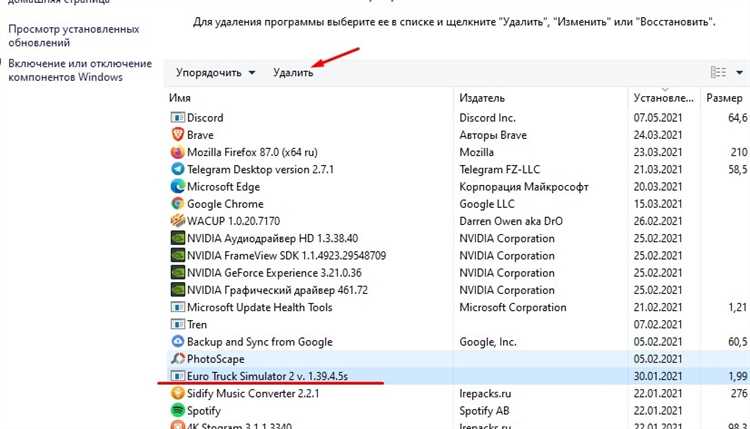
Откройте Панель управления, выберите раздел Программы и компоненты. В списке установленных приложений найдите все элементы, содержащие в названии Corel или CorelDRAW. Это могут быть следующие позиции:
– CorelDRAW Graphics Suite
– CorelDRAW Technical Suite
– Corel Graphics — Windows Shell Extension
– Corel Update Manager
– Corel Font Manager
– CorelDRAW Utilities или дополнительные модули
Для каждого найденного компонента щелкните правой кнопкой мыши и выберите Удалить. Подтвердите действие в появившемся мастере деинсталляции. Если во время удаления появится запрос на сохранение пользовательских данных, выберите полное удаление, включая настройки и кеш.
После удаления всех компонентов рекомендуется перезагрузить систему. Это освободит заблокированные ресурсы и обеспечит корректную очистку остаточных процессов.
Очистка оставшихся папок и файлов CorelDRAW в системных директориях
После удаления CorelDRAW через панель управления остаются остаточные файлы в системных папках, которые необходимо удалить вручную. Откройте проводник и перейдите в директорию C:\ProgramData. Найдите папки с названиями Corel, CorelDRAW или аналогичные, связанные с разработчиком. Удалите их без остатка.
Перейдите в C:\Program Files и C:\Program Files (x86). Удалите все папки с именами, содержащими «Corel» или «Graphics». Некоторые компоненты могут быть в подкаталогах, например, Common Files\Corel – их также нужно удалить.
Очистите директорию C:\Users\%USERNAME%\AppData\Roaming. Удалите папку Corel, если она присутствует. Затем перейдите в AppData\Local и выполните аналогичную очистку. Важно проверить и AppData\LocalLow, так как туда могут сохраняться файлы настроек и кэша.
Проверьте директорию C:\Users\%USERNAME%\Documents. Удалите папку CorelDRAW, если она осталась после деинсталляции. В некоторых случаях сюда сохраняются пользовательские шаблоны и макросы.
Если установлен CorelDRAW с подпиской, могут оставаться служебные файлы в C:\ProgramData\Package Cache. Отсортируйте папки по дате и удалите те, что относятся к Corel.
После удаления всех указанных файлов и папок обязательно очистите корзину и перезагрузите компьютер, чтобы завершить удаление кэша, временных и заблокированных файлов.
Удаление записей CorelDRAW из реестра Windows

Для начала откройте редактор реестра: нажмите Win + R, введите regedit и нажмите Enter. Подтвердите запуск с правами администратора.
Перед внесением изменений рекомендуется создать резервную копию реестра: в меню «Файл» выберите «Экспорт», укажите тип «Весь реестр» и сохраните файл.
Перейдите к следующим ключам и удалите их, если они существуют:
| HKEY_CURRENT_USER\Software\Corel |
| HKEY_LOCAL_MACHINE\SOFTWARE\Corel |
| HKEY_LOCAL_MACHINE\SOFTWARE\WOW6432Node\Corel |
Внутри каждого из указанных разделов удалите все подпапки, содержащие названия версий CorelDRAW (например, CorelDRAW Graphics Suite X8, CorelDRAW 2020 и т.д.).
Проверьте ключ автозапуска:
| HKEY_CURRENT_USER\Software\Microsoft\Windows\CurrentVersion\Run |
Удалите записи, содержащие упоминания Corel или запускаемые файлы с путями к удалённой программе.
Для поиска оставшихся следов используйте функцию «Найти»: в меню «Правка» выберите «Найти», введите Corel и удаляйте найденные ключи, только если они напрямую связаны с CorelDRAW. Для ускорения процесса используйте F3 для перехода к следующему результату.
После завершения всех удалений закройте редактор реестра и перезагрузите систему.
Проверка автозагрузки и фоновых служб, связанных с CorelDRAW
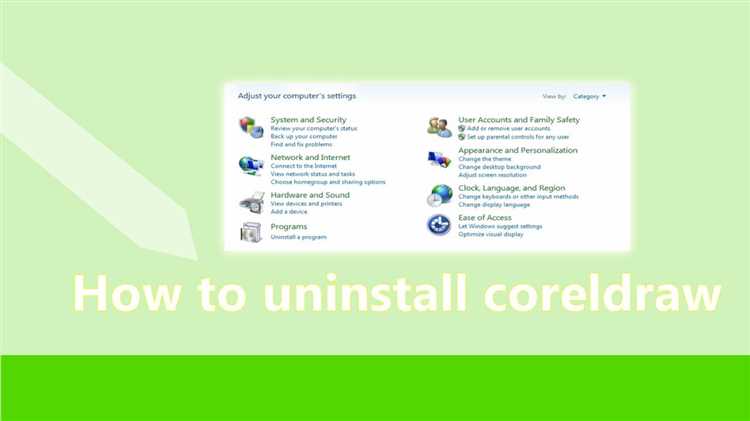
После удаления приложений CorelDRAW в системе часто остаются сервисы, запускаемые при старте Windows. Они держат файлы DLL заблокированными и замедляют загрузку ОС. Чтобы исключить их, последовательно выполните следующие шаги.
-
Отключите элементы автозапуска через «Диспетчер задач».
- Нажмите Ctrl + Shift + Esc, перейдите во вкладку «Автозагрузка».
- Отсортируйте список по издателю: ищите «Corel Corporation», «CorelDRAW Graphics Suite», а также «Vsta» и «Capture».
- Для каждой найденной записи выберите «Отключить» и перезагрузите ПК, чтобы проверить, не включилась ли она снова.
-
Проверьте скрытые задачи в Планировщике.
- Откройте taskschd.msc и разверните «Библиотеку планировщика» → «Corel». Задачи «Update Helper», «Message Center» и «Crash Handler» удалите безвозвратно.
- Отсутствие узла «Corel» не гарантирует чистоту: выполните поиск по слову Corel в правой панели и удалите всё найденное.
-
Остановите службы CorelDRAW.
- Запустите services.msc, найдите «Corel Licensing Service», «Corel Update Service», «Protexis Licensing».
- Дважды щёлкните по службе, установите тип запуска «Отключено», затем нажмите «Остановить».
- Для надёжности откройте regedit и проверьте ключ
HKLM\SYSTEM\CurrentControlSet\Services– если ветки перечисленных служб остались, удалите их.
-
Исключите остаточные драйверы печати и Color Management.
- Откройте «Управление цветом» (colorcpl.exe), вкладка «Все профили»; удалите профили с описанием *Corel*.
- В «Панели управления» перейдите «Устройства и принтеры» → меню «Файл» → «Свойства сервера печати» → «Драйверы», удалите драйвер «Corel PDF Creator».
-
Проверьте запуск через реестр.
- Просмотрите разделы автозапуска:
HKCU\Software\Microsoft\Windows\CurrentVersion\Runи аналогичный HKLM. - Удалите строки, где путь указывает на
Corel*,psiclient.exeилиCorelUpdateHelper.exe.
- Просмотрите разделы автозапуска:
После завершения всех операций перезагрузите Windows и снова проверьте разделы автозапуска и службы. Если элементы CorelDRAW появляются вновь, значит в системе остались связанные модули – вернитесь к каталогу C:\ProgramData\Corel и удалите его полностью, затем повторите шаги 1–5.
Удаление пользовательских данных и настроек CorelDRAW
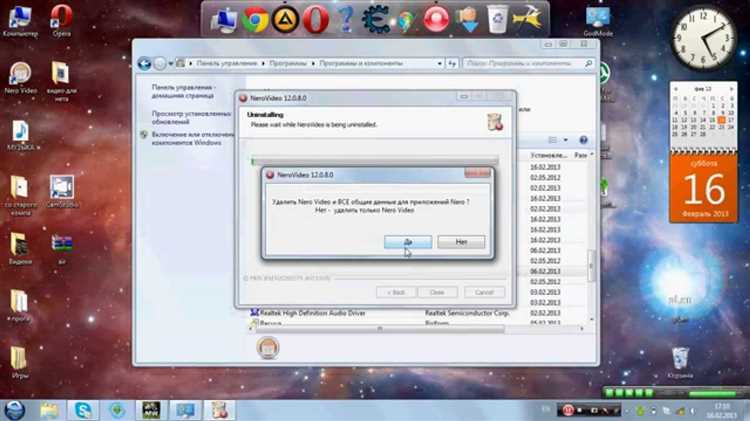
1. Очистка профиля пользователя CorelDRAW: откройте проводник и перейдите в каталог %AppData%\Corel. Удалите папки CorelDRAW Graphics Suite и Corel User Files, чтобы стереть рабочие пространства, макросы и палитры.
2. Удаление кэша и временных файлов: в адресной строке проводника введите %LocalAppData%\Corel. Удалите содержимое папки Cache и подпапки конкретных версий (например, Draw\25.0), чтобы устранить остаточные файлы превью и миниатюр.
3. Сброс реестра CorelDRAW: запустите regedit.exe от имени администратора. Перейдите к ключу HKEY_CURRENT_USER\Software\Corel и удалите подразделы CorelDRAW, Corel PHOTO-PAINT и Corel Graphics Suite. Это уберёт персональные настройки панелей, цвета интерфейса и историю последних документов.
4. Удаление сохранённых шаблонов: перейдите в %Public%\Документы\Corel и удалите каталоги Templates, Brushes и Color Palettes, чтобы полностью очистить общесистемные заготовки.
5. Очистка пользовательских шрифтов CorelDRAW: если использовался Corel Font Manager, проверьте папку %AppData%\Corel\Corel FontManager\database и удалите файл fonts.db. Это уберёт кэш индекса шрифтов и связки, созданные программой.
6. Финальная проверка: перезагрузите систему, затем выполните поиск по диску C: с маской *corel*, сортируя результаты по «Расположение». Удалите оставшиеся пользовательские файлы, убедившись, что системные библиотеки не затронуты.
Проверка и очистка скрытых кэшей и временных файлов программы
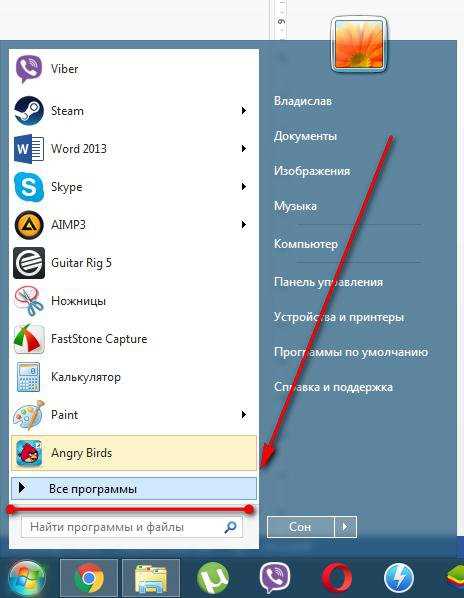
CorelDRAW создаёт кэш и временные файлы в нескольких системных каталогах, которые не удаляются стандартным деинсталлятором. Для полного удаления программы необходимо вручную очистить следующие папки:
1. Временные файлы пользователя: перейдите в каталог %USERPROFILE%\AppData\Local\Temp и удалите все папки и файлы, начинающиеся с Corel или CDR. Эти данные обычно включают временные документы и логи работы программы.
2. Кэш приложения: в папке %USERPROFILE%\AppData\Local\Corel находятся конфигурации и кэш. Удалите папку CorelDRAW или весь каталог Corel, если не планируете сохранять настройки других продуктов Corel.
3. Общие данные программы: папка C:\ProgramData\Corel может содержать дополнительные файлы лицензий и кэши. Проверяйте наличие вложенных каталогов, связанных с CorelDRAW, и удаляйте их.
4. Очистка системного кэша шрифтов: CorelDRAW активно использует системные шрифты, часть из которых кэшируется. Воспользуйтесь командой cleanmgr для очистки временных файлов и кэша шрифтов, особенно в разделе «Временные файлы».
После удаления указанных папок рекомендуется перезагрузить систему, чтобы сбросить оставшиеся в памяти кэшированные данные.
Вопрос-ответ:
Как вручную удалить CorelDRAW с компьютера под управлением Windows 10?
Чтобы удалить CorelDRAW вручную, нужно выполнить несколько шагов. Сначала зайдите в «Панель управления» и выберите «Программы и компоненты». Найдите CorelDRAW в списке установленных программ и нажмите «Удалить». После этого вам нужно будет удалить остаточные файлы и записи в реестре, которые могут остаться на компьютере. Для этого откройте проводник и удалите папки, связанные с CorelDRAW, в каталоге «C:\Program Files» или «C:\Program Files (x86)». Не забудьте также почистить реестр с помощью специализированного инструмента, чтобы избавиться от оставшихся записей, связанных с программой.
Можно ли удалить CorelDRAW без использования сторонних программ?
Да, можно удалить CorelDRAW без использования сторонних утилит. Для этого достаточно воспользоваться встроенными инструментами Windows, такими как «Панель управления» и «Редактор реестра». Однако, даже после удаления программы, могут остаться некоторые файлы и записи в реестре. Если вы хотите полностью очистить систему, необходимо вручную найти и удалить остаточные файлы, а также очистить реестр. Это потребует дополнительных усилий, но сторонние утилиты, такие как CCleaner, могут облегчить этот процесс.
Какие шаги нужно предпринять для удаления всех остатков CorelDRAW после его деинсталляции?
После удаления CorelDRAW через «Панель управления» вам стоит выполнить несколько дополнительных шагов для удаления всех остатков программы. Во-первых, проверьте папки «C:\Program Files» и «C:\Program Files (x86)» на наличие оставшихся каталогов CorelDRAW и удалите их вручную. Во-вторых, очистите реестр: откройте «Редактор реестра» (наберите regedit в поиске) и удалите все записи, связанные с CorelDRAW, находящиеся в разделах HKEY_CURRENT_USER\Software и HKEY_LOCAL_MACHINE\SOFTWARE. Будьте осторожны при работе с реестром, так как ошибки могут повлиять на работу системы.
Что делать, если при удалении CorelDRAW появляются ошибки или программа не удаляется?
Если при попытке удалить CorelDRAW возникают ошибки или программа не удаляется, попробуйте выполнить следующие действия. Во-первых, перезагрузите компьютер и снова попробуйте удалить программу через «Панель управления». Если это не помогло, используйте встроенную функцию Windows — «Средство устранения неполадок с программами». Также можно попробовать удалить программу с помощью командной строки, запустив команду для удаления через инструменты системы. В крайнем случае, используйте сторонние программы для очистки, такие как Revo Uninstaller, которые могут помочь удалить все следы CorelDRAW, даже если стандартные способы не сработали.
Нужно ли очищать реестр после удаления CorelDRAW вручную?
Да, очистка реестра после удаления CorelDRAW вручную — это важный шаг. Даже если программа была успешно удалена, записи в реестре могут остаться и занять место в системе. Эти записи могут вызывать ошибки или замедлять работу компьютера. Чтобы очистить реестр, откройте «Редактор реестра» (наберите regedit в поиске) и найдите все ключи, связанные с CorelDRAW, в разделах HKEY_CURRENT_USER\Software и HKEY_LOCAL_MACHINE\SOFTWARE. Если вы не уверены в правильности своих действий, лучше использовать специализированное ПО для очистки реестра.

 Загрузка...