Mathcad 15 устанавливает на систему множество компонентов, включая службы, записи в реестре, библиотеки и ассоциации файлов. Стандартное удаление через «Программы и компоненты» оставляет после себя следы, которые могут вызывать ошибки при установке других версий или мешать нормальной работе системы.
Сначала необходимо удалить Mathcad 15 через Панель управления → Программы → Программы и компоненты. После этого следует проверить, остались ли папки C:\Program Files (x86)\Mathcad и C:\ProgramData\Mathsoft. Если они не были удалены автоматически – удалить вручную.
Далее следует очистить реестр. Открыть regedit и удалить следующие разделы, если они присутствуют: HKEY_LOCAL_MACHINE\SOFTWARE\Wow6432Node\Mathsoft и HKEY_CURRENT_USER\Software\Mathsoft. Также рекомендуется выполнить поиск по ключевым словам Mathcad и Mathsoft, удаляя остаточные записи, но только если вы уверены, что они не связаны с другими программами.
После очистки реестра нужно проверить автозагрузку. Ввести msconfig или использовать Диспетчер задач → Автозагрузка и удалить все элементы, связанные с Mathcad, если они остались.
Завершающий этап – удаление временных файлов. Открыть окно «Выполнить» (Win + R), ввести %temp% и удалить все файлы. Повторить с командами temp и prefetch. Перезагрузить компьютер.
Для полной уверенности можно воспользоваться утилитой вроде Revo Uninstaller в режиме «Расширенное удаление», чтобы найти и удалить все остатки программы, включая скрытые файлы и ключи реестра.
Как завершить все процессы Mathcad 15 перед удалением
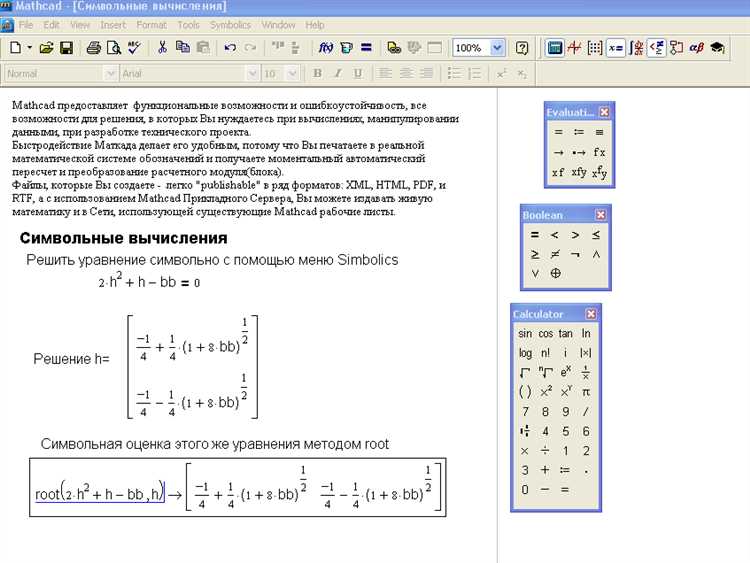
Перед удалением Mathcad 15 необходимо полностью завершить его работу, включая фоновое выполнение компонентов. Это исключит ошибки при удалении и обеспечит полное удаление файлов и записей в реестре.
- Закройте основное окно Mathcad 15, если оно открыто.
- Откройте диспетчер задач:
- Нажмите Ctrl + Shift + Esc или Ctrl + Alt + Delete и выберите «Диспетчер задач».
- Перейдите во вкладку Процессы.
- Найдите и завершите следующие процессы:
- mathcad.exe – основной исполняемый файл программы.
- pnetcls.exe – служебный компонент, связанный с лицензированием.
- mcad.exe – может присутствовать как дочерний процесс при запуске из других приложений.
- Если процессы не завершаются:
- Щёлкните правой кнопкой мыши по процессу и выберите «Завершить дерево процессов».
- Проверьте наличие скрытых служб:
- Откройте команду services.msc через Win + R.
- Найдите службы, содержащие упоминание PTC или Mathcad.
- Остановите их вручную перед удалением, если они активны.
После завершения всех процессов можно переходить к следующему этапу удаления Mathcad 15.
Где найти стандартный деинсталлятор Mathcad 15
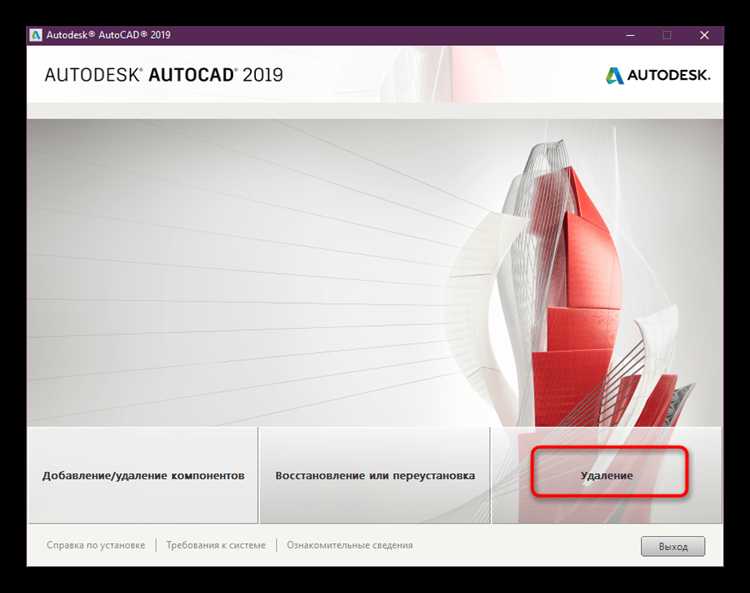
Стандартный деинсталлятор Mathcad 15 устанавливается вместе с программой и хранится в системной папке, содержащей данные об установленных приложениях. Чтобы запустить его, откройте меню «Пуск», перейдите в «Панель управления» и выберите «Программы и компоненты». В списке найдите «Mathcad 15.0», нажмите правой кнопкой мыши и выберите «Удалить».
Альтернативный способ – открыть проводник и перейти по пути: C:\Program Files (x86)\Mathcad\Mathcad 15. В этой папке найдите файл uninstall.exe или Uninstall Mathcad 15.0. Дважды щёлкните по нему для запуска удаления.
Если система установлена на другом диске, проверьте аналогичный путь на соответствующем разделе. Убедитесь, что у вас есть права администратора для запуска деинсталлятора.
При запуске стандартного удаления Mathcad удаляет основную часть файлов, но не затрагивает пользовательские настройки и ключи в реестре, которые требуется удалить вручную или с помощью стороннего софта.
Что делать, если стандартное удаление Mathcad 15 не работает
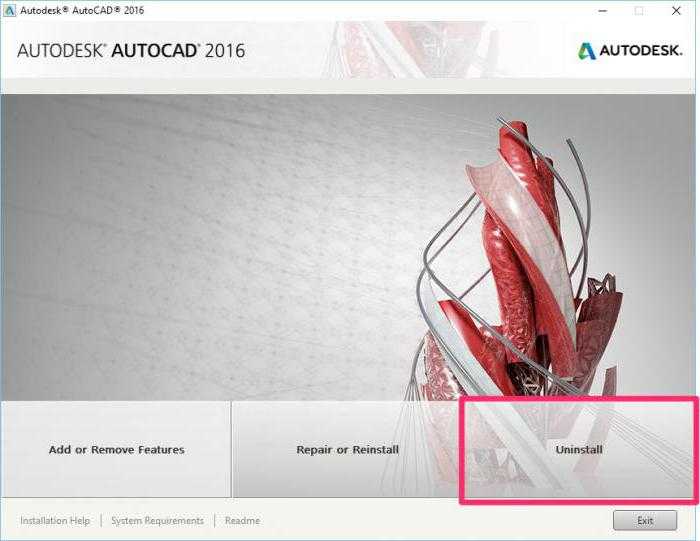
Если программа не отображается, откройте редактор реестра (Win + R → regedit) и перейдите в раздел:
HKEY_LOCAL_MACHINE\SOFTWARE\Wow6432Node\Microsoft\Windows\CurrentVersion\Uninstall
Найдите папку, в которой в значении DisplayName указано «Mathcad 15», и скопируйте путь из ключа UninstallString. Выполните его вручную через командную строку от имени администратора.
После удаления удалите оставшиеся папки:
1. C:\Program Files (x86)\Mathcad
2. C:\ProgramData\PTC
3. C:\Users\Имя_пользователя\AppData\Roaming\Mathcad
Затем очистите реестр от оставшихся ключей. В поиске по реестру удалите все записи, содержащие «Mathcad 15» или «PTC». Будьте осторожны – перед удалением сделайте резервную копию реестра через меню «Файл → Экспорт».
Завершите процедуру перезагрузкой системы. После этого Mathcad 15 будет полностью удалён.
Как вручную удалить остаточные файлы Mathcad 15 на диске
После стандартного удаления Mathcad 15 через «Программы и компоненты» остаются файлы и папки, не удаляемые автоматически. Для их удаления выполните следующие шаги:
1. Удалите папку установки:
Перейдите в каталог по пути:
C:\Program Files (x86)\Mathcad\Mathcad 15
или
C:\Program Files\Mathcad\Mathcad 15
Удалите всю папку Mathcad 15. Если система не позволяет удалить файлы, завершите процессы mathcad.exe или перезагрузитесь в безопасном режиме.
2. Очистите папку данных пользователя:
Перейдите по адресу:
C:\Users\%USERNAME%\AppData\Roaming\Mathcad
Удалите папку Mathcad.
Также проверьте:
C:\Users\%USERNAME%\AppData\Local\Mathcad
Удалите при наличии.
3. Проверьте дополнительные пути:
| C:\ProgramData\Mathcad | Удалите содержимое папки, если присутствует |
| C:\Users\%USERNAME%\Documents\Mathcad | Удалите пользовательские настройки и примеры |
| C:\Temp | Проверьте на наличие временных файлов Mathcad |
4. Очистите корзину и перезапустите компьютер, чтобы завершить удаление остаточных файлов.
Как очистить реестр Windows от записей, связанных с Mathcad 15
Откройте редактор реестра: нажмите Win+R, введите regedit и нажмите Enter. Подтвердите запуск от имени администратора.
Перейдите в раздел HKEY_LOCAL_MACHINE\SOFTWARE и удалите папку Mathsoft или PTC, если в ней содержатся записи о Mathcad 15. Также проверьте HKEY_CURRENT_USER\Software на наличие аналогичных директорий.
Проверьте ключ HKEY_LOCAL_MACHINE\SOFTWARE\Microsoft\Windows\CurrentVersion\Uninstall. Найдите параметры с упоминанием Mathcad 15 и удалите соответствующие ветки.
Дополнительно проверьте HKEY_CLASSES_ROOT на наличие ассоциаций с файлами Mathcad: расширения .xmcd, .mcd и связанные CLSID. Удалите соответствующие записи, если они больше не нужны.
Запустите поиск по ключевому слову Mathcad в редакторе реестра: нажмите Ctrl+F, введите Mathcad, снимите галочку с «Значения» и «Данные», оставив только «Имена разделов», чтобы найти оставшиеся ветки. Удаляйте вручную каждую найденную запись, связанную с Mathcad 15.
После удаления всех записей перезапустите компьютер. При необходимости создайте резервную копию реестра перед началом очистки: в меню «Файл» выберите «Экспорт» и сохраните копию.
Как удалить скрытые службы и драйверы, установленные Mathcad 15

Mathcad 15 при установке может создавать системные службы и драйверы, которые не удаляются стандартным деинсталлятором. Для полного удаления необходимо вручную найти и удалить эти компоненты.
Шаг 1. Поиск и удаление служб: Откройте консоль «Службы» (Win + R, введите services.msc). Найдите службы с названиями или описаниями, содержащими «Mathcad» или «PTC». Запомните или скопируйте имена служб.
Далее откройте командную строку с правами администратора и выполните команду для удаления каждой службы:
sc delete <имя_службы>
Без удаления службы из реестра и системы она может автоматически перезапускаться или блокировать удаление файлов.
Шаг 2. Удаление драйверов: Откройте «Диспетчер устройств» (Win + X → «Диспетчер устройств»). В меню выберите «Показать скрытые устройства».
В разделе «Программные устройства» и «Системные устройства» найдите драйверы, связанные с Mathcad или PTC. Для каждого драйвера щелкните правой кнопкой и выберите «Удалить устройство». Если доступна опция «Удалить драйвер», обязательно отметьте ее.
Шаг 3. Очистка реестра: Запустите редактор реестра (Win + R → regedit), сделайте резервную копию перед изменениями. Перейдите к разделам:
HKEY_LOCAL_MACHINE\SYSTEM\CurrentControlSet\Services
Найдите ключи, соответствующие удаленным службам Mathcad, и удалите их.
Шаг 4. Проверка автозагрузки и планировщика задач: Проверьте наличие заданий и элементов автозапуска, связанных с Mathcad, через msconfig и «Планировщик заданий», удалите при обнаружении.
После выполнения этих действий перезагрузите компьютер для применения изменений и проверки отсутствия следов служб и драйверов Mathcad 15.
Какие сторонние утилиты помогают полностью удалить Mathcad 15
Для полного удаления Mathcad 15 с компьютера рекомендуется использовать специализированные программы-деинсталляторы. Они обеспечивают очистку не только папок программы, но и связанных с ней записей в реестре и временных файлов.
- Revo Uninstaller – эффективно удаляет Mathcad 15, включая остаточные файлы и ключи реестра. Работает в режиме «глубокого сканирования» после стандартного удаления.
- IObit Uninstaller – подходит для удаления крупных программ с возможностью очистки связанных компонентов. Обеспечивает мониторинг изменений в системе при установке и удалении.
- Geek Uninstaller – портативная утилита, удаляющая как программы, так и скрытые остаточные элементы, с поддержкой исправления ошибок деинсталляции.
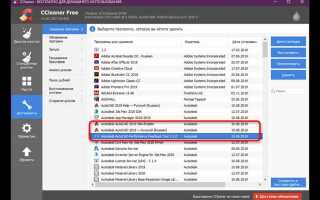
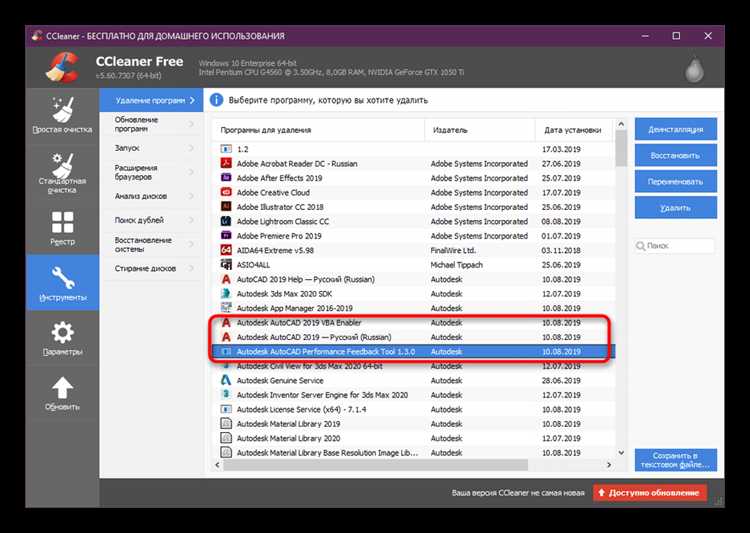
- CCleaner – дополнительно к удалению программы чистит системный реестр и временные файлы, что помогает избавиться от оставшихся следов Mathcad 15.
Рекомендуется запускать выбранный деинсталлятор с правами администратора и выполнять полный скан после стандартного удаления Mathcad 15 через панель управления. Это гарантирует удаление скрытых папок и записей в системном реестре.
Вопрос-ответ:
Как правильно удалить Mathcad 15 с компьютера, чтобы не осталось ненужных файлов?
Для полного удаления Mathcad 15 сначала используйте стандартный способ — зайдите в «Программы и компоненты» на Windows, найдите Mathcad 15 и удалите через встроенный деинсталлятор. После этого нужно проверить, не остались ли папки с программой в директориях, например, в «Program Files» или «ProgramData». Также стоит почистить системный реестр, удалив ключи, связанные с Mathcad 15, но делать это лучше с помощью специализированных утилит или внимательно вручную, чтобы не повредить другие настройки.
Остались ошибки после удаления Mathcad 15. Что можно сделать, чтобы убрать их?
Если после удаления Mathcad 15 появляются ошибки, скорее всего, это связано с остаточными файлами или записями в реестре. Рекомендуется воспользоваться программами для очистки системы, например, CCleaner, чтобы найти и убрать связанные с Mathcad ключи и временные файлы. Можно также проверить автозагрузку и службы, чтобы убедиться, что там нет упоминаний о Mathcad. Если проблемы сохраняются, попробуйте переустановить программу и затем снова выполнить удаление.
Можно ли удалить Mathcad 15 без использования сторонних программ?
Да, можно. Основной способ — через стандартный деинсталлятор Windows. Для этого нужно открыть «Панель управления» → «Программы и компоненты», найти Mathcad 15 и выбрать «Удалить». После удаления вручную проверьте системные папки и удалите остаточные директории, если они остались. Также стоит очистить временные файлы и папки пользователя, где могли сохраниться данные Mathcad. Для удаления записей из реестра придется делать это вручную через редактор реестра, что требует аккуратности.
Как найти и удалить остатки Mathcad 15 в реестре Windows?
Для удаления записей из реестра нужно открыть редактор реестра (Win+R, ввести regedit) и использовать поиск по ключевому слову «Mathcad» или «PTC» (производитель). Удалите найденные ветки и значения, относящиеся к программе. При этом важно делать резервную копию реестра перед изменениями, чтобы избежать проблем с системой. Если не уверены, лучше не трогать системные разделы или воспользоваться программами для очистки.
После удаления Mathcad 15 на компьютере осталась папка с файлами. Можно ли ее просто удалить?
Если папка с файлами Mathcad 15 осталась после удаления, ее можно удалить вручную. Обычно такие папки находятся в «Program Files», «ProgramData» или в папках пользователя, связанных с приложением. Важно проверить, что в этой папке нет нужных данных или пользовательских проектов, которые вы хотите сохранить. После удаления папки можно очистить корзину и перезагрузить компьютер, чтобы система обновила свои настройки.

 Загрузка...