Movavi Video Editor поддерживает работу с альфа-каналом, но только при использовании файлов с прозрачностью, сохранённых в формате .MOV с кодеком Apple ProRes 4444 или .PNG-секвенцией. Чтобы создать прозрачный футаж, нужно подготовить видео с альфа-каналом заранее – в сторонней программе (например, Adobe After Effects), а затем правильно импортировать его в Movavi.
Для начала необходимо убедиться, что файл действительно содержит прозрачность. Откройте его в видеоредакторе и проверьте, отображается ли фон как шахматная сетка или отсутствует полностью. Если прозрачность сохраняется, импортируйте футаж в Movavi через вкладку Импорт, затем перетащите его на временную шкалу поверх другого видео. Футаж автоматически наложится с учётом прозрачных областей.
Movavi не поддерживает редактирование альфа-канала напрямую, но можно использовать хромакей, если футаж не содержит прозрачности, но имеет однотонный фон (например, зелёный). Для этого выберите клип, откройте вкладку Инструменты, перейдите в раздел Хромакей, активируйте инструмент и укажите цвет, который нужно сделать прозрачным. Настройте параметры Порог и Чувствительность, чтобы добиться наилучшего результата.
Для рендеринга итогового проекта с прозрачным фоном необходимо использовать формат .MOV с кодеком ProRes 4444, если вы планируете повторное использование созданного футажа в других проектах. В остальных случаях – экспортируйте обычное видео с наложением футажа поверх фона или основной сцены.
Что такое прозрачный футаж и какие форматы его поддерживают
Формат QuickTime (MOV) с кодеком Apple ProRes 4444 – один из самых надёжных вариантов. Он сохраняет 8-битный или 16-битный альфа-канал и широко поддерживается в видеоредакторах, включая Movavi. При экспорте обязательно включить параметр альфа-канала, иначе прозрачность будет утеряна.
PNG-секвенция – серия кадров в формате PNG, каждый из которых содержит прозрачность. Используется, когда требуется максимальное качество и точность. В Movavi такой формат можно импортировать как изображение в видеоряд с прозрачностью.
WebM с кодеком VP9 также поддерживает альфа-канал, но может вызвать проблемы с совместимостью. Для работы с ним потребуется предварительное конвертирование, так как Movavi не всегда корректно отображает прозрачность этого формата.
Формат AVI с кодеком RGBA (например, HuffYUV или Ut Video) сохраняет прозрачность, но создаёт очень большие файлы. Поддержка в Movavi ограничена: требуется установка соответствующих кодеков.
Использование форматов без поддержки альфа-канала, таких как MP4 (H.264), приведёт к потере прозрачности – фон будет чёрным или заменённым цветом. Для прозрачного футажа такие форматы непригодны.
Как подготовить видео с альфа-каналом для использования в Movavi
Movavi поддерживает прозрачность только при работе с видеофайлами в формате .MOV с кодеком Apple ProRes 4444 или .WEBM с кодеком VP9. Чтобы сохранить альфа-канал, изначально экспортируйте видео из After Effects, Premiere Pro или другого редактора с этими параметрами. Для ProRes 4444 выберите контейнер .MOV и обязательно активируйте опцию «RGB + Alpha». Для .WEBM используйте Adobe Media Encoder или FFmpeg с флагом -pix_fmt yuva420p.
Перед экспортом удалите фоновый слой и убедитесь, что прозрачность отображается корректно (шахматная сетка). Проверьте, чтобы частота кадров и разрешение соответствовали проекту Movavi, иначе потребуется дополнительная конвертация. Импортируйте видео в Movavi как обычный медиафайл. При правильной подготовке прозрачные области сохранятся, и вы сможете наложить футаж поверх других клипов без черного фона.
Если видео теряет прозрачность после импорта, проверьте, был ли выбран неподдерживаемый кодек или формат. В этом случае пересохраните видео с подходящими параметрами, используя профессиональные конвертеры (например, Shutter Encoder или FFmpeg).
Какие кодеки и контейнеры сохранить прозрачность при экспорте
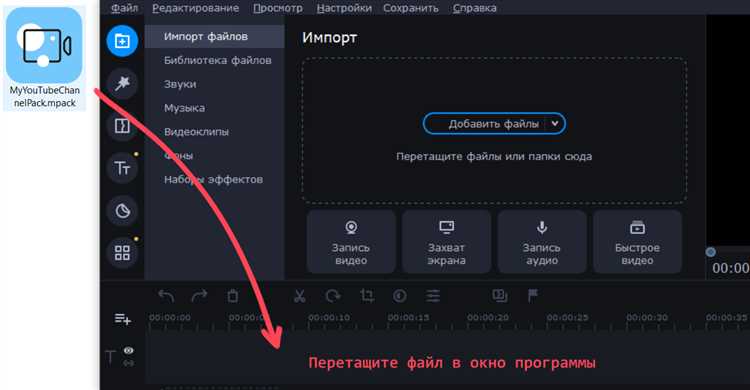
Для сохранения альфа-канала при экспорте футажа из Movavi важно использовать форматы, поддерживающие прозрачность. Не все кодеки и контейнеры справляются с этой задачей. Ниже перечислены наиболее подходящие варианты с конкретными параметрами экспорта.
- QuickTime (MOV) с кодеком ProRes 4444: один из немногих кодеков, корректно сохраняющих альфа-канал. При экспорте выберите MOV и укажите ProRes 4444, иначе прозрачность не сохранится.
- QuickTime (MOV) с кодеком Animation: поддерживает 8-битный альфа-канал. Используйте глубину цвета «Millions of Colors+» для сохранения прозрачных областей.
- WebM с кодеком VP9: при экспорте необходимо вручную включить альфа-канал. Поддерживается прозрачность, но совместимость с видеоредакторами ниже, чем у MOV.
Форматы MP4 (H.264/H.265) не поддерживают прозрачность. Использование их приведёт к потере альфа-канала. Также избегайте AVI, так как большинство кодеков в этом контейнере не сохраняют прозрачность, а вес файлов получается неоправданно большим.
При экспорте убедитесь, что альфа-канал активен в настройках. В некоторых случаях Movavi требует установить дополнительный кодек (например, Apple ProRes) для доступа к нужным параметрам.
Импорт прозрачного футажа в Movavi Video Editor

Для корректного импорта прозрачного футажа в Movavi Video Editor используйте файлы с альфа-каналом. Поддерживаемые форматы с прозрачностью: .MOV (кодек PNG или ProRes 4444) и .WEBM. Обычные .MP4 не сохраняют альфа-канал, даже если футаж визуально выглядит прозрачным.
Перед импортом убедитесь, что футаж действительно содержит альфа-канал. Проверить это можно в сторонних редакторах, например, в Adobe After Effects или DaVinci Resolve, выставив фон проекта на цветной и убедившись, что прозрачные участки футажа не перекрывают его.
Чтобы добавить футаж в проект:
- Откройте Movavi Video Editor и создайте новый проект.
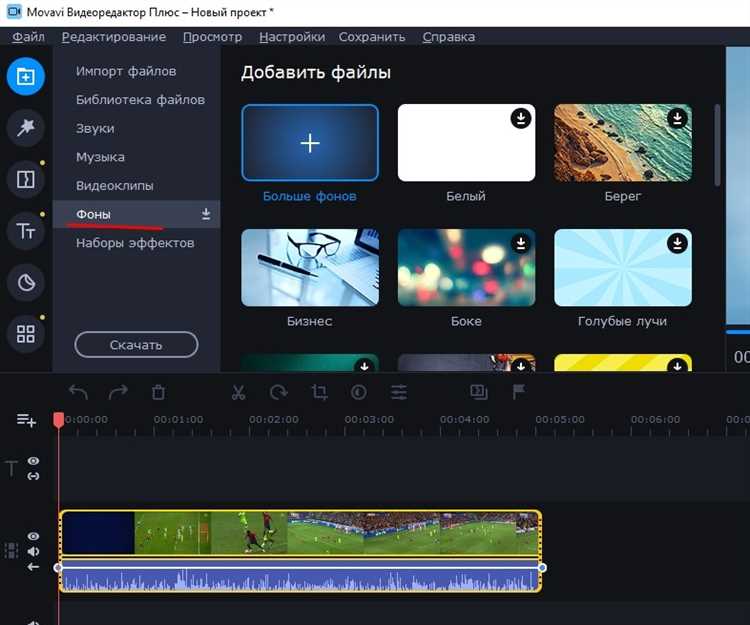
- Перейдите во вкладку «Импорт» и нажмите «Добавить файлы».
- Выберите файл футажа с прозрачностью. Если он в формате .MOV с поддержкой альфа-канала, Movavi корректно обработает прозрачные области.
- Перетащите футаж на дорожку над основным видео, чтобы он располагался в верхнем слое. Только так прозрачность будет работать корректно.
Если прозрачность не отображается, это означает, что выбранный формат или кодек не поддерживает альфа-канал в Movavi. В этом случае пересохраните футаж в совместимом формате, используя видеоконвертер с поддержкой экспорта альфа-канала.
Рекомендуемые параметры при повторном экспорте:
| Формат | Кодек | Прозрачность |
|---|---|---|
| .MOV | Apple ProRes 4444 | Поддерживается |
| .MOV | PNG | Поддерживается |
| .WEBM | VP9 | Поддерживается |
Не используйте H.264 и H.265 – эти кодеки не сохраняют прозрачность.
Настройка наложения прозрачного футажа на основное видео
Перетащите основной клип на первую видеодорожку, а футаж – на дорожку выше. Убедитесь, что длительность дорожек совпадает: для обрезки используйте горячую клавишу R, затем Delete для удаления лишнего сегмента.
Кликните по футажу правой кнопкой и выберите «Свойства клипа». В блоке «Смешивание» установите режим Screen или Add – они корректно обрабатывают альфа-канал без появления серых ореолов.
Отрегулируйте прозрачность: слайдер «Непрозрачность» переместите на 70–80 % – так анимация сохраняет выразительность, не перекрывая важные детали основной сцены. Точное значение определяйте по гистограмме: следите, чтобы яркие пики не уходили за 235 ед.
Если футаж включает зелёный или синий фон, откройте вкладку «Хромакей», активируйте пипетку и щёлкните по фону. Задайте «Порог» 0,20–0,25 и включите «Уточнение краев». Для удаления шумов выставьте «Плавность» 2 px и «Чистота» 0,10.
Проверьте синхронизацию с аудиотреком: при необходимости сдвиньте футаж на таймлайне с шагом 1 кадр, удерживая Alt + ←/→. Это устранит несоответствие движения и звука.
Финальный рендер экспортируйте в H.264 (MP4) с битрейтом не ниже 12 Мбит/с и профильным уровнем High 4.2 – так полупрозрачные элементы сохранят градиенты без постеризации.
Проверка корректной прозрачности в окне предпросмотра Movavi
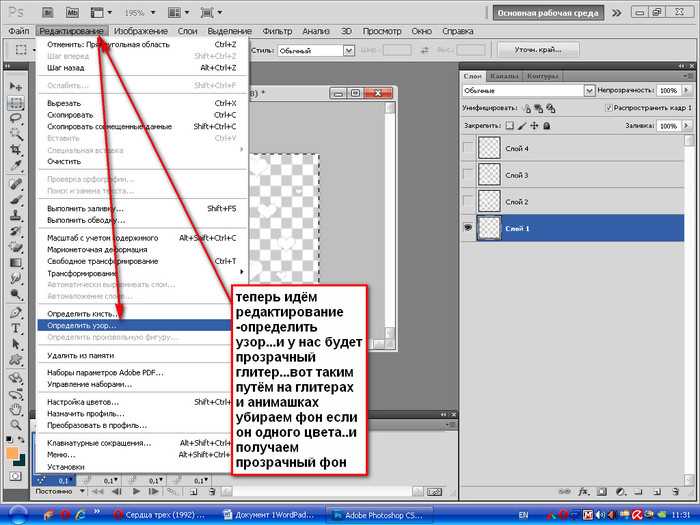
Для точной проверки прозрачности футажа в Movavi откройте окно предпросмотра и активируйте режим наложения. Прозрачные участки видео отображаются как сетка из серых и белых клеток, что подтверждает корректный альфа-канал. Если фон остается однотонным или виден черный цвет, прозрачность не активирована или отсутствует.
Обязательно проверьте настройки импортируемого файла: формат должен поддерживать альфа-канал (например, PNG, MOV с кодеком ProRes 4444, или WebM). При использовании неподдерживаемых форматов прозрачность в предпросмотре не отобразится.
Если прозрачность не видна, попробуйте отключить наложение и включить обратно, а также перезапустите окно предпросмотра. Неправильное отображение может быть вызвано сбоями в кэше проекта. В этом случае очистка временных файлов через настройки программы решит проблему.
Для контроля прозрачности в сложных проектах добавьте слой с контрастным фоном (например, черным или ярким цветом) под футаж. Это позволит заметить любые нежелательные непрозрачные участки.
Используйте масштабирование и перемещение предпросмотра для детальной оценки прозрачности по краям объекта, где часто возникают артефакты. Чем четче видна сетка на фоне, тем качественнее сохранён альфа-канал.
Проблемы с прозрачностью: черный фон вместо альфа-канала
Черный фон вместо прозрачного участка – частая ошибка при импорте футажей с альфа-каналом в Movavi. Основные причины связаны с форматом файла и настройками экспорта.
- Неподдерживаемый формат: Movavi не всегда корректно обрабатывает форматы с альфа-каналом. Например, .MOV с кодеком ProRes 4444 или .PNG последовательности лучше подходят для прозрачности, чем обычный .MP4.
- Отсутствие альфа-канала при рендеринге: Если исходный футаж экспортирован без альфа-канала, прозрачность будет заменена на черный фон. Проверьте настройки экспорта в исходном редакторе – нужна опция «сохранить альфа-канал» или «прозрачность».
- Настройки Movavi: При добавлении футажей убедитесь, что в свойствах клипа включена поддержка прозрачности. Иногда стоит конвертировать видео в формат с альфа-каналом через сторонние конвертеры, чтобы Movavi корректно отобразил прозрачные зоны.
Рекомендации по решению проблемы:
- Экспортируйте футажи в формате .MOV с кодеком Apple ProRes 4444 или в PNG-последовательности с альфа-каналом.
- Проверьте, что исходный файл действительно содержит альфа-канал, открыв его в видеоредакторе, поддерживающем прозрачность (например, Adobe After Effects или DaVinci Resolve).
- В Movavi используйте функцию «Наложение» и настройте режимы смешивания (например, «Экран» или «Перекрытие»), если прозрачность не сработала автоматически.
- Если прозрачность не отображается, конвертируйте файл в другой формат через специализированные программы, например, HandBrake с поддержкой альфа-канала.
Без соблюдения этих условий Movavi будет интерпретировать прозрачные области как черный цвет, что делает футаж непригодным для наложения на другие видео.
Сохранение проекта с прозрачным футажем без потери прозрачности
В Movavi прозрачность сохраняется только при экспорте в форматах, поддерживающих альфа-канал: MOV с кодеком ProRes 4444 или PNG последовательность. Формат MP4 прозрачность не поддерживает и приведет к ее потере.
Для сохранения прозрачности выберите в настройках экспорта контейнер MOV, затем укажите кодек ProRes 4444. Этот кодек сохраняет альфа-канал без сжатия с потерями. Если ProRes 4444 отсутствует, экспортируйте как PNG последовательность кадров с прозрачным фоном, чтобы затем собрать видео в стороннем редакторе.
В настройках проекта убедитесь, что фон футажа действительно прозрачный (обозначается в Movavi как шахматная сетка). При необходимости отключите фоновое изображение или цвет, чтобы избежать наложения.
Проверяйте итоговый файл в плеере, поддерживающем альфа-канал, например, Adobe Premiere или DaVinci Resolve. Прозрачные области должны оставаться прозрачными, без черных или белых заливок.
Вопрос-ответ:
Как в Movavi сделать прозрачный фон у видеофутажей?
Чтобы убрать фон и сделать его прозрачным, сначала нужно загрузить видео в программу. Затем примените инструмент для удаления фона — чаще всего это функция «Хромакей». Укажите цвет, который нужно убрать (например, зелёный или синий), и настройте параметры плавности и допуск, чтобы фон исчез, а объект остался четким. После этого экспортируйте видео в формате, поддерживающем прозрачность, например, с альфа-каналом (MOV с кодеком ProRes 4444 или PNG-последовательность).
Можно ли в Movavi сохранить видео с прозрачным фоном для использования в других программах?
Да, это возможно. Movavi позволяет экспортировать видео с прозрачным фоном, если выбрать подходящий формат и кодек, поддерживающий альфа-канал. Наиболее распространённые — это MOV с ProRes 4444 или форматы с прозрачными PNG-кадрами. После экспорта такие видео можно вставлять в другие монтажные программы или использовать при создании эффектов без фона.
Какие настройки хромакея лучше всего подходят для удаления фона в Movavi?
Для точного удаления фона в Movavi рекомендуется подстроить параметры «Допуск» и «Плавность», чтобы минимизировать остатки удаляемого цвета и избежать обрезания деталей объекта. Если фон имеет неоднородный цвет или тени, можно дополнительно воспользоваться функцией размытия краёв или подкорректировать цвет, который нужно убрать, чтобы добиться наилучшего результата.
Можно ли сделать прозрачный фон у обычного видео без зелёного экрана в Movavi?
В большинстве случаев сделать прозрачный фон у видео без зелёного экрана сложно, так как программа определяет фон по цвету. Если фон однотонный, можно попробовать использовать хромакей, указав цвет этого фона. Однако при сложном или разноцветном фоне результат будет некачественным. Для таких случаев лучше заранее снимать видео на однотонном фоне или использовать специализированные инструменты для маскировки.

 Загрузка...