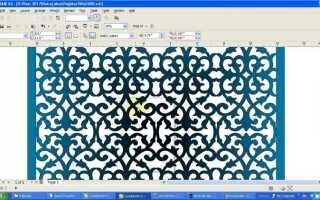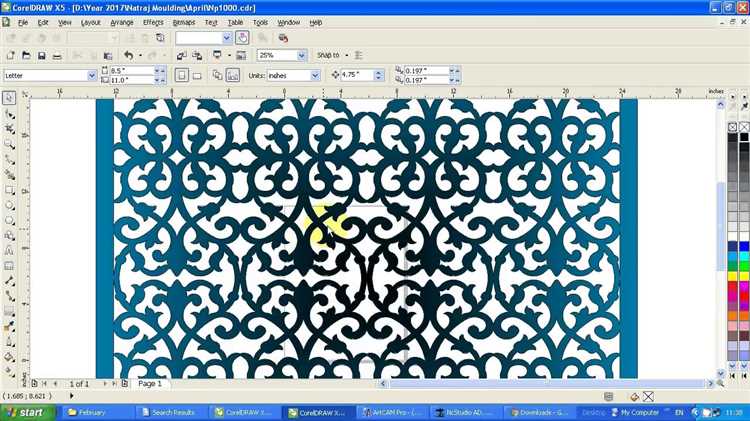
Создание стенда в CorelDRAW – это точная работа с размерами, композицией и печатной подготовкой. В отличие от полиграфических макетов, стендовый дизайн требует учета расстояний восприятия, масштаба элементов и особенностей печати на больших форматах. Программа CorelDRAW предоставляет инструменты, позволяющие подготовить макет любой сложности с высокой степенью детализации и точностью.
Перед началом работы необходимо задать точные размеры макета. Например, если стенд имеет размеры 2000×1000 мм, создайте новый документ с этими параметрами. Установите единицы измерения в миллиметрах и отключите масштабирование с изображением для направляющих и сетки – это важно для точной верстки.
Работайте в цветовой модели CMYK, чтобы избежать искажений при печати. Для фона лучше использовать векторные заливки или изображения с разрешением не ниже 150 dpi при реальном размере. Все шрифты следует перевести в кривые – это исключит проблемы с совместимостью при передаче файла в типографию.
Особое внимание уделите безопасной зоне и обрезным линиям. Отступы от краев должны составлять минимум 50 мм, чтобы избежать обрезки важных элементов. Используйте направляющие и блокировку слоев для удобства при размещении текста, логотипов и графики.
После завершения макета выполните экспорт в формат PDF с установленным профилем печати. Включите обрезные метки, поле под вылет – не менее 5 мм по периметру. Проверяйте финальный файл в режиме предварительного просмотра печати перед отправкой – CorelDRAW позволяет это сделать без стороннего ПО.
Настройка рабочего поля под размеры стенда
Перед началом проектирования стенда необходимо задать точные параметры рабочего поля в CorelDRAW, соответствующие фактическим габаритам конструкции. Это исключает искажения и упрощает верстку.
- Откройте CorelDRAW и создайте новый документ (Ctrl+N).
- В появившемся окне в поле «Размер страницы» выберите «Пользовательский» (Custom).
- Установите точные размеры стенда. Например, для ролл-апа стандартного формата введите: ширина – 850 мм, высота – 2000 мм.
- Измените единицы измерения на миллиметры, если они отличаются. Панель управления расположена в верхней части интерфейса, рядом с полем размеров.
- Проверьте ориентацию страницы: вертикальная (портретная) для большинства стендов.
- Откройте вкладку «Макет» → «Настройка страницы» и убедитесь, что рабочее поле соответствует введённым параметрам без добавленных отступов.
Для удобства размещения элементов стенда активируйте направляющие:
- Перейдите в меню «Вид» → «Направляющие» → «Включить направляющие».
- Нажмите F9 для полноэкранного режима работы.
Если макет будет использоваться для печати, установите параметры вылетов (bleeds):
- Перейдите в меню «Файл» → «Печать» → «Дополнительно» и установите вылет по 3–5 мм с каждой стороны.
- Добавьте направляющие вручную, чтобы не выходить за зону безопасности при размещении текста и логотипов.
После настройки сохраните шаблон: «Файл» → «Сохранить как шаблон», чтобы использовать при создании следующих стендов.
Импорт и подготовка логотипов и изображений для печати
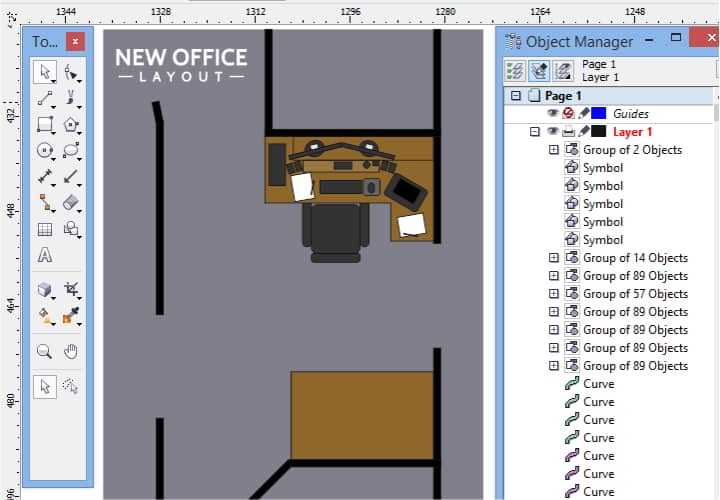
Перед началом печати стенда необходимо обеспечить корректное качество логотипов и изображений. Для импорта используйте форматы с сохранением векторной или высокоразрешённой растровой информации: .CDR, .AI, .EPS, .PDF (векторные) и .TIFF, .PNG (растровые без сжатия). JPEG применять не рекомендуется из-за потерь качества при сжатии.
Импорт выполняется через меню Файл → Импорт или комбинацией клавиш Ctrl+I. После вставки проверьте масштаб – логотипы должны соответствовать реальному размеру печати, без увеличения, которое снижает чёткость. Оптимальное разрешение растровых изображений – не менее 300 dpi при масштабе 1:1.
Если логотип в векторе отсутствует, используйте трассировку: выберите объект, затем Растровое изображение → Быстрая трассировка. После трассировки обязательно вручную отредактируйте полученные кривые: проверьте замкнутость контуров, удалите лишние узлы, уточните цвета.
Проверьте цветовой режим: все элементы должны быть в CMYK. Изменение производится через Файл → Установки документа → Цвет → Цветовая модель CMYK. Это гарантирует точность цветопередачи при печати.
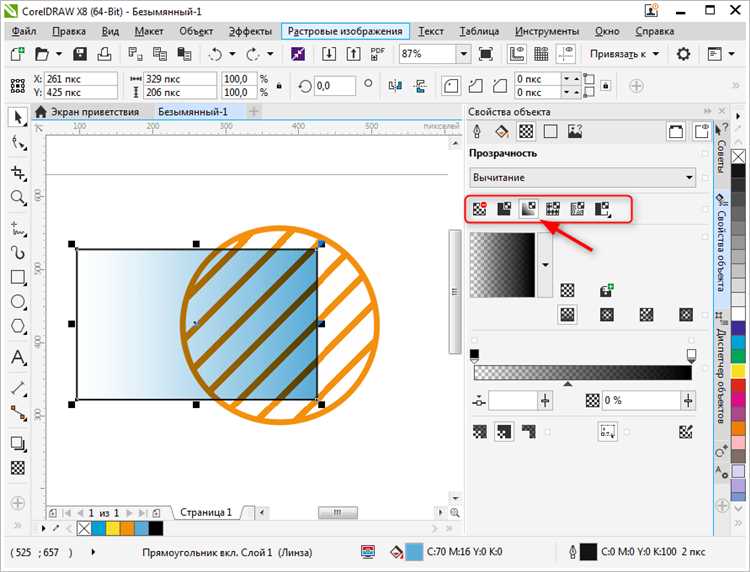
Для корректной печати не используйте эффекты прозрачности, тени, растровые заливки без предварительной растеризации. Выделите объект и выполните Растрировать (Ctrl+Shift+R), выбрав разрешение 300 dpi и цветовую модель CMYK.
Ниже указаны оптимальные форматы и требования к изображениям:
| Тип изображения | Рекомендуемый формат | Требования |
|---|---|---|
| Логотип в векторе | CDR, AI, EPS | Кривые, CMYK, без прозрачностей |
| Фотографии | TIFF, PNG | 300 dpi, CMYK, без сжатия |
| Растрированные элементы | TIFF | Растеризованы в CorelDRAW, CMYK, 300 dpi |
Работа с масштабом и модульной сеткой макета
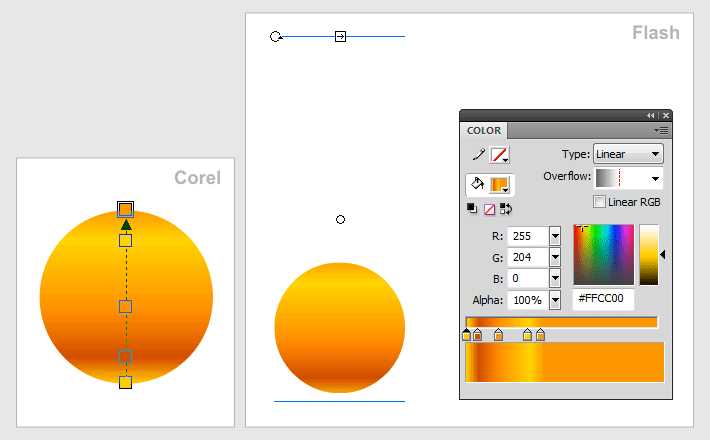
Перед началом проектирования стенда установите точный масштаб. В CorelDRAW это делается через меню «Макет» → «Настроить страницу». Укажите реальные размеры стенда, например, 2000 мм × 2500 мм. Масштаб уменьшите пропорционально, например, до 1:10 – в этом случае макет будет 200 мм × 250 мм. Это обеспечит точное позиционирование элементов и сохранит пропорции при печати.
Для создания модульной сетки используйте вкладку «Настройка страницы» → «Сетка и направляющие» → «Документальная сетка». Включите отображение сетки и задайте шаг, соответствующий логике построения: например, 100 мм в масштабе 1:10 будет 10 мм. Если стенд делится на панели по 500 мм, то шаг сетки должен быть 50 мм.
Активируйте привязку к сетке (Ctrl+Y), чтобы все объекты выравнивались точно по модулям. Это особенно важно при размещении повторяющихся элементов – лого, текста, иконок. Для гибкости используйте направляющие: перетаскивайте их с линейки и размещайте в ключевых точках макета.
Для нестандартных сеток (например, с шагом по горизонтали 250 мм, по вертикали – 500 мм) отключите «Сохранить пропорции» и введите значения вручную. Проверяйте совмещение модулей с элементами дизайна, включая логотипы и зоны для текста. Это упростит дальнейшую вёрстку и сократит риск перекосов при печати.
После настройки масштаба и сетки сохраните шаблон проекта – это ускорит работу с аналогичными макетами и обеспечит единый стандарт для всей серии стендов.
Создание фона с учётом допусков и обрезных линий
Перед созданием фона необходимо задать точный размер макета с учётом вылетов за обрез (bleed). В CorelDRAW это делается при создании нового документа: указывайте рабочий размер стенда и добавляйте по 3–5 мм с каждой стороны. Например, для стенда 1000×2000 мм итоговый размер холста должен составлять 1006×2006 мм при допуске в 3 мм.
Фоновое изображение или заливка должны заходить на область вылетов. Это исключает появление белых полос при подрезке. Выровняйте фон не по краям макета, а по границам вылетов, используя инструмент «Прямоугольник» и привязку к направляющим.
Обрезные линии обозначают реальный размер изделия и должны быть размещены в виде тонкой рамки поверх макета. Не используйте насыщенные цвета для этих линий – оптимально задать им 0,2 pt и цвет Registration или 100% черный. Убедитесь, что линии обрезки находятся на отдельном слое и не попадают в финальный печатный слой.
Основные элементы дизайна, включая логотипы, текст и важные графические объекты, размещайте не ближе 5–10 мм от линии обреза. Это обеспечит их сохранность после постпечатной обработки. Используйте направляющие или вспомогательные прямоугольники внутри макета для точного позиционирования.
Перед экспортом удалите или скройте слой с обрезными линиями, если они не требуются типографией. Проверьте, чтобы фон оставался на весь размер макета с учетом вылетов. При экспорте в PDF обязательно включите опцию сохранения вылетов и используйте CMYK-профиль.
Размещение текста и подбор читаемых шрифтов
Текст на стенде должен читаться с расстояния не менее 3 метров. Для этого основной заголовок рекомендуется выполнять шрифтом высотой от 70 до 100 мм. Подзаголовки – 40–60 мм, основной текст – не менее 20–30 мм. Избегайте шрифтов с декоративными элементами: они теряют читаемость при увеличении масштаба макета.
Оптимальными являются шрифты без засечек: Arial, Helvetica, Segoe UI, Myriad Pro. Для крупных заголовков можно использовать полужирные начертания, но без контуров, теней и сложных эффектов. Интерлиньяж – не менее 120% от размера шрифта, межбуквенное расстояние – стандартное или слегка увеличенное для улучшения восприятия.
Текстовые блоки размещайте на светлом фоне с достаточным контрастом. Не размещайте текст поверх изображений, если только фон не дополнительно затонирован. Расположение – слева направо, выравнивание – по левому краю. Центрирование допустимо только для коротких заголовков.
Избегайте длинных строк: оптимальная ширина – до 60 знаков. Разбивайте текст на короткие абзацы по 2–3 предложения. Не размещайте важную информацию вблизи краёв макета – оставляйте поля минимум 20 мм. Проверяйте текст в масштабе 1:1 – это единственный способ убедиться в читаемости на стенде.
Экспорт макета в печатный формат с нужными параметрами
Для корректного экспорта стенда из CorelDRAW выберите пункт меню «Файл» → «Экспорт». В открывшемся окне задайте формат файла, оптимальный для печати: чаще всего это PDF, TIFF или EPS.
При выборе PDF установите профиль «PDF/X-1a:2001» для совместимости с полиграфическим оборудованием. В разделе «Настройки» отключите опцию сжатия изображений или установите минимальное сжатие с качеством не ниже 300 dpi, чтобы сохранить четкость элементов.
Цветовой режим должен соответствовать требованиям типографии – обычно CMYK. Убедитесь, что при экспорте установлен флажок «Преобразовать цвета в CMYK». Для сохранения цветов Pantone включите встраивание цветовых профилей.
Задайте разрешение не менее 300 dpi для растровых изображений. В случае, если макет содержит векторные объекты, убедитесь, что они не растрируются, чтобы сохранить максимальное качество при масштабировании.
Не забудьте включить в файл обрезные метки и поля резки, если это требуется типографией. В CorelDRAW эти опции находятся в расширенных настройках экспорта PDF и позволяют избежать обрезки важных элементов макета.
Проверьте итоговый файл в Adobe Acrobat или аналогичной программе на наличие ошибок в цветах и резолюции перед передачей в печать.
Проверка цветового профиля и подготовка к отправке в типографию
Перед экспортом файла из CorelDRAW важно удостовериться в правильности цветового профиля для точной передачи цвета при печати.
- Откройте меню «Настройки документа» (Ctrl+J) и перейдите в раздел «Цвет». Убедитесь, что выбран профиль CMYK, соответствующий стандарту типографии (например, FOGRA39 или SWOP для офсетной печати).
- Проверьте, что все используемые в документе цвета заданы в CMYK, а не в RGB, особенно элементы с заливками и текстом. Это можно сделать через палитру цвета и инспектор объектов.
- Используйте инструмент «Проверка цветового профиля» (Color Management) для выявления несоответствий и преобразования цветов из RGB в CMYK с минимальными искажениями.
- Обратите внимание на «Выходной цветовой режим» при экспорте: для типографии выберите PDF/X-1a или PDF/X-3 с встраиванием выбранного CMYK-профиля.
Подготовка файла к отправке в типографию включает несколько обязательных шагов:
- Встраивание шрифтов или преобразование текста в кривые для исключения проблем с отображением.
- Создание файла PDF с разрешением не менее 300 dpi, чтобы обеспечить четкость изображения при печати.
- Проверка наложений и отступов (bleed) – установите отступы не менее 3 мм по краям для предотвращения белых полос после обрезки.
- Прогон файла через функцию предпросмотра печати, чтобы выявить и исправить ошибки в цвете и слоях.
- Согласование с типографией по конкретным техническим требованиям, включая цветовой профиль, формат и параметры экспорта.
Следование этим рекомендациям гарантирует корректное воспроизведение цветов и минимизирует необходимость дополнительной корректировки после передачи файла в печать.
Вопрос-ответ:
Какие основные этапы создания стенда в CorelDRAW нужно учитывать новичку?
Процесс создания стенда в CorelDRAW включает несколько важных шагов. Сначала нужно определить размеры и форму будущего стенда, затем создать базовый контур с помощью инструментов рисования. После этого добавляют текст, изображения и декоративные элементы, корректируют расположение и цветовую гамму. В конце проверяют все детали и экспортируют проект в нужном формате для печати или производства.
Как правильно настроить рабочую область CorelDRAW для создания стенда?
Для удобной работы с проектом стенда необходимо установить размеры документа, соответствующие реальному размеру будущей конструкции. Можно использовать миллиметры или сантиметры в настройках. Полезно включить сетку и направляющие, чтобы выравнивать объекты и контролировать расположение элементов. Также рекомендуется настроить цветовой режим CMYK, если проект будет использоваться для печати.
Какие инструменты CorelDRAW лучше всего подходят для создания сложных графических элементов стенда?
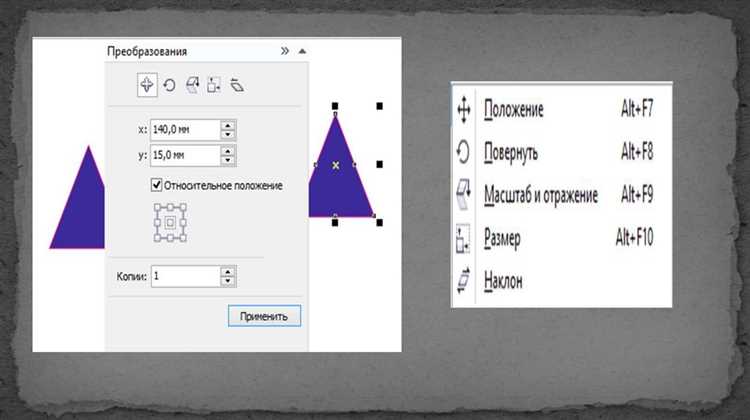
Для создания сложных элементов стоит обратить внимание на инструменты «Кривые Безье» и «Форма», с помощью которых можно создавать и редактировать плавные линии и фигуры. Также полезны функции работы с заливками и градиентами для придания объема. Инструмент «Объединение» помогает комбинировать несколько фигур в один объект, что упрощает дальнейшую обработку. Для точного позиционирования и копирования элементов используют панели «Трансформация» и «Выравнивание».
Как подготовить файл в CorelDRAW для передачи в типографию или производителю стенда?
Перед отправкой файла необходимо проверить, чтобы все шрифты были преобразованы в кривые, это предотвращает проблемы с отображением текста на другом компьютере. Нужно убедиться, что все изображения имеют достаточное разрешение (обычно 300 dpi). Цветовая модель должна быть CMYK, если печать офсетная или цифровая. Важно сохранить файл в формате, который поддерживает типография, чаще всего это PDF с встроенными шрифтами и векторной графикой. Также желательно приложить техническое задание с размерами и указаниями по материалам.

 Загрузка...