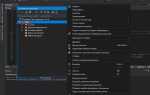
Для компиляции отдельного файла в Visual Studio без сборки всего проекта важно правильно настроить параметры компилятора и сборки. Этот процесс позволяет ускорить разработку, когда нужно протестировать или отладить лишь одну часть кода, не дожидаясь полной компиляции всего проекта.
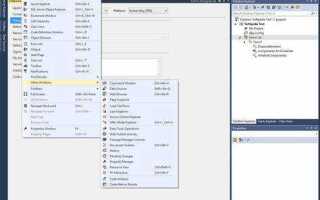
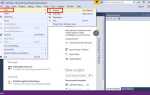
Первым шагом является выбор нужного файла в Solution Explorer. Для этого щелкните правой кнопкой мыши на файле, который хотите скомпилировать, и выберите пункт Build. Если данный файл является частью проекта, но не является главной точкой сборки, его можно скомпилировать отдельно, используя команду Build Only This File.
При отсутствии такой опции или если проект слишком сложен, можно временно изменить настройки проекта. Для этого откройте свойства проекта, перейдите на вкладку Build и отключите ненужные файлы или сборки. Далее, скомпилируйте только необходимый файл, оставив другие исключенными из процесса.
Также стоит обратить внимание на правильность настроек компилятора, чтобы избежать ошибок при сборке отдельных файлов. Например, если файл использует внешние библиотеки или зависимости, их нужно добавить в список используемых библиотек или настроить соответствующие параметры в проекте.
Настройка проекта для компиляции отдельного файла

Чтобы скомпилировать только один файл в проекте Visual Studio, необходимо настроить проект таким образом, чтобы компилятор обрабатывал только выбранный файл. Это можно сделать через параметры конфигурации и команду компиляции.
1. Откройте проект в Visual Studio.
2. В Solution Explorer выберите файл, который требуется скомпилировать.
3. Щелкните правой кнопкой мыши по файлу и выберите Properties.
4. В открывшемся окне перейдите на вкладку General.
5. В разделе Item Type измените значение на Compile, если это не установлено по умолчанию.
6. В разделе Configuration Properties -> Build убедитесь, что опция Exclude from Build установлена на No.
Теперь файл будет включен в процесс компиляции проекта. Если вы хотите скомпилировать только этот файл, можно временно отключить остальные файлы:
1. Откройте свойства проекта, выбрав проект в Solution Explorer и щелкнув по нему правой кнопкой мыши, затем выберите Properties.
2. Перейдите на вкладку Build и установите параметр Build Configuration в Release или Debug, в зависимости от ваших предпочтений.
3. Отключите остальные файлы, установив для них значение Exclude from Build в Yes.
После этого Visual Studio будет компилировать только тот файл, который вы настроили. Для более точной настройки компиляции используйте команду Build Only This File из контекстного меню выбранного файла.
Выбор нужного файла для компиляции в Visual Studio

В Visual Studio для компиляции необходимо выбрать правильный исходный файл, особенно если проект состоит из множества файлов. Вот как это сделать:
- Открытие файла: Для начала откройте нужный файл в редакторе. Это может быть файл с расширением .cpp, .cs или другим, в зависимости от типа проекта.
- Настройки компиляции: В меню «Проект» выберите пункт «Свойства проекта». Здесь можно настроить параметры для конкретного файла. Например, если нужно скомпилировать только один файл, в настройках можно указать, чтобы компиляция шла только для этого файла, а не для всего проекта.
- Файл по умолчанию: Чтобы компилировать только один файл, его нужно сделать «главным». Для этого перейдите в «Свойства решения» и укажите данный файл как основное исходное содержимое для компиляции.
- Запуск компиляции: После выбора файла и его настройки, скомпилируйте проект через меню «Сборка» или нажмите Ctrl+Shift+B. Visual Studio автоматически скомпилирует только те файлы, которые включены в сборку.
В случае если вам нужно компилировать только часть кода, можно использовать директивы препроцессора для условной компиляции. Например, #if, #endif для исключения ненужных участков кода.
Не забудьте, что если проект включает несколько библиотек или модулей, нужно удостовериться, что в настройках компиляции указан правильный путь к ним, иначе компиляция не будет успешной.
Использование командной строки для компиляции отдельного файла

Для компиляции отдельных файлов в Visual Studio можно использовать командную строку. Это полезно, если нужно скомпилировать только один файл без запуска всего проекта. В данном разделе рассмотрим, как это сделать с использованием утилит Visual Studio и MSBuild.
1. Откройте командную строку (CMD) или PowerShell.
2. Перейдите в директорию, где установлен Visual Studio. Обычно путь выглядит так:

- C:\Program Files (x86)\Microsoft Visual Studio\2019\Community\MSBuild\Current\Bin
3. Используйте команду для компиляции C++ или C# файлов. Например, для C++:
cl /EHsc имя_файла.cpp
Для C# файла командой будет:
csc имя_файла.cs
4. Важно указать правильные параметры. Например, для C++ при компиляции с флагом /EHsc обеспечивается обработка исключений в стиле C++.
5. Если в проекте используются сторонние библиотеки, необходимо указать пути к ним с помощью флагов /I для заголовочных файлов и /link для линковки библиотек:
cl /EHsc /I"path_to_includes" /link "path_to_libs\library.lib" имя_файла.cpp
6. Для работы с большими проектами или сложными зависимостями используйте MSBuild, который позволяет скомпилировать файл с учётом всех настроек проекта:
msbuild /t:Build /p:Configuration=Release имя_проекта.proj
7. Можно указать дополнительные параметры, чтобы компилировать только определённые файлы. Пример для C#:
msbuild имя_проекта.csproj /p:CompileTarget=имя_файла.cs
8. После выполнения команд в той же директории появится скомпилированный файл, который можно запустить или отладить.
Настройка параметров компиляции для отдельного файла

Для настройки параметров компиляции для конкретного файла в Visual Studio нужно использовать опции в свойствах проекта. Откройте свойства проекта и перейдите в раздел «Свойства сборки» или «Свойства конфигурации». Здесь можно задать различные параметры компиляции, которые будут применяться только к выбранному файлу, не влияя на остальные.
1. Откройте контекстное меню файла в панели решений и выберите «Свойства».
2. В разделе «Сборка» можно указать различные параметры, такие как «Платформа», «Конфигурация» и «Язык». Например, для C++ можно установить флаги компилятора, такие как /std:c++17 для поддержки стандарта C++17.
3. Для определения специфичных настроек можно использовать директивы препроцессора, такие как #define или #if, чтобы применять различные опции компиляции в зависимости от файла или условий.
4. В разделе «Дополнительные параметры компилятора» можно вручную добавить флаги компиляции, которые будут использованы только для этого файла. Например, флаг /EHsc для обработки исключений в C++ или /MD для использования динамической версии библиотеки C Runtime.
5. Чтобы настроить различные опции линковщика для данного файла, откройте раздел «Линковка» в свойствах файла. Там можно указать дополнительные библиотеки или изменять параметры линковки для конкретных исходных файлов.
Используя такие настройки, можно добиться точной настройки компиляции для каждого отдельного файла, что важно при работе с большими проектами и нужде в специфичных параметрах для различных частей кода.
Ошибки при компиляции отдельного файла и их устранение

При компиляции отдельного файла в Visual Studio могут возникать различные ошибки. Важно понимать, как их диагностировать и устранять. Основные типы ошибок и способы их решения описаны ниже.
1. Ошибка «Не удается найти файл исходного кода»
Эта ошибка возникает, если Visual Studio не может найти файл, который должен быть скомпилирован. Проверьте, правильно ли указан путь к файлу в проекте. Убедитесь, что файл существует по указанному пути и доступен для компилятора. Также проверьте, что имя файла не содержит специальных символов, которые могут вызвать проблемы при обработке путей.
2. Ошибка «Несоответствие типов данных»
При компиляции отдельного файла могут возникать ошибки типов, если в коде используются несовместимые типы данных. Например, попытка присвоить строковое значение переменной типа int вызовет ошибку. Решение – проверить типы данных в строках с присваиваниями или операциями, убедиться, что они соответствуют друг другу. Используйте явное преобразование типов при необходимости.
3. Ошибка «Неопределенная ссылка на функцию/переменную»
Это ошибка, связанная с отсутствием определения функций или переменных, которые используются в коде. Причина – в отсутствии необходимых заголовочных файлов или неправильной настройке проекта. Проверьте, что все нужные файлы подключены и правильно настроены для компиляции. Иногда помогает пересборка всего проекта для устранения несоответствий.
4. Ошибка «Невозможно найти указанный заголовочный файл»
При компиляции может возникнуть ошибка из-за отсутствия необходимых заголовочных файлов. Проверьте, что все файлы, которые подключаются с помощью директивы #include, доступны по указанным путям. Убедитесь, что путь к заголовочным файлам указан корректно в настройках проекта (в свойствах проекта -> C/C++ -> Общие -> Дополнительные каталоги включаемых файлов).
5. Ошибка «Неверная настройка компилятора»
Некоторые ошибки компиляции связаны с некорректными настройками компилятора. Например, отсутствие флага для обработки специфичных для вашего проекта опций может вызвать ошибку. Чтобы это исправить, проверьте конфигурацию проекта в разделе «Свойства проекта» и убедитесь, что выбран правильный компилятор и соответствующие настройки сборки.
6. Ошибка «Конфликт имен функций или переменных»
Если в проекте используются одинаковые имена для функций или переменных в разных файлах, может возникнуть ошибка. Используйте уникальные имена для функций и переменных в разных частях проекта. Если необходимо, применяйте пространства имен или префиксы, чтобы избежать конфликтов.
7. Ошибка «Ошибка компиляции из-за версии C++»
При использовании различных стандартов C++ могут возникать ошибки, если код не совместим с текущей версией компилятора. Для устранения ошибки измените стандарт в свойствах проекта (например, C++14, C++17) или адаптируйте код под выбранный стандарт.
Для успешной компиляции файла важно внимательно следить за конфигурацией проекта и соблюдением всех зависимостей между файлами. Регулярно проверяйте пути к файлам, настройки компилятора и совместимость типов данных.
Как автоматизировать процесс компиляции отдельных файлов

Для автоматизации компиляции отдельных файлов в Visual Studio можно использовать несколько подходов, включая использование скриптов и встроенных инструментов IDE. Один из самых простых способов – создание пользовательских задач с помощью файла проекта или MSBuild. Это позволяет точно указать, какие файлы нужно компилировать, и установить правила для их обработки.
Первый шаг – настройка MSBuild. Для этого откройте файл проекта (.csproj или .vcxproj) и добавьте собственные задачи. Например, для компиляции одного конкретного файла можно использовать следующий код в секции
Этот код заставит систему собирать только указанный файл при выполнении команды MSBuild. Для более гибкой настройки можно добавить дополнительные условия, например, сборку только измененных файлов или запуск компиляции по расписанию через Task Scheduler.
Второй вариант – использование скриптов. Создайте файл .bat или .ps1, который будет запускать компиляцию нужного файла с помощью командной строки. Внутри скрипта можно указать путь к компилятору и файл, который нужно скомпилировать:
cl /EHsc path\to\file.cpp
Чтобы сделать процесс более универсальным, можно настроить переменные окружения или параметры командной строки для изменения путей или выбора компилятора без необходимости редактировать сам скрипт.
Кроме того, для интеграции с системой контроля версий, например Git, можно настроить хуки, которые будут автоматически запускать компиляцию при изменении определённых файлов. Это позволит сократить время на сборку и упростит процессы разработки.
Для повторного использования этих настроек можно создать шаблон проекта, который уже будет включать все необходимые шаги для компиляции отдельных файлов, и каждый новый проект будет автоматически настроен для работы с этим процессом.
Вопрос-ответ:
Как скомпилировать один файл в Visual Studio?
Чтобы скомпилировать отдельный файл в Visual Studio, нужно выполнить несколько шагов. Во-первых, откройте проект, содержащий файл. В окне «Обозреватель решений» выберите файл, который хотите скомпилировать. Далее в верхнем меню выберите «Сборка» и нажмите «Собрать текущий проект». Если файл является частью проекта, то он будет автоматически скомпилирован в процессе сборки. Если же необходимо только скомпилировать один файл, без всей сборки проекта, его можно добавить как отдельный элемент в проект и использовать команду «Собрать» для этого файла.
Можно ли скомпилировать отдельный исходник без сборки всего проекта?
Да, можно. Чтобы скомпилировать отдельный файл без сборки всего проекта, нужно выполнить несколько дополнительных шагов. В «Обозревателе решений» выберите нужный файл, щелкните по нему правой кнопкой мыши и выберите «Свойства». В разделе «События сборки» установите флаг «Не собирать» для остальных файлов, если это необходимо. После этого вы сможете скомпилировать только выбранный файл через команду «Собрать» в меню «Сборка». Это полезно, когда вам нужно протестировать или отладить одну часть программы, не затрагивая остальные файлы проекта.
Как в Visual Studio собрать только один файл, не трогая проект целиком?
Чтобы собрать только один файл в Visual Studio, нужно выделить файл в «Обозревателе решений», затем нажать правой кнопкой мыши и выбрать опцию «Собрать». Это даст возможность компилировать только выбранный файл. Однако такая сборка может быть ограничена, если файл зависит от других частей проекта. В этом случае, если в проекте нет ошибок, выбранный файл будет скомпилирован, а результат будет виден в папке «bin» или в указанном вами выходном каталоге.
Что делать, если я хочу скомпилировать файл, но другие файлы в проекте меня не интересуют?
Если нужно скомпилировать только один файл и исключить из сборки другие, можно временно исключить ненужные файлы из процесса компиляции. Для этого откройте свойства проекта и измените настройки сборки, чтобы только нужный файл участвовал в компиляции. В Visual Studio для этого можно выбрать «Только этот файл» в настройках конфигурации. После того как компиляция будет завершена, можно вернуть остальные файлы в процесс сборки.
Как предотвратить сборку других файлов при компиляции одного в Visual Studio?
Чтобы предотвратить сборку других файлов при компиляции одного, нужно настроить проект так, чтобы он компилировал только выбранный файл. В «Обозревателе решений» щелкните правой кнопкой по файлу, выберите «Свойства», затем в разделе «Тип сборки» установите значение, которое разрешит сборку только этого файла. Также можно настроить отдельную конфигурацию, при которой будет собираться только нужный файл, а остальные будут игнорироваться. Это позволит избежать излишней компиляции других частей проекта и ускорить работу.

 Загрузка...