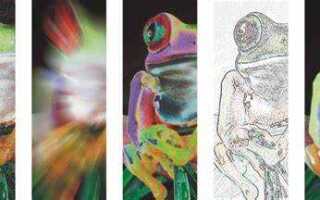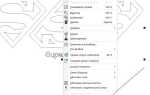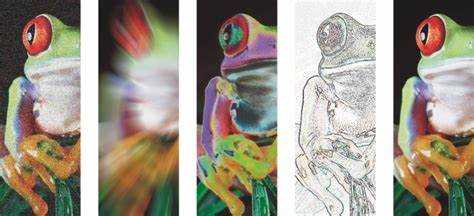
В CorelDRAW работа с эффектами позволяет быстро изменять внешний вид объектов, но часто возникает необходимость скопировать или убрать уже применённый эффект. Для копирования эффекта достаточно выделить объект с нужным эффектом и использовать инструмент “Пипетка” (Eyedropper). Он переносит настройки стиля на другой объект, сохраняя параметры, включая тени, контуры и прозрачность.
Удаление эффекта производится через панель “Эффекты” или окно “Объекты”. Выделив объект, нужно выбрать конкретный эффект и нажать кнопку “Удалить” или сбросить все стили одновременно. Важно помнить, что некоторые эффекты могут накладываться слоями, поэтому стоит проверить каждый слой отдельно.
Для ускорения работы с несколькими объектами рекомендуются комбинации клавиш: Ctrl+Shift+C для копирования эффектов и Delete для их удаления. Это помогает избежать ошибок и сохраняет консистентность дизайна без необходимости ручной настройки каждого элемента.
Как выбрать объект с применённым эффектом
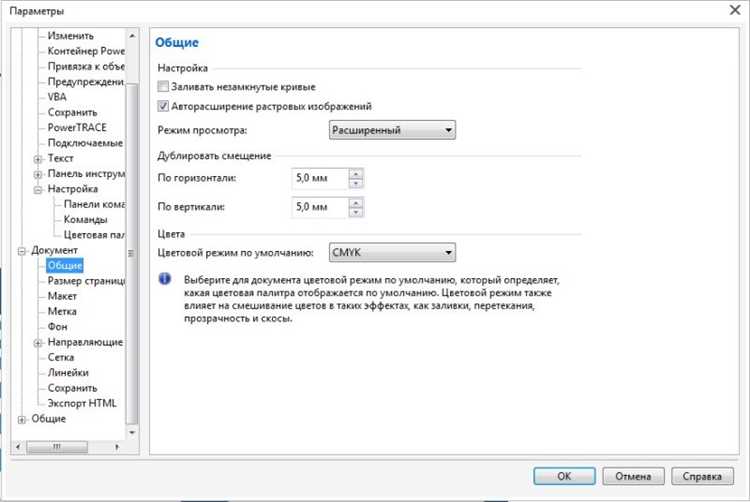
В CorelDRAW объекты с эффектами выделяются через окно «Объекты» (Object Manager). Для точного выбора откройте это окно через меню «Окно» → «Документ» → «Объекты». В списке найдите объект с иконкой, указывающей на наличие эффекта (например, пиктограмма тени или прозрачности).
Можно использовать инструмент «Выбор» (Pick Tool), кликнув по объекту на рабочем поле. Чтобы убедиться, что выбран именно объект с эффектом, проверьте панель свойств – там отобразятся параметры эффекта.
Для массового выделения объектов с эффектами примените фильтр через панель «Поиск» (Find). В разделе «Свойства» отметьте тип эффектов (тень, прозрачность, искажение) и нажмите «Найти». Результат будет выделен на странице и в менеджере объектов.
При работе с группами или сложными композициями используйте команду «Выделить объекты с эффектами» через меню «Редактирование» → «Выделить все с эффектами». Это ускорит поиск и выбор нужных элементов без необходимости вручную проверять каждый объект.
Способы копирования эффектов между объектами

В CorelDRAW для переноса эффектов с одного объекта на другой применяются несколько методов, обеспечивающих точное воспроизведение внешнего вида.
-
Инструмент «Копирование формата» (Format Painter)
- Выделите объект с нужным эффектом.
- Нажмите на кнопку «Копировать формат» на панели инструментов или используйте сочетание клавиш
Ctrl+Shift+C. - Кликните по целевому объекту, чтобы применить скопированные эффекты.
- Если нужно применить к нескольким объектам, дважды кликните по кнопке «Копировать формат», чтобы закрепить инструмент.
-
Копирование и вставка свойств объекта
- Выделите исходный объект.
- Нажмите
Ctrl+Cдля копирования. - Выделите целевой объект или несколько объектов.
- Используйте команду «Вставить специальные» (
Ctrl+Shift+V) и выберите опцию «Свойства», чтобы перенести только эффекты и атрибуты, не заменяя геометрию.
-
Применение стилей объектов
- Создайте стиль на основе объекта с эффектом через панель «Стили» (Window → Dockers → Object Styles).
- Сохраните стиль с нужными эффектами.
- Примените этот стиль к другим объектам для быстрого копирования всех параметров оформления.
-
Использование буфера обмена с сохранением эффектов
- При копировании объекта с эффектами и вставке в тот же или другой документ CorelDRAW сохраняет все визуальные настройки.
- Это удобно при работе с несколькими слоями или страницами.
Важно помнить, что некоторые эффекты могут быть связаны с размером или расположением объекта, поэтому после копирования рекомендуется проверить корректность отображения и при необходимости отредактировать параметры.
Удаление отдельных эффектов через панель управления
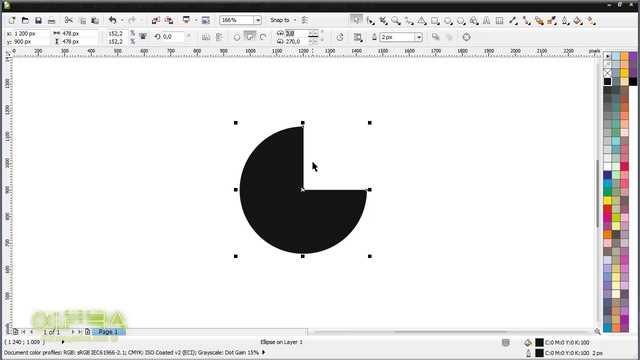
Для удаления конкретного эффекта в CorelDRAW выберите объект с применёнными эффектами. В верхней панели управления откройте раздел Эффекты. Здесь отображается список активных эффектов, применённых к выделенному объекту.
Щёлкните по названию нужного эффекта, чтобы активировать его настройки. Для удаления нажмите на иконку корзина или кнопку Удалить рядом с выбранным эффектом.
Если необходимо отключить эффект без удаления, снимите флажок возле его названия. Изменения применяются моментально, что позволяет быстро оценить результат.
Для комплексной очистки эффектов используйте кнопку Удалить все эффекты, но будьте внимательны – действие необратимо.
В некоторых версиях CorelDRAW панель управления отображает эффекты в выпадающем списке или в отдельном окне. Если панель не видна, активируйте её через меню Окно → Панели → Эффекты.
Удаление всех эффектов с объекта сразу
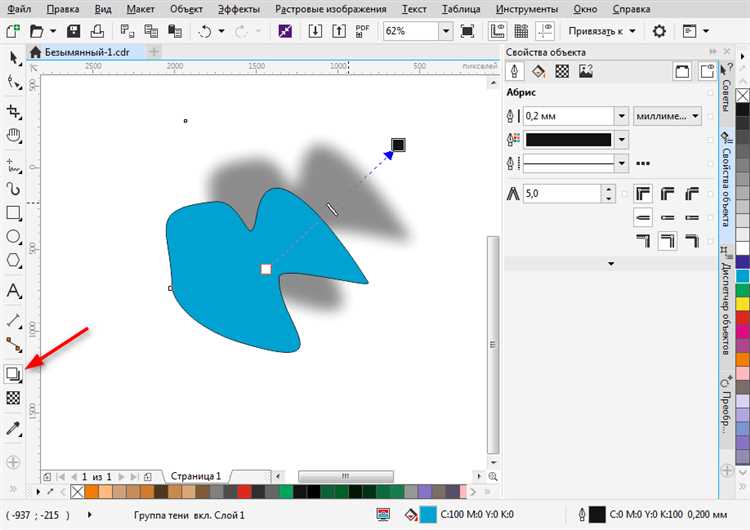
В CorelDRAW для удаления всех применённых эффектов к объекту воспользуйтесь инструментом Объект в главном меню. Выделите нужный объект, затем перейдите в меню Объект → Эффекты → Удалить все эффекты. Это действие снимет все фильтры и спецэффекты, включая прозрачность, тени, искажения и контуры.
Если меню Эффекты отсутствует, значит объект не содержит эффектов или они применены другим способом (например, через стили). В этом случае проверьте панель свойств и вкладку Объект на наличие активных эффектов, таких как прозрачность или тени, и удалите их вручную.
Для массовой очистки эффектов выделите несколько объектов и выполните ту же операцию. CorelDRAW удалит все эффекты сразу для всех выделенных элементов.
Если эффекты были применены с помощью объектов PowerClip, сначала необходимо выйти из режима редактирования PowerClip и очистить эффекты внутри контейнера.
Удаление всех эффектов возвращает объект к исходному виду без видимых изменений в структуре или контуре.
Использование горячих клавиш для управления эффектами
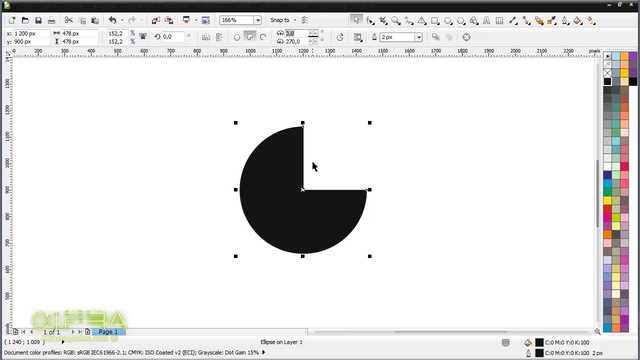
В CorelDRAW горячие клавиши ускоряют процесс работы с эффектами. Для копирования эффектов выделите объект с нужным эффектом и нажмите Ctrl+Shift+C. Это скопирует только визуальные эффекты, а не сам объект. Чтобы применить скопированный эффект к другому объекту, выберите его и нажмите Ctrl+Shift+V. Данный способ удобен для быстрого тиражирования стилей без необходимости повторного создания эффектов вручную.
Удаление эффекта с объекта выполняется через сочетание Ctrl+Shift+E. Это удалит все наложенные эффекты, возвращая объект к исходному виду, но не затронет сам объект или его контуры.
Для быстрого доступа к панели эффектов можно использовать Alt+F7. Это позволяет сразу вызвать меню для редактирования или удаления эффектов без необходимости искать его в основном интерфейсе.
Чтобы отменить последнее действие с эффектами, включая их применение или удаление, используйте стандартное Ctrl+Z. Повторное нажатие Ctrl+Y вернет отмененное действие.
Использование этих комбинаций сокращает время работы и снижает количество ошибок при работе с визуальными эффектами в CorelDRAW.
Типичные ошибки при копировании и удалении эффектов и как их избежать
Частая ошибка при копировании эффектов – выбор команды «Копировать» вместо специализированных функций CorelDRAW, таких как «Копировать эффект» через панель эффектов. Это приводит к дублированию объекта без сохранения параметров эффекта. Для корректного копирования используйте меню «Эффекты» → «Копировать эффект» или горячие клавиши, если они настроены.
Удаление эффектов часто сопровождается случайным удалением самого объекта или части его атрибутов. Чтобы удалить только эффект, применяйте функцию «Удалить эффект» в панели свойств объекта, а не просто удаляйте объект или сбрасывайте стиль. Это позволит сохранить исходный элемент без изменений.
При копировании эффектов между разными типами объектов (например, из текста в векторный объект) многие эффекты могут не применяться или искажаться. Чтобы избежать этого, проверяйте совместимость эффектов с целевым объектом и при необходимости корректируйте параметры вручную после копирования.
Еще одна ошибка – попытка удалить эффект через отмену действий, если работа велась длительное время. В этом случае отмена может затронуть и другие изменения. Лучше создавать резервные копии объекта перед применением сложных эффектов для возможности быстрого отката.
При работе с множеством объектов одновременно часто забывают, что эффекты могут быть связаны с группами, а не с отдельными элементами. В результате удаление эффекта с группы может не затронуть вложенные элементы. Проверяйте структуру объекта и при необходимости распаковывайте группы перед редактированием эффектов.
Для предотвращения ошибок рекомендуем работать с эффектами на отдельных слоях или дублировать объекты перед изменениями. Используйте панель «Объекты» для точного выбора элементов и контроля применения эффектов.
Вопрос-ответ:
Как в CorelDRAW скопировать эффект с одного объекта на другой?
Чтобы перенести эффект с одного объекта на другой, выделите объект с нужным эффектом, нажмите на инструмент «Пипетка» (или используйте сочетание клавиш Ctrl+Shift+I). Затем кликните по объекту, на который хотите применить этот эффект. Пипетка скопирует стиль и эффект исходного объекта и применит их к выбранному.
Можно ли удалить эффект, не затрагивая другие свойства объекта в CorelDRAW?
Да, удалить только эффект без изменения цвета, контура или других свойств можно через окно управления эффектами. Выделите объект, откройте панель «Эффекты» и снимите галочки или удалите конкретный эффект. Если эффект наложен через фильтр, удалите его из списка применённых фильтров.
Как восстановить объект до исходного состояния после применения эффектов в CorelDRAW?
Чтобы вернуть объект к исходному виду, выделите его и воспользуйтесь командой «Снять все эффекты» в меню «Эффекты» или панели свойств. Иногда проще удалить объект и создать новый, если сложных эффектов много и их трудно откатить по отдельности.
Какие ограничения есть при копировании эффектов между объектами в CorelDRAW?
Не все эффекты можно скопировать напрямую. Например, некоторые растровые фильтры или специфические стили могут не переноситься корректно на объекты с другим типом (например, с векторного на растровый). В таких случаях лучше настроить эффект вручную или использовать экспорт и импорт стилей.
Как удалить эффект теней или прозрачности с объекта в CorelDRAW?
Выделите объект с тенями или прозрачностью, затем откройте панель «Объект» или «Свойства». Найдите раздел с применёнными эффектами и отключите или удалите параметры тени и прозрачности. Можно также воспользоваться инструментом «Очистить стиль», если нужно убрать все дополнительные настройки с объекта.

 Загрузка...