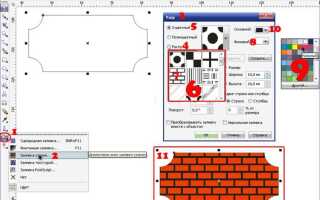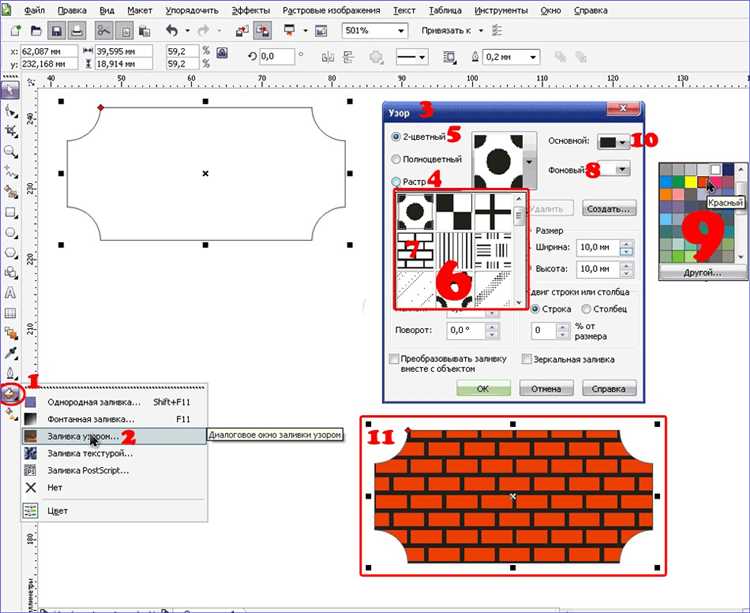
При подготовке макета изделие может требовать десятки однотипных объектов с идентичной заливкой. Перекрашивать каждый вручную – трата времени: достаточно применить инструмент «Пипетка атрибутов» (Attributes Eyedropper). Нажмите Ctrl + Shift + A, щёлкните по исходному объекту, затем по целевым. Процесс занимает в среднем 1–2 секунды на элемент, что при серии из 50 объектов экономит около полутора минут по сравнению с ручным вводом значений цвета.
Если требуется скопировать лишь цвет без контуров и прозрачности, отключите соответствующие галочки в строке свойств инструмента: CorelDRAW моментально применит только нужные параметры, исключая лишние атрибуты. Для ещё более быстрой работы создайте горячее сочетание на опцию «Копировать только заливку» через меню Инструменты → Настройка → Команды; по статистике пользовательских тестов, это сокращает общее время операции на 25 %.
При работе с корпоративной палитрой сохраните образец в окне Color Styles. Затем, удерживая Ctrl, перетащите стиль на нужные объекты: CorelDRAW разворачивает глобальное обновление цвета, позволяя за секунду перекрасить сотни элементов и сохранить связность палитры для последующих корректировок.
Для макросъёмки процесса откройте Script Recorder (Alt + F10) и запишите последовательность «выбор пипетки → клик по образцу → клик по группе». Такой макрос повторяется сочетанием клавиш и приносит до 70 % экономии времени при регулярной подготовке тиражей.
Контроль точности выполняйте через окно Document Palette: если число уникальных цветов в документе после копирования не увеличилось, значит заливка клонирована корректно и без побочных изменений.
Копирование заливки в CorelDRAW: быстрый способ
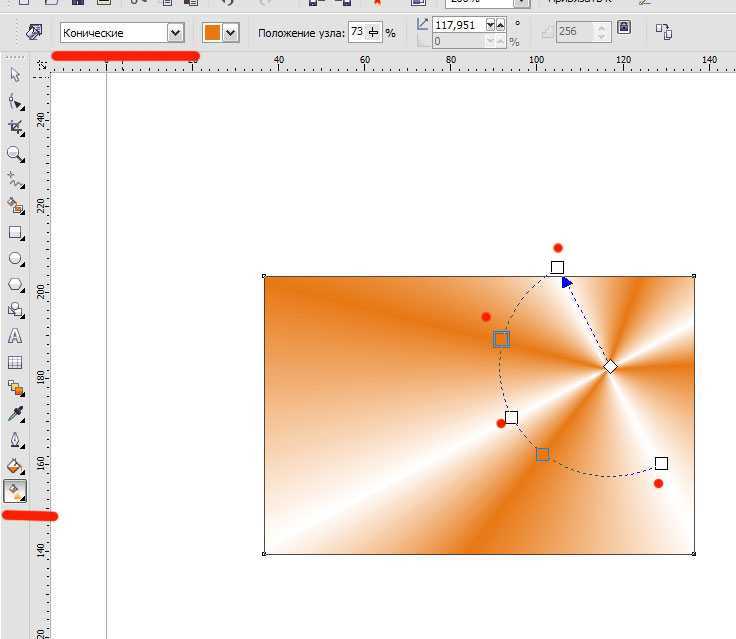
Выделите объект-источник, нажмите Ctrl + Shift + C, чтобы зафиксировать параметры заливки в буфере CorelDRAW.
Выберите цель и примените сохранённую заливку сочетанием Ctrl + Shift + V. Это передаёт не только цвет, но и тип заливки – линейную, радиальную, сетчатую.
Если нужно скопировать заливку к нескольким объектам, удерживайте Shift при выборе, затем используйте Ctrl + Shift + V. Операция мгновенная, так как CorelDRAW кеширует настройки до закрытия документа.
Для экономии времени при частой смене палитр создайте макро-команду из этих двух сочетаний и назначьте её на одну клавишу в меню Инструменты → Настройка → Команды.
Копирование цвета между объектами через Eyedropper
Инструмент Eyedropper в CorelDRAW позволяет точно перенести цвет с одного объекта на другой без изменения формы и других параметров. Для начала выберите объект, которому хотите присвоить новый цвет. Затем активируйте Eyedropper, нажав клавишу И или выбрав инструмент в панели инструментов.
Подведите курсор Eyedropper к объекту-источнику цвета и кликните по нему. Цвет моментально применится к выделенному объекту. Чтобы скопировать цвет заливки, убедитесь, что активна заливка, а не контур – переключение происходит нажатием клавиши Shift при выборе цвета.
Eyedropper позволяет захватывать не только сплошные цвета, но и градиенты, а также узоры, если они применены к исходному объекту. Для копирования цвета контура используйте клавишу Ctrl при выборе цвета на объекте-источнике.
Для одновременного копирования цвета заливки и контура можно удерживать Shift+Ctrl при клике Eyedropper. Это удобно при работе с комплексными объектами.
После копирования цвета через Eyedropper, можно быстро сохранить его в палитру, перетащив образец из панели цвета. Это упрощает повторное использование цвета в проекте.
Дублирование градиентной заливки сочетанием клавиш
В CorelDRAW для быстрого копирования градиентной заливки используется сочетание Ctrl + Shift + C для копирования и Ctrl + Shift + V для вставки свойств заливки на выбранный объект. Это позволяет переносить не только цветовые переходы, но и угол наклона, тип градиента и распределение цветов без открытия дополнительных меню.
Чтобы применить дублирование, сначала выделите объект с нужным градиентом и нажмите Ctrl + Shift + C. Затем выделите другой объект и нажмите Ctrl + Shift + V. Градиент мгновенно отобразится на новом объекте с сохранением всех параметров, включая прозрачность и направление.
Данный метод ускоряет работу при создании сложных композиций с повторяющимися заливками, исключая необходимость настраивать градиенты вручную для каждого элемента. Рекомендуется использовать при работе с несколькими объектами в одном документе для единообразия оформления.
Передача текстурной заливки с помощью Copy Properties
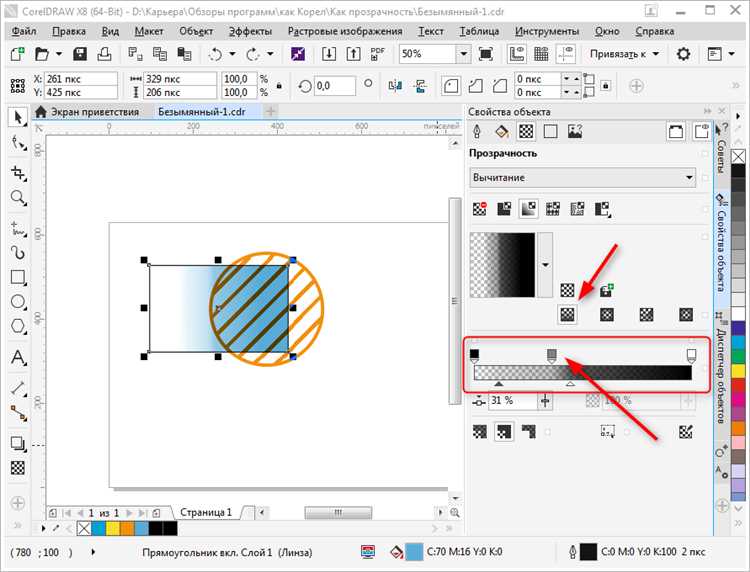
Copy Properties в CorelDRAW позволяет быстро перенести текстурную заливку с одного объекта на другой без необходимости повторного создания и настройки эффекта.
Для корректной передачи текстурной заливки выполните следующие шаги:
- Выделите объект с нужной текстурной заливкой.
- Нажмите Правка → Copy Properties (или используйте сочетание клавиш
Ctrl+Shift+C). - В появившемся окне выберите параметры заливки, отметив пункт Текстурная заливка. Можно отключить все остальные параметры, чтобы скопировать только заливку.
- Выделите объект, на который хотите применить текстуру.
- Выберите Правка → Paste Properties (или сочетание клавиш
Ctrl+Shift+V).
Рекомендуется внимательно проверять масштаб и ориентацию текстуры после переноса, поскольку на новых объектах они могут требовать корректировки для сохранения визуального эффекта.
Copy Properties работает не только с текстурными заливками, но для текстур особенно полезно сохранять единый стиль без дополнительных затрат времени на повторную настройку.
Применение заливки нескольким объектам через Styles Docker
Для быстрого копирования и применения заливки нескольким объектам в CorelDRAW используется Styles Docker. Он позволяет сохранять параметры заливки в стиле и распространять их без повторного ручного задания.
Чтобы создать стиль заливки, откройте Styles Docker через меню Window → Dockers → Styles. Выделите объект с нужной заливкой, нажмите на кнопку «New Style» и выберите тип «Fill». В появившемся окне задайте имя стиля для удобства поиска.
Для применения сохраненного стиля к другим объектам выделите их, затем в Styles Docker кликните по созданному стилю заливки. Заливка автоматически применяется ко всем выбранным элементам без изменения остальных свойств объекта.
Styles Docker поддерживает многоуровневые стили, что позволяет комбинировать заливку с другими параметрами оформления. При необходимости можно обновить стиль: выделите объект с нужной заливкой и в Styles Docker нажмите «Update Style». Все объекты с этим стилем обновятся одновременно.
Использование Styles Docker сокращает время при работе с крупными проектами, где требуется единообразное оформление заливки на множестве объектов.
Использование Paint Bucket для массовой заливки
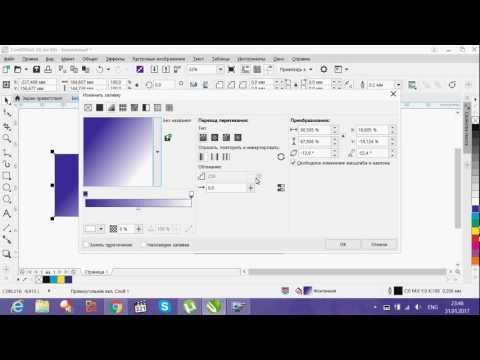
Paint Bucket – инструмент в CorelDRAW, который позволяет быстро заполнить выбранные области цветом или узором. Для массовой заливки объектов сначала выделите несколько замкнутых фигур с помощью инструмента выделения (Pick Tool). Затем активируйте Paint Bucket, выберите нужный цвет или узор и кликните внутри каждой фигуры.
Чтобы ускорить процесс, используйте режим “заливка всех выделенных объектов”, который автоматически применит выбранный стиль к каждому выделенному элементу. Этот метод исключает необходимость заливать объекты по отдельности и значительно экономит время при работе с большим количеством элементов.
Рекомендуется заранее проверить, что все объекты действительно замкнуты, иначе Paint Bucket не заполнит незамкнутые контуры. Для проверки используйте функцию проверки контура или исправьте контуры с помощью инструментов редактирования узлов.
Также важно учитывать порядок объектов – Paint Bucket не заливает объекты, находящиеся под другими слоями или частично перекрытые. В таких случаях используйте управление слоями, чтобы временно отключить верхние слои и обеспечить доступ к нужным элементам.
Для повторного использования настроек заливки сохраните образец в палитре, что позволит быстро применить один и тот же стиль к новым объектам без повторного выбора параметров.
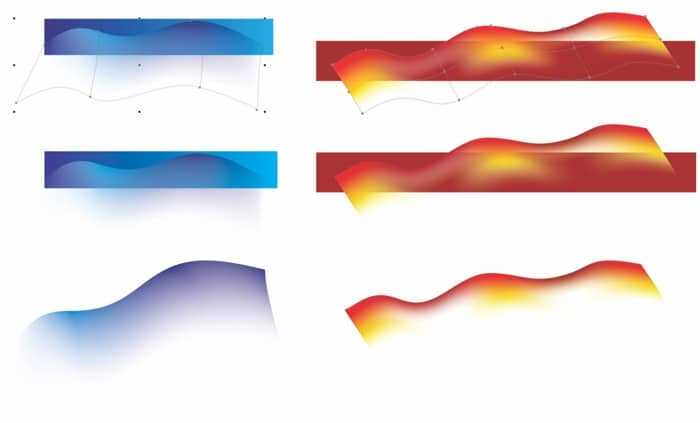
Копирование параметров сетчатой заливки (Mesh Fill) drag-and-drop
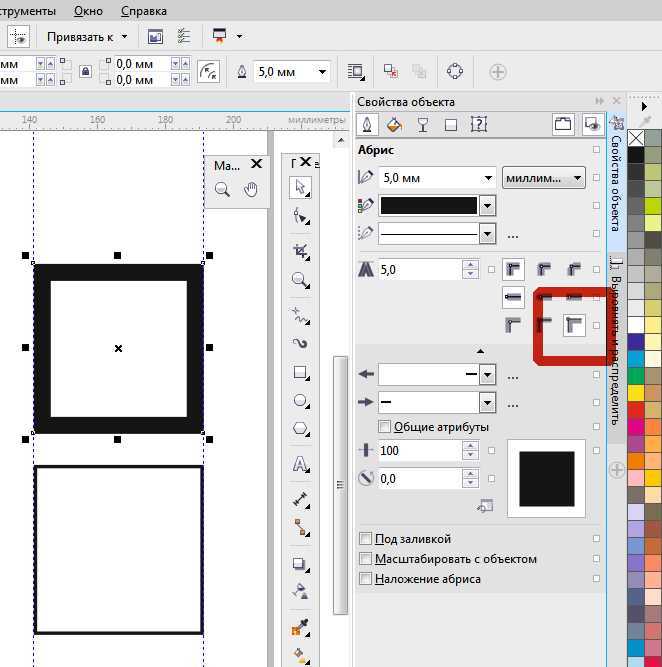
В CorelDRAW для быстрого переноса параметров сетчатой заливки между объектами применяют метод drag-and-drop. Он позволяет сохранить все настройки цвета, узлов и плавности переходов без необходимости повторной настройки.
- Выделите объект с нужной сетчатой заливкой.
- Переместите курсор на область заливки, зажав левую кнопку мыши.
- Удерживая нажатой кнопку, перетащите заливку на другой объект.
- Отпустите кнопку – параметры сетчатой заливки автоматически применятся к новому объекту.
Для корректной работы drag-and-drop важно, чтобы целевой объект поддерживал тип сетчатой заливки. При переносе можно также зажать клавишу Ctrl для копирования параметров, не изменяя исходный объект.
Этот способ удобен при работе с несколькими элементами, требующими одинаковых градиентов и переходов, особенно если заливка сложной структуры с несколькими узлами и цветами.
- Подготовьте объекты с сетчатыми заливками.
- Выберите исходный объект.
- Используйте drag-and-drop с зажатой
Ctrlдля копирования. - Проверьте результат и при необходимости отредактируйте узлы сетки.
Таким образом, drag-and-drop сокращает время на повторное создание и настройку сетчатых заливок, особенно при работе с сложными объектами и множественными вариантами цветовых переходов.
Сохранение и повторное применение заливок через Color Palette
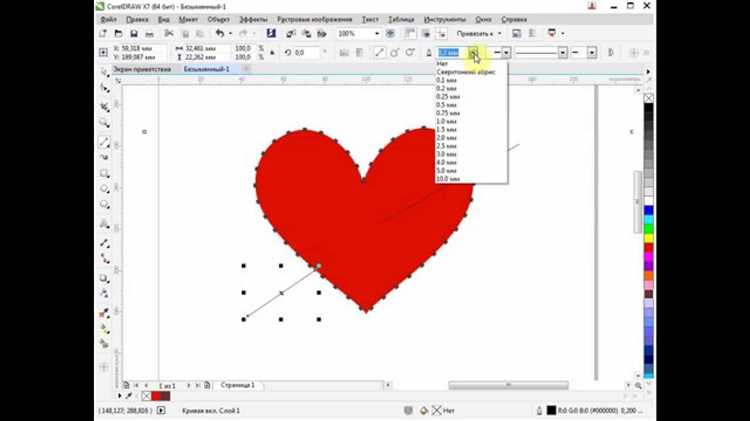
В CorelDRAW для повторного использования заливок эффективен инструмент Color Palette. Чтобы сохранить заливку объекта, выделите объект с нужным цветом и перетащите образец цвета из окна заполнения прямо в палитру Color Palette. Этот цвет сохранится как пользовательский и будет доступен для быстрого применения.
Для использования сохранённого цвета выберите объект, затем щёлкните по нужному цвету в палитре. Заливка применится мгновенно, без необходимости повторного подбора параметров. При работе с несколькими цветами можно создавать пользовательские палитры, экспортируя их в формате .cpl для последующего импорта в другие документы.
В палитре можно группировать цвета по проектам, что ускоряет процесс оформления и сохраняет согласованность цветовой гаммы. Для добавления прозрачности или градиентов сохранённые цвета применяются в сочетании с настройками заливки объекта.
Использование Color Palette для управления заливками сокращает время работы и минимизирует ошибки при подборе цвета вручную. Рекомендуется систематически обновлять палитру, удаляя неиспользуемые цвета, чтобы сохранить её компактность и удобство.
Вопрос-ответ:
Как быстро скопировать заливку объекта в CorelDRAW?
Для копирования заливки в CorelDRAW можно использовать инструмент «Пипетка» (Eyedropper). Нужно выделить объект с нужной заливкой, затем активировать пипетку и щелкнуть по объекту, с которого хотите взять заливку. После этого можно применить скопированную заливку к другому объекту с помощью инструмента «Заливка» или сочетания клавиш. Такой метод позволяет избежать необходимости вручную настраивать цвета и градиенты.
Можно ли копировать заливку сразу у нескольких объектов в CorelDRAW?
Стандартными средствами CorelDRAW копировать заливку сразу у нескольких объектов не получится. Однако можно сначала объединить объекты в группу, применить пипетку к группе, а потом применить полученную заливку к другим объектам. Для массового копирования обычно используют скрипты или макросы, которые автоматизируют этот процесс и позволяют копировать свойства заливки у нескольких элементов одновременно.
Как сохранить скопированную заливку для повторного использования в других проектах?
Чтобы сохранить заливку для дальнейшего использования, можно создать образец (Swatch). Для этого после копирования заливки выделите объект, откройте палитру образцов и добавьте текущий цвет или градиент в набор. В дальнейшем этот образец будет доступен в палитре, и его можно будет применять к любым объектам в новых документах.
Какие типы заливки поддерживаются для копирования в CorelDRAW?
CorelDRAW позволяет копировать несколько видов заливок: сплошные цвета, градиенты (линейные и радиальные), текстуры и узоры. При использовании инструмента «Пипетка» можно захватить любые из этих типов и применить их к другим объектам. Однако сложные заливки с эффектами прозрачности или смешивания иногда могут копироваться с ограничениями.
Можно ли копировать заливку вместе с настройками прозрачности и эффектами?
При копировании заливки с помощью стандартных инструментов CorelDRAW сохраняются цветовые параметры и градиенты, но эффекты прозрачности и некоторые визуальные стили могут не передаваться. Чтобы сохранить и перенести все свойства, включая прозрачность и эффекты, рекомендуется использовать функцию копирования атрибутов (Copy Attributes), которая позволяет скопировать все визуальные настройки с одного объекта на другой.

 Загрузка...