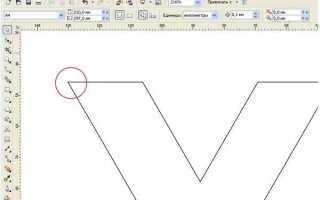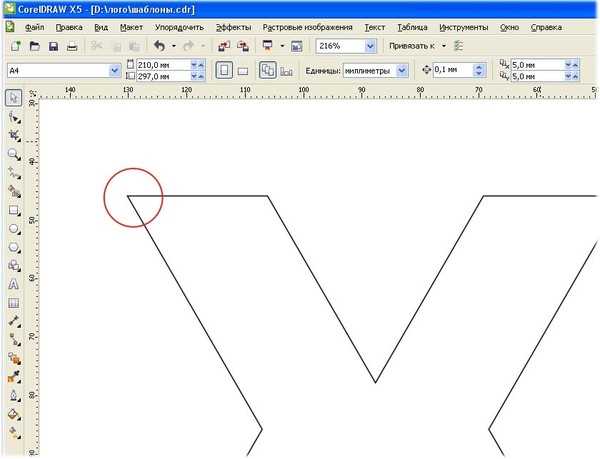
CorelDRAW предлагает несколько инструментов для точного и эффективного создания скруглений на объектах. Основной метод – использование функции «Скругление углов», которая доступна в меню «Эффекты» и позволяет быстро преобразовать острые углы в плавные радиусы с контролируемым значением.
Для редактирования отдельных узлов применяют инструмент Shape Tool. Выделив нужный узел, можно вручную задать радиус скругления, что особенно удобно для сложных или асимметричных форм. При работе с прямоугольниками стоит использовать специальные маркеры скругления на углах, которые доступны при выделении объекта.
Важным преимуществом CorelDRAW является возможность комбинировать методы: стандартное скругление углов с последующей точной настройкой отдельных узлов, что обеспечивает максимальную гибкость. Для более сложных кривых рекомендуется использовать функцию преобразования линий, позволяющую создать уникальные формы с плавными переходами без потери качества.
Использование инструмента «Скругление» для углов фигур
Инструмент «Скругление» в CorelDRAW позволяет быстро и точно создавать плавные закругления на углах объектов. Для его активации выберите объект, затем перейдите в панель свойств и найдите кнопку «Скругление» или используйте сочетание клавиш Shift+F11. Наведите курсор на нужный угол – появится маркер для регулировки радиуса.
Для настройки радиуса скругления перемещайте маркер вправо или влево, чтобы увеличить или уменьшить плавность угла. Максимальный радиус ограничен размерами угла и длиной смежных линий. При необходимости одинакового скругления всех углов используйте функцию «Применить ко всем углам» в панели свойств.
Если объект содержит сложные контуры, инструмент корректно работает только с прямыми углами. В случае криволинейных соединений рекомендуется предварительно упростить форму, используя инструмент «Упростить контур». Для отмены скругления выберите угол и установите радиус равным нулю.
При работе с несколькими углами одновременно удерживайте Ctrl и кликайте по углам, затем задайте общий радиус. Для точного ввода радиуса можно использовать поле ввода в панели свойств, что полезно при создании технических иллюстраций с заданными параметрами.
Инструмент «Скругление» совместим с большинством векторных фигур: прямоугольниками, многоугольниками, сложными контурами. При создании логотипов и иконок данный способ позволяет добиться аккуратных переходов без нарушения геометрии.
Создание скруглений с помощью функции «Обработка узлов»
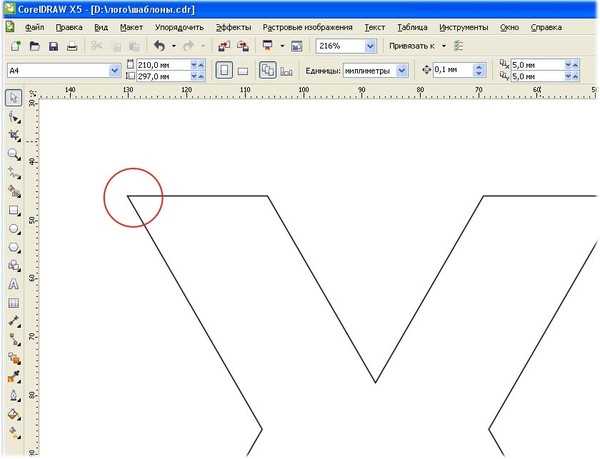
Выделите объект и перейдите в режим редактирования узлов (клавиша F10). Выберите один или несколько узлов, которые необходимо скруглить. Активируйте инструмент «Обработка узлов» на панели свойств или щелкните правой кнопкой мыши по выделенным узлам и выберите «Скруглить узлы».
При скруглении узлов CorelDRAW автоматически создаёт плавный переход между сегментами, преобразуя острые углы в дугу. Для точного контроля радиуса скругления используйте ползунок «Радиус» в панели свойств. Значение радиуса можно вводить вручную для достижения необходимой кривизны.
Для одновременного скругления нескольких узлов рекомендуется использовать выделение с помощью рамки или клавиши Shift. Это позволяет обеспечить равномерность углов и ускоряет процесс редактирования сложных объектов.
Если требуется изменить форму скругления, после применения функции перетащите управляющие маркеры на узлах. Это позволяет корректировать кривизну без повторного применения инструмента.
Функция «Обработка узлов» поддерживает скругление как открытых, так и замкнутых контуров. Для замкнутых контуров рекомендуется последовательно обрабатывать узлы, чтобы избежать деформаций формы.
Применение эффекта «Фаска» для имитации скруглений
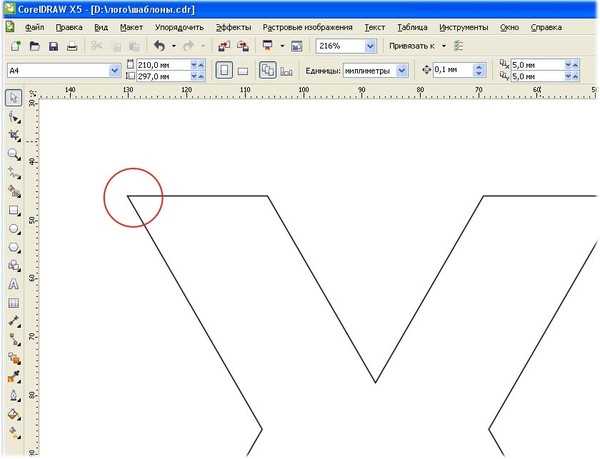
Эффект «Фаска» в CorelDRAW позволяет создавать иллюзию скругленных углов без преобразования контура в кривые. Этот приём удобен при работе с прямоугольниками и многоугольниками, где требуется визуально смягчить острые углы.
Для применения эффекта выберите объект, перейдите в меню Эффекты и выберите Фаска. В диалоговом окне задайте глубину фаски – обычно достаточно 2–5 пикселей для аккуратного скругления, но точное значение зависит от размера объекта и желаемого визуального результата.
Параметр «Тип фаски» предлагает несколько вариантов: «Прямая», «Вогнутая» и «Выпуклая». Для имитации классического скругления предпочтительна «Вогнутая», так как она сглаживает переходы более естественно.
Важная особенность – эффект применяется к углам без изменения структуры объекта, что позволяет сохранять редактируемость и быстро корректировать размеры фаски. Для усиления реалистичности скруглений рекомендуется комбинировать «Фаску» с эффектом тени или светотеневой заливкой.
При использовании фаски на сложных объектах стоит проверить, не возникает ли наложения фасок на смежных углах, что может исказить форму. В таких случаях полезно вручную корректировать глубину фаски для каждого угла или разбивать объект на части.
Использование контуров для плавных переходов и скруглений
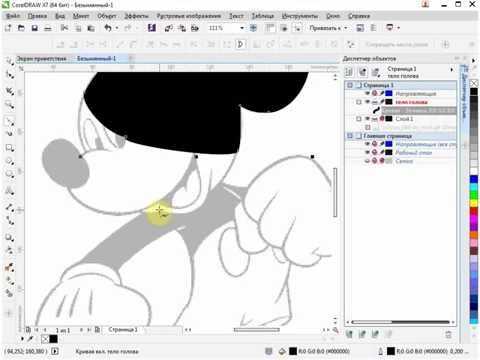
Контуры в CorelDRAW позволяют создавать плавные скругления путем добавления дополнительных линий, формирующих переходы между элементами. Для этого применяется инструмент «Контур» (Contour Tool), который создает внешний или внутренний повтор исходного объекта с заданным смещением.
Чтобы получить скругление с помощью контура, сначала выделите объект, затем активируйте инструмент «Контур» и укажите направление (внутрь для сглаживания углов внутри формы, наружу для создания обводки). Значение смещения задает радиус скругления и регулируется в панели свойств. Более точные скругления достигаются при малых значениях контура (от 1 до 5 пикселей), что создает тонкий и аккуратный переход.
После применения контура его можно преобразовать в отдельный объект командой «Контур в кривые» (Convert Contour to Curves), что позволит редактировать точки и сглаживать углы вручную. Для удаления резких переходов рекомендуется использовать инструмент «Форма» (Shape Tool), изменяя узлы и добавляя сглаживание через параметры узлов.
Использование контуров особенно эффективно при создании сложных скругленных форм, где требуется плавный переход между различными частями объекта. Комбинирование контуров с эффектом слияния (Weld) помогает получить единый сглаженный контур без видимых стыков.
Создание скругленных углов на прямоугольниках с настройками размера
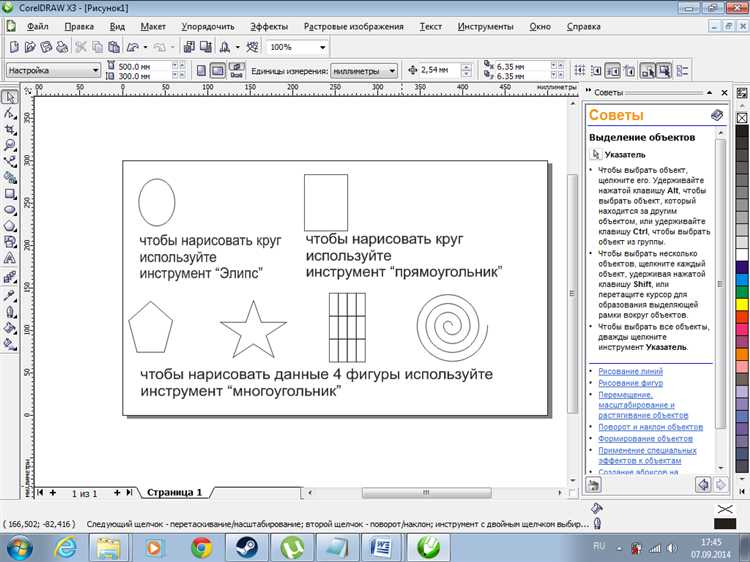
В CorelDRAW для точного скругления углов прямоугольника применяют специальные инструменты и параметры, позволяющие задавать радиус и форму сглаживания с высокой точностью.
- Выделите прямоугольник инструментом «Прямоугольник» (Rectangle Tool).
- Перейдите к панели свойств, где появляется параметр «Радиус скругления» (Corner Radius).
- Установите необходимое значение радиуса в пикселях или миллиметрах, что позволит задать точный размер скругления угла.
- Для настройки отдельных углов используйте пункт «Раздельное управление углами» (Independent Corner Radius). Это позволяет варьировать радиусы для каждого угла отдельно.
- Визуальный контроль изменений возможен сразу на объекте, что облегчает подбор оптимального значения.
- При необходимости задавайте радиус с клавиатуры для максимальной точности или изменяйте его с помощью ползунка.
Дополнительно можно применять эффект «Скругление углов» через меню «Эффекты» (Effects) – он позволяет создавать более сложные варианты сглаживания, включая овальные и закругления с различной степенью смягчения.
- Для быстрого изменения радиуса используйте клавишу Ctrl при перетаскивании маркера угла.
- Сохраняйте настройки как стиль объекта, чтобы использовать одинаковые параметры скругления на других элементах.
Рекомендуется работать с увеличением масштаба для точного контроля параметров скругления и избегания искажений при печати или экспорте.
Редактирование уже существующих скруглений с помощью инструмента «Форма»
Инструмент «Форма» позволяет точно корректировать радиусы скруглений на уже созданных объектах в CorelDRAW. При выборе объекта с закругленными углами инструмент автоматически выделяет узлы, которые отвечают за скругления.
- Выделите объект с скругленными углами.
- Активируйте инструмент «Форма» (клавиша F10).
- Обратите внимание на специальные маркеры возле углов – это контроллеры радиусов.
- Для изменения скругления нажмите и перетащите маркер, регулируя радиус по желаемому значению.
- Если нужно убрать скругление, перетащите маркер к углу до исчезновения радиуса.
- Для точного ввода радиуса в панели свойств можно ввести числовое значение после выделения узла.
Инструмент «Форма» работает с любыми формами, поддерживающими скругления, включая прямоугольники и многоугольники. Он позволяет изменять скругления по отдельности для каждого угла, что невозможно при создании стандартного объекта с одинаковым радиусом.
- Изменение формы угла доступно путем выбора узла и использования контекстного меню.
- Для сохранения пропорций скруглений удерживайте клавишу Shift при перетаскивании маркера.
- Двойной клик по маркеру сбрасывает радиус угла до значения по умолчанию.
Редактирование с помощью инструмента «Форма» обеспечивает гибкий контроль и точность, исключая необходимость создавать объект заново при необходимости корректировки скруглений.
Вопрос-ответ:
Какие инструменты в CorelDRAW позволяют сделать скругления углов объектов?
В CorelDRAW есть несколько способов сделать скругления углов. Один из самых простых — использование инструмента «Форма» (Shape Tool). Выделив объект, можно выбрать конкретные узлы и применить к ним функцию скругления через контекстное меню или панель свойств. Кроме того, в последних версиях есть специальный эффект «Скруглить углы» в меню эффектов, который позволяет задать радиус и применить скругление ко всем углам сразу.
Можно ли сделать разные радиусы скругления для каждого угла в CorelDRAW?
Да, в CorelDRAW можно задавать индивидуальные радиусы для каждого угла. Для этого нужно переключиться в режим редактирования узлов с помощью инструмента «Форма», выбрать нужный узел и изменить его свойства скругления вручную. Такой подход позволяет создавать асимметричные формы с разными степенями закругления для каждого угла, что расширяет возможности в дизайне.
Как изменить параметры скругления после того, как они были применены к объекту?
Если скругление было сделано с помощью инструмента «Форма» и применено через узлы, то изменить параметры можно, выбрав объект и вернувшись в режим редактирования узлов. Там можно либо уменьшить, либо увеличить радиус скругления. Если скругление было применено через эффект, то достаточно выбрать объект и открыть панель свойств, где можно отредактировать радиус или полностью убрать скругление.
Можно ли скруглять углы не только у прямоугольников, но и у сложных объектов в CorelDRAW?
Да, скругление углов возможно не только у стандартных прямоугольников, но и у сложных контуров. Для этого используется инструмент «Форма» с выбором узлов на любом контуре. Скруглять можно любые узлы, изменяя форму объекта по своему усмотрению. Однако у очень сложных фигур нужно учитывать, что скругление может изменить визуальный баланс, поэтому рекомендуется предварительно делать копию объекта.

 Загрузка...