Интерфейс Visual Studio поддерживает гибкую настройку внешнего вида, включая полную смену цветовой темы. Это особенно полезно при длительной работе: тёмная тема снижает нагрузку на зрение в условиях недостаточного освещения, а светлая – лучше подходит для дневного света. Смена темы позволяет не только адаптировать среду под визуальные предпочтения, но и повысить продуктивность за счёт снижения утомляемости.
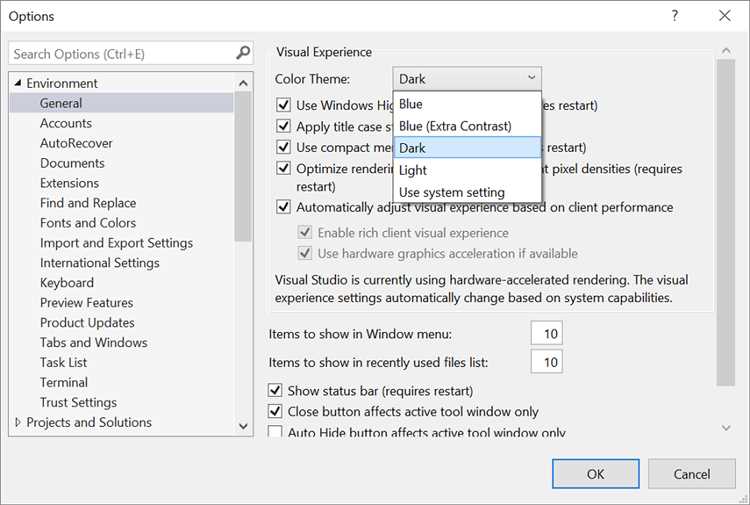
Переключение темы выполняется через меню Tools → Options → Environment → General. В выпадающем списке Color theme доступны стандартные варианты: Blue, Light и Dark. После выбора новой темы изменения применяются моментально без перезапуска IDE.
Дополнительные темы можно установить из официального магазина расширений. Для этого откройте Extensions → Manage Extensions, затем введите в поиск «theme» и выберите подходящую из доступных. После установки требуется перезапуск Visual Studio для активации новой темы.
Рекомендуется протестировать несколько вариантов, включая популярные расширения вроде One Dark Pro или Solarized Dark, чтобы найти оптимальное сочетание контрастности, цветового баланса и читаемости кода. Учитывайте личную чувствительность к цветам и тип используемого монитора – это напрямую влияет на визуальный комфорт.
Как открыть настройки темы в Visual Studio
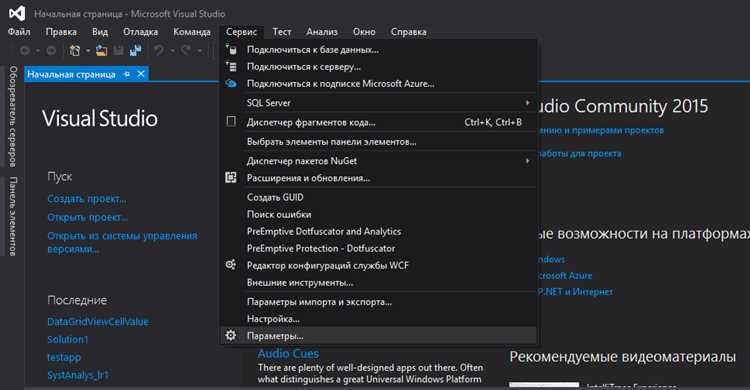
Откройте Visual Studio и перейдите в верхнее меню. Выберите Tools, затем нажмите Options. Это откроет окно настроек среды разработки.
В левой колонке найдите раздел Environment и разверните его, щёлкнув по треугольнику слева. Выберите пункт General.
В правой части окна найдите выпадающий список Color theme. В этом списке отображаются доступные темы: Blue, Dark, Light и, если установлены расширения, дополнительные пользовательские темы.
После выбора нужной темы нажмите OK. Изменения применяются мгновенно без необходимости перезапуска среды.
Если пункт Color theme отсутствует, убедитесь, что используется актуальная версия Visual Studio. Для расширения набора тем установите пакет Visual Studio Color Theme Editor через Extensions > Manage Extensions.
Выбор светлой или тёмной темы через интерфейс
Откройте Visual Studio и перейдите в меню Инструменты → Параметры. В открывшемся окне выберите раздел Среда → Общие. В выпадающем списке «Цветовая тема» доступны варианты: «Светлая», «Тёмная», «Синяя» и, при установке расширений, дополнительные темы.
Для максимальной читаемости при работе с кодом в условиях слабого освещения рекомендуется «Тёмная» тема – она снижает нагрузку на зрение. При ярком дневном освещении или при использовании проекторов лучше работает «Светлая» тема, обеспечивая высокий контраст текста.
После выбора темы нажмите ОК. Изменения вступают в силу немедленно, перезапуск среды не требуется. При необходимости можно быстро переключаться между темами с сохранением других пользовательских настроек.
Если нужная тема отсутствует, установите расширение Visual Studio Color Theme Editor через Управление расширениями, чтобы получить доступ к дополнительным вариантам оформления и настроить цвета вручную.
Настройка пользовательской цветовой схемы
Для создания собственной цветовой схемы в Visual Studio перейдите в меню Инструменты > Параметры, затем выберите раздел Среда > Шрифты и цвета. В выпадающем списке Показать настройки для выберите категорию, например, Текстовый редактор или Отладчик.
Измените цвета элементов интерфейса и текста, выделяя важные конструкции – ключевые слова, комментарии, строки, предупреждения. Используйте шестнадцатеричные коды цветов для точной настройки, например, #FF4500 для ярко-оранжевого.
Чтобы сохранить изменения, нажмите ОК. Рекомендуется экспортировать схему через Файл > Импорт и экспорт настроек – это позволит быстро восстановить или перенести настройки.
Для расширенной кастомизации можно использовать расширения, такие как Color Theme Editor. Они позволяют не только изменять цвета отдельных элементов, но и создавать полные темы с настройкой иконок и фона.
При подборе цветов учитывайте контрастность для удобства чтения и восприятия кода при длительной работе. Используйте инструменты проверки контрастности, чтобы обеспечить соответствие стандартам доступности.
Импорт и экспорт собственных тем оформления
Visual Studio позволяет сохранять и переносить созданные темы оформления через файлы формата .vssettings. Это упрощает обмен настройками и их резервное копирование.
Для экспорта темы:
- Откройте меню Инструменты → Импорт и экспорт настроек.
- Выберите Экспорт выбранных настроек и нажмите Далее.
- Отметьте только пункт Тема среды или нужные разделы, связанные с цветами и шрифтами редактора.
- Сохраните файл с расширением
.vssettingsв удобном месте.
Для импорта темы:
- Откройте Инструменты → Импорт и экспорт настроек.
- Выберите Импорт выбранных настроек и нажмите Далее.
- Рекомендуется сделать резервную копию текущих настроек перед импортом.
- Укажите файл
.vssettingsс нужной темой и подтвердите импорт. - Перезапустите Visual Studio для корректного применения изменений.
Ручное редактирование файла .vssettings возможно, так как это XML-файл. Однако изменения в цветах лучше вносить через встроенный редактор тем, чтобы избежать ошибок.
Для синхронизации тем между разными устройствами можно использовать облачные сервисы или системы контроля версий, сохраняя экспортированные файлы в репозиториях или облачных папках.
Установка сторонних тем через Marketplace
Для установки сторонних тем в Visual Studio откройте меню «Расширения» и выберите «Управление расширениями». В открывшемся окне перейдите на вкладку «Marketplace» и в строке поиска введите «theme» или конкретное название темы, например «One Dark Pro» или «Dracula Official».
Выбирайте темы с высоким рейтингом и большим количеством загрузок – это признак стабильности и актуальности. Обратите внимание на дату обновления: свежие версии лучше совместимы с текущей версией Visual Studio.
После выбора темы нажмите кнопку «Загрузить». Visual Studio предложит перезапустить программу для завершения установки. Перезапуск обязателен, иначе тема не применится.
После перезапуска перейдите в меню «Сервис» → «Параметры» → «Среда» → «Общие» → «Тема цвета» и выберите установленную тему из списка. Если тема не появилась, проверьте, активировано ли расширение в разделе «Расширения» → «Установленные».
Некоторые темы поставляются с дополнительными настройками или вариациями цветовых схем. Их можно найти в разделе «Параметры» расширения или в документации на странице Marketplace. Рекомендуется ознакомиться с этими опциями для тонкой настройки интерфейса.
Для удаления темы откройте «Управление расширениями», найдите нужное расширение и нажмите «Удалить», после чего выполните перезапуск Visual Studio.
Решение проблем при смене темы оформления
Если тема оформления в Visual Studio не применяется корректно, проверьте сначала, что выбранная тема совместима с версией среды. Некорректная работа часто связана с конфликтом расширений, влияющих на интерфейс. Отключите сторонние расширения и попробуйте сменить тему повторно.
При сохранении старой палитры цветов в настройках Visual Studio иногда помогает сброс пользовательских параметров через меню Tools → Import and Export Settings → Reset all settings. Это удалит пользовательские конфликты и позволит установить тему заново.
Если цвета элементов интерфейса отображаются неправильно или не меняются, откройте файл настроек темы в формате .vssettings или .vstheme и проверьте отсутствие ошибок в параметрах цветов. Можно вручную подкорректировать значения через редактор JSON или XML.
Перезапуск Visual Studio после смены темы обязателен, чтобы изменения применились полностью. Если проблема сохраняется, очистите кеш пользовательских данных, удалив папки %LocalAppData%\Microsoft\VisualStudio и %AppData%\Microsoft\VisualStudio, но перед этим сделайте резервную копию.
Для восстановления стандартных цветов интерфейса без переустановки используйте команду devenv /resetuserdata в командной строке с правами администратора. Это сбросит все настройки среды, включая тему, к исходным значениям.
При работе с кастомными темами из внешних источников проверяйте их совместимость с текущей версией Visual Studio. Часто проблемы возникают из-за устаревших форматов или отсутствия поддержки новых элементов интерфейса.
Регулярное обновление Visual Studio устраняет баги, связанные с интерфейсом, поэтому рекомендуем поддерживать среду в актуальном состоянии, особенно если смена темы вызывает системные ошибки или сбои.
Вопрос-ответ:
Как изменить тему оформления в Visual Studio на тёмную?
Для смены темы на тёмную в Visual Studio необходимо открыть меню «Инструменты» и выбрать пункт «Параметры». В открывшемся окне найдите раздел «Среда» и затем подраздел «Общие». В выпадающем списке «Тема» выберите вариант «Тёмная» и нажмите «ОК» для применения изменений.
Можно ли создавать и использовать собственные темы оформления в Visual Studio?
Да, Visual Studio позволяет создавать свои темы оформления. Для этого можно использовать официальный инструмент Visual Studio Color Theme Designer, который доступен как расширение. С помощью этого расширения вы сможете настраивать цвета интерфейса, выделение синтаксиса и другие элементы. После создания тема сохраняется и появляется в списке доступных для выбора.
Почему после смены темы некоторые элементы интерфейса остаются без изменений?
Некоторые части интерфейса Visual Studio могут не менять цвет автоматически, потому что они не полностью зависят от темы оформления. Это может касаться сторонних расширений или отдельных панелей, которые используют собственные настройки цвета. Для таких случаев может потребоваться настройка внешнего вида через параметры расширений или дополнительное изменение конфигурационных файлов.
Как быстро переключаться между несколькими темами оформления в Visual Studio без перезапуска программы?
Visual Studio позволяет менять тему оформления в реальном времени без необходимости перезапуска. Для этого достаточно зайти в «Параметры» → «Среда» → «Общие» и выбрать нужную тему. Изменения применяются сразу после подтверждения. Для удобства можно создать горячие клавиши или использовать сторонние расширения, которые позволяют переключаться между темами быстрее.

 Загрузка...