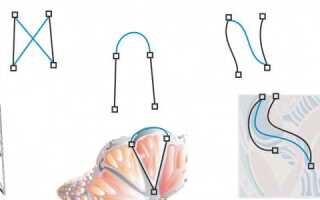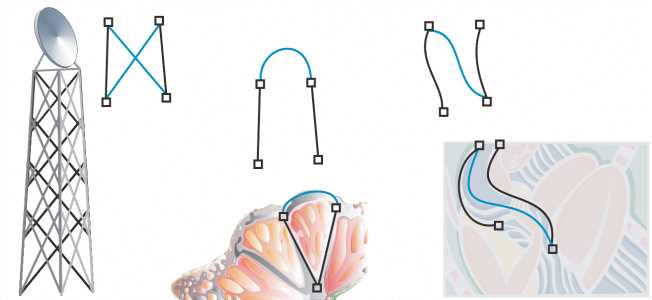
В CorelDRAW существует несколько методов соединения кривых, каждый из которых предоставляет пользователю различные уровни контроля над итоговой формой и точностью соединения. Для профессионалов, работающих с векторной графикой, важно понимать, как правильно выбрать подходящий инструмент в зависимости от типа кривых и требуемого результата.
Первый способ – это использование инструмента «Склеить кривые», который подходит для простых соединений между двумя кривыми, не имеющими сложных переходов. Этот метод позволяет слияние объектов с плавным и естественным переходом в одном месте, но он работает только при условии, что кривые достаточно близки друг к другу.
В случае необходимости точной настройки и соединения кривых в определенных точках, лучше использовать инструмент «Завершить контур», который позволяет контролировать не только конечную точку, но и кривизну линии на стыке. Это позволяет создавать более сложные и изогнутые формы, соединяя их с высокой точностью, даже если кривые не соприкасаются напрямую.
Для более сложных манипуляций с несколькими кривыми, когда необходимо изменить форму соединения и придать ей определенный стиль, можно использовать «Слияние объектов», который позволяет комбинировать несколько кривых в одну, не утрачивая возможности редактирования отдельных элементов. Этот инструмент удобен для работы с мультимодальными контурами, где форма каждого сегмента кривой может существенно различаться.
Выбор подходящего метода зависит от задач: если требуется быстрая и простая интеграция кривых, лучше воспользоваться инструментом «Склеить кривые», если же необходима детальная работа с формой и точками пересечения – «Завершить контур» или «Слияние объектов» дадут больше возможностей для манипуляций.
Как соединить кривые с помощью инструмента «Слияние»
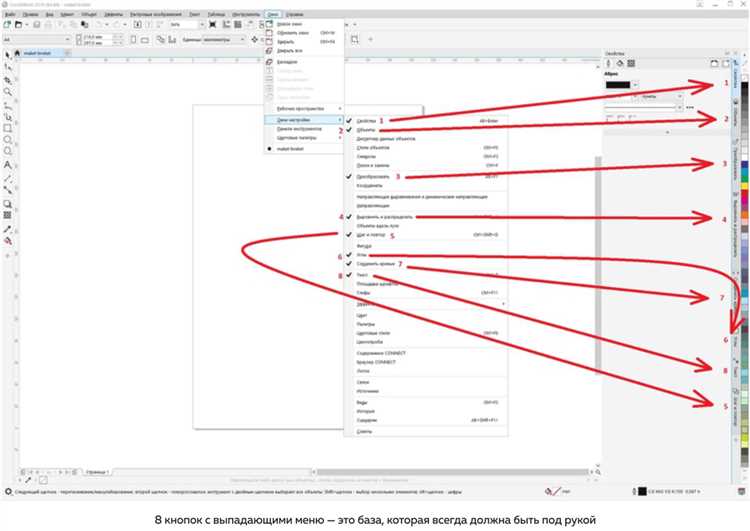
Инструмент «Слияние» в CorelDRAW позволяет создать плавный переход между двумя кривыми, сохраняя при этом их формы. Этот инструмент полезен для создания сложных объектов, таких как градиентные линии или динамичные фигуры.
Чтобы соединить кривые с помощью инструмента «Слияние», выполните следующие шаги:
- Выберите две кривые, которые хотите соединить.
- Перейдите в панель инструментов и выберите инструмент «Слияние» (иконка с двумя скрещивающимися линиями).
- Кликните на одну из выбранных кривых, затем на вторую. CorelDRAW автоматически создаст серию промежуточных кривых между ними, соединяя их в плавную линию.
- Чтобы настроить количество промежуточных кривых, отрегулируйте параметр «Шаг» в панели свойств инструмента «Слияние». Чем меньше значение, тем более плавным будет переход.
Для дополнительной настройки:
- Используйте функцию «Изменить форму» для регулировки кривых внутри слияния. Это позволит вам точно контролировать изгибы и точки пересечения.
- Вы можете менять параметры цвета и толщины линий, что полезно при создании градиентных или текстурированных эффектов.
- В случае необходимости измените начальную и конечную кривую, чтобы добиться нужного визуального результата.
Этот метод идеально подходит для создания органичных и плавных соединений, особенно когда требуется сохранить контроль над изменениями и взаимодействиями между объектами.
Использование инструмента «Пересечение» для точного соединения кривых
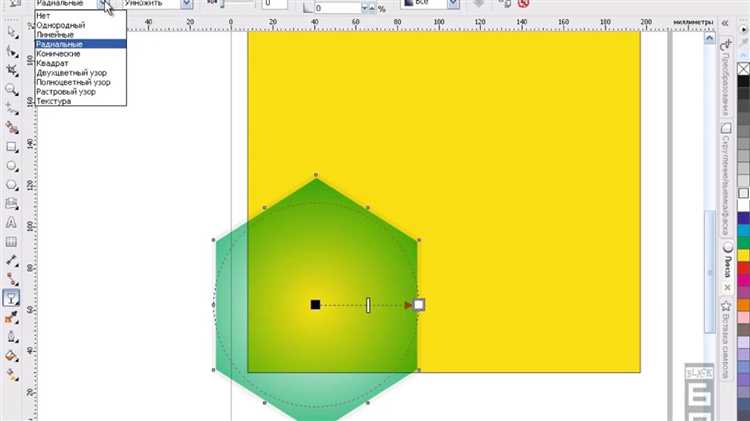
Инструмент «Пересечение» в CorelDRAW позволяет точно объединять кривые, создавая четкие и аккуратные соединения в местах их пересечения. Этот инструмент особенно полезен при работе с сложными формами, где требуется сохранить точность линий и их геометрическую целостность.
Для использования инструмента «Пересечение» необходимо выполнить несколько шагов. Во-первых, выберите две кривые, которые хотите соединить. Это можно сделать с помощью стандартного инструмента «Выбор» или через инструмент «Умный выбор». Затем откройте панель «Преобразование» и выберите функцию «Пересечение». Это автоматически создаст новый объект, который будет включать только участок, образованный пересечением двух кривых.
Важно помнить, что при использовании этого инструмента CorelDRAW сохраняет все исходные кривые, что позволяет в любой момент вернуться к их исходным состояниям. Чтобы увидеть результаты пересечения, необходимо активировать слой с новой кривой, созданной инструментом.
Инструмент идеально подходит для создания сложных фигур или логотипов, где точность соединения элементов имеет критическое значение. Применение «Пересечения» устраняет необходимость вручную выравнивать и подгонять кривые, сокращая время на редактирование и повышая итоговую точность.
Особенность инструмента – способность работать с кривыми, имеющими разные типы соединений, включая сплайны и сегменты Bézier. При этом важно учитывать, что результат пересечения не всегда будет идеально ровным, особенно если кривые имеют значительные различия в формах. В таких случаях стоит дополнительно использовать инструменты выравнивания для оптимизации соединений.
При точном соединении кривых с помощью инструмента «Пересечение» важно проверять итоговые формы на наличие лишних узлов или артефактов, особенно при сложных многогранных фигурах. Для очистки фигуры от ненужных элементов можно использовать инструмент «Удаление узлов», что дополнительно улучшит качество соединений.
Как добиться плавных переходов между кривыми с помощью «Гладкости»
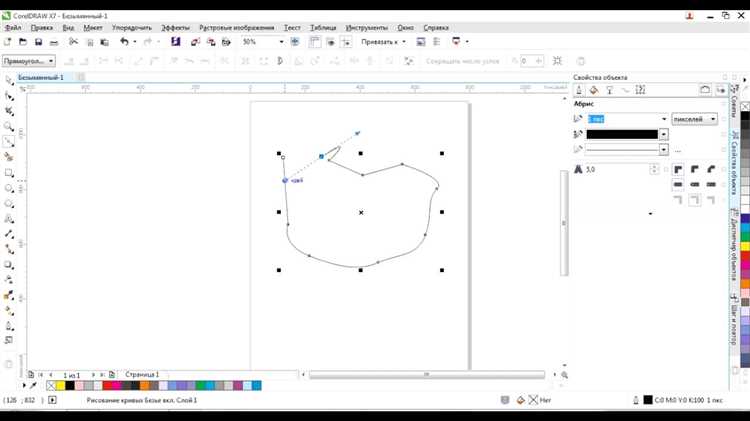
Для создания плавных переходов между кривыми в CorelDRAW важно использовать инструмент «Гладкость» (Smooth), который позволяет сгладить углы и резкие изменения направления линии. Этот инструмент работает на основе перераспределения узлов и корректировки кривых без потери их формы.
Чтобы применить «Гладкость», выберите нужную кривую, затем активируйте инструмент «Редактирование узлов» (Shape Tool). В панели инструментов выберите инструмент «Гладкость». Перетащив его по линии, вы уменьшаете резкие переходы между сегментами кривой, автоматически выравнивая узлы и сглаживая контуры. Чем медленнее и более осторожно вы двигаетесь по линии, тем меньше изменений произойдут в самой кривой, что позволяет контролировать степень сглаживания.
Используйте «Гладкость» в сочетании с инструментом «Точечное редактирование» для дополнительной настройки и уточнения формы кривой. Вы также можете изменять тип кривой, преобразуя её в более мягкие или более жесткие линии, в зависимости от того, какой результат вам требуется.
Чтобы добиться наибольшей эффективности при сглаживании, следите за расположением узлов. Избегайте слишком частого сглаживания, поскольку это может привести к утрате деталей и точности, особенно на сложных и детализированных кривых. Лучше использовать инструмент локально, выбирая только те участки кривой, которые требуют сглаживания.
Рекомендуется применять «Гладкость» в сочетании с другими инструментами для редактирования кривых, такими как «Управление сегментами» и «Контроль формы». Это позволяет вам более точно настроить кривую и добиться нужного визуального эффекта.
Соединение кривых через «Контур» для получения сложных форм
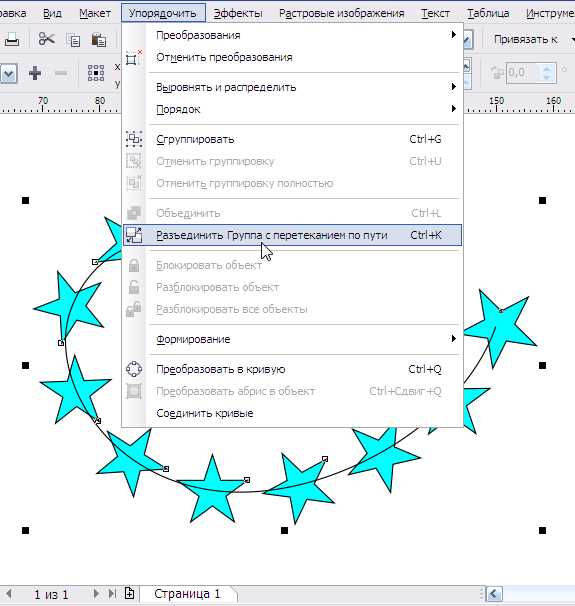
В CorelDRAW функция «Контур» позволяет соединить несколько кривых для создания сложных форм с различными параметрами сглаживания и точности. Этот метод используется, когда необходимо добиться четких переходов между кривыми без добавления лишних точек или упрощения геометрии.
Для начала необходимо выбрать несколько кривых, которые вы хотите соединить. Важно, чтобы эти кривые имели хотя бы одну общую точку пересечения, так как именно через нее будет происходить соединение. Затем выбираем инструмент «Контур», который доступен в меню «Элементы» или через панель инструментов.
После выбора инструмента «Контур» будет предложено несколько опций соединения. Вы можете настроить параметры контура, такие как его ширина, угол наклона, а также тип соединения (например, плавный или резкий переход). Для получения более точного результата важно контролировать настройки параметров сглаживания и кривизны, чтобы не потерять детали в процессе соединения.
Если вам необходимо соединить кривые с разными толщинами, стоит учитывать, что результат будет зависеть от того, как настроены параметры контура в отношении начальной и конечной точки кривой. Иногда полезно временно увеличить толщину линий для лучшей визуализации перехода, а после завершения процесса вернуть стандартные параметры.
Важно помнить, что использование инструмента «Контур» может значительно уменьшить количество узлов, что делает сложные формы более стабильными для дальнейшей обработки. В процессе работы можно экспериментировать с различными комбинациями кривых и параметров, чтобы добиться желаемого эффекта.
Как использовать «Объединение» для слияния кривых без искажений
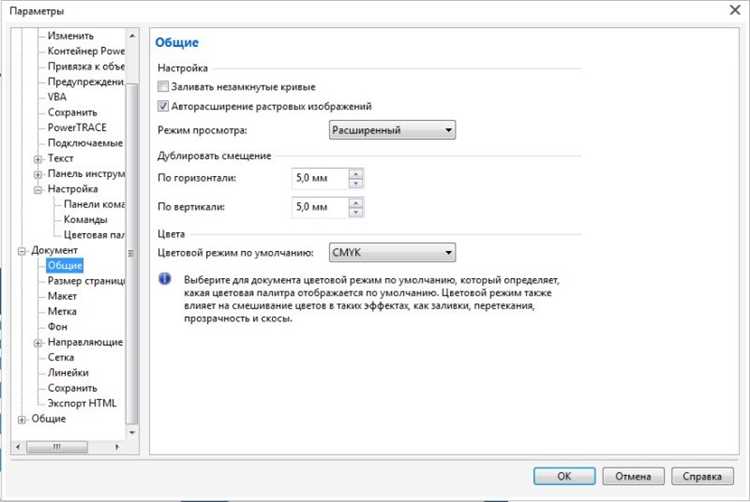
Инструмент «Объединение» в CorelDRAW позволяет сливать две кривые в один объект, сохраняя их форму и геометрию без искажений. Это особенно полезно при работе с сложными фигурами или при необходимости объединить элементы, не меняя их исходную структуру.
Для начала выделите две кривые, которые вы хотите объединить. Убедитесь, что они находятся в одном слое и не имеют лишних узлов, которые могут привести к нежелательным результатам. Примените команду «Объединить» в меню «Формы». После объединения, обе кривые будут преобразованы в единую фигуру, сохраняя свою плавность и форму, при этом узлы будут соединены, не создавая резких переходов или искажений.
Для оптимизации процесса важно перед объединением провести работу с узлами. Используйте инструмент «Редактирование узлов», чтобы очистить фигуру от лишних точек. Это предотвратит возможные проблемы при объединении и сделает линии более чистыми.
Также рекомендуется использовать функцию «Фиксация узлов» для точной настройки соединения. Это позволит сохранить геометрические особенности каждой кривой при объединении. В случае если объединение приводит к нежелательным искажениям, можно вернуться к исходной версии и внести необходимые изменения в точки соединения.
Объединение кривых без искажений возможно только при соблюдении этих простых условий: корректная подготовка объектов, использование точных узлов и проверка результата до и после слияния. Внимательность на этих этапах обеспечит качественное объединение, которое не повлияет на внешний вид фигуры.
Настройка узлов и опций для оптимального соединения кривых
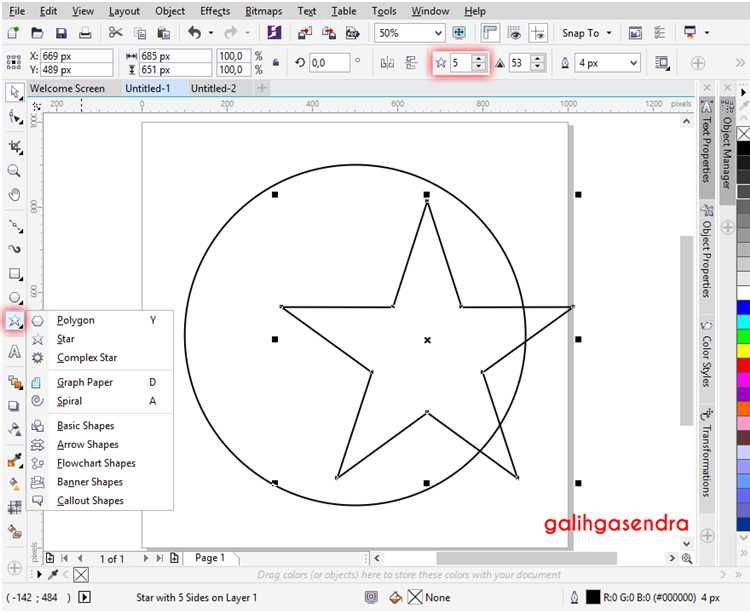
Для достижения идеального соединения кривых в CorelDRAW важно правильно настроить узлы и параметры соединения. Это позволяет не только улучшить визуальное качество соединения, но и сохранить гибкость в дальнейшей работе с графикой.
Основной шаг – настройка типа узлов. В CorelDRAW различают два типа узлов для соединения кривых: острые и плавные. Острые узлы создают резкие углы, что может быть полезно для создания чётких границ, тогда как плавные узлы позволяют достичь мягких, органичных переходов между кривыми. Для оптимального соединения рекомендуется использовать плавные узлы в большинстве случаев, так как они позволяют избежать нежелательных острых углов.
Для этого необходимо выделить узел и изменить его тип с помощью инструмента «Инструмент узлов». Выбрав узел, нажмите правой кнопкой мыши и выберите «Плавный узел» или «Острый узел» в контекстном меню. Настройка типа узла напрямую влияет на то, как будет происходить соединение двух кривых. Плавные узлы, с одной стороны, более просты в управлении, но требуют большей точности в настройке направляющих для получения нужной кривизны.
Следующий шаг – корректировка направляющих. Направляющие играют ключевую роль в контроле за изгибами кривых. Правильное их расположение позволяет точно соединить кривые без ненужных деформаций. Используйте инструмент «Перетаскивание направляющих» для точной настройки положения этих элементов. Откорректировав направляющие, вы получите возможность более точно управлять формой соединяемых кривых и избежать внезапных изменений их траектории.
Кроме того, стоит обратить внимание на опцию «Соединить кривые». Она позволяет автоматически соединять два объекта с учётом всех настроек узлов и направляющих. Для этого выберите два объекта и используйте команду «Соединить» в меню «Форма». Эта опция помогает при соединении кривых с точно выровненными узлами, минимизируя вероятность появления неестественных углов или пустот между линиями.
Наконец, важно учитывать корректность расположения узлов на оси соединения. Использование инструмента «Выравнивание» помогает не только выровнять объекты относительно друг друга, но и точно позиционировать узлы, что предотвращает перекосы и улучшает внешний вид соединения кривых.
Ошибки при соединении кривых и способы их исправления
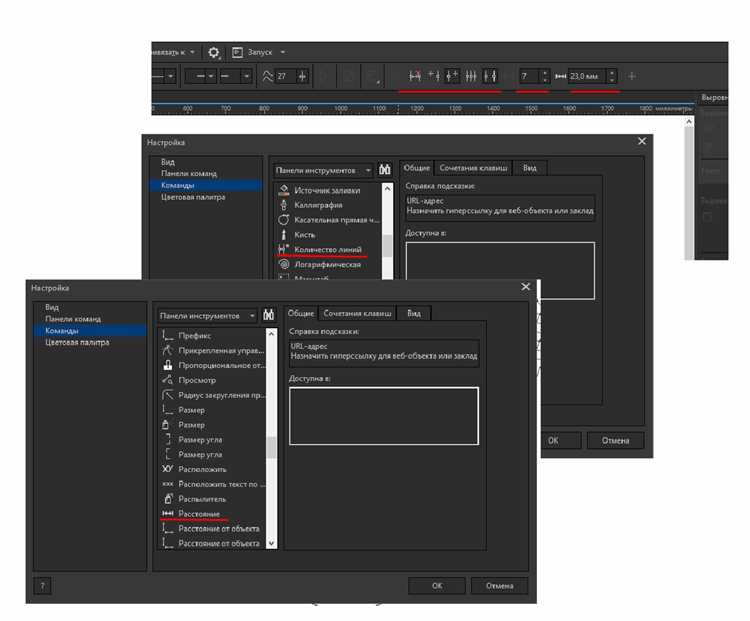
При соединении кривых в CorelDRAW могут возникать различные проблемы, которые приводят к неправильным результатам. Чаще всего такие ошибки связаны с неподходящей топологией кривых, некорректной настройкой узлов или неправильным выбором инструментов. Рассмотрим основные из них и способы их исправления.
1. Неработающие соединения между кривыми
Когда две кривые не соединяются должным образом, возможно, что их узлы не находятся в одной точке. Это может быть результатом небольших погрешностей при рисовании или из-за слишком большого расстояния между узлами.
Решение: Используйте инструмент «Привязка узлов» для точного совмещения узлов двух кривых. Если это не помогает, можно вручную подвинуть узлы с помощью инструмента «Редактор узлов», чтобы минимизировать расстояние между ними.
2. Излишняя или недостаточная сглаженность кривых после соединения
При соединении кривых может возникнуть проблема с изгибами, которые становятся либо слишком резкими, либо слишком плавными. Это связано с особенностями кривых Безье, которые не всегда идеально стыкуются.
Решение: Используйте инструмент «Формы» для редактирования контрольных точек кривых. Регулируйте длину и направление контрольных векторов, чтобы добиться оптимальной плавности стыка. Если нужно, добавьте дополнительные узлы, чтобы сгладить переход.
3. Множественные пересечения или перекрытия кривых
Иногда при соединении кривых они могут перекрываться или пересекаться в неподобающих местах, создавая лишние пересечения и осложняя дальнейшую работу.
Решение: Для исправления проблемы можно воспользоваться инструментом «Сшивание кривых». Этот инструмент автоматически соединит кривые, устранив лишние пересечения и сохраняя корректное соединение.
4. Отсутствие совместимости между типами кривых
Когда одна из кривых является линией, а другая – кривой Безье, при соединении может возникнуть несовместимость, из-за чего результат будет некорректным.
Решение: Преобразуйте все кривые в один тип. Для этого используйте функцию «Преобразовать в кривую» (Ctrl + Q) для линий и настройте узлы на соответствующие кривые Безье. Это гарантирует совместимость всех элементов.
5. Ошибки при использовании инструмента «Слияние кривых»
При работе с инструментом «Слияние кривых» может произойти ошибка, если выбранные кривые имеют неравномерные параметры, такие как разные виды кривых или несовпадающие направления контуров.
Решение: Перед использованием инструмента «Слияние кривых» убедитесь, что оба объекта имеют одинаковую ориентацию и тип кривых. Используйте инструмент «Отразить» или «Повернуть» для приведения их в нужное положение.
6. Нарушение целостности контура после соединения
Иногда при соединении кривых происходит разрушение контура, что выражается в нарушении его плавности или появлении «дыр». Это может произойти из-за неправильной работы с узлами или настройки параметров инструмента.
Решение: Используйте инструмент «Сшивание узлов» для соединения всех узлов в единую форму. Внимательно следите за тем, чтобы в процессе соединения не оставались лишние узлы, которые могут нарушить структуру контура.
Вопрос-ответ:
Как соединить две кривые в CorelDRAW?
Для того чтобы соединить две кривые в CorelDRAW, можно использовать инструмент «Слияние» или «Соединение». Сначала выберите обе кривые, затем используйте соответствующую команду в меню или панели инструментов. Это создаст одну линию, соединяя начальные и конечные точки кривых.
Каким образом можно объединить две кривые в CorelDRAW, чтобы они стали единым объектом?
Для объединения двух кривых в один объект в CorelDRAW следует использовать инструмент «Слияние» (Weld). Выберите обе кривые, перейдите в меню «Объект» и выберите «Слияние». Этот процесс объединит объекты в одну кривую, соединяя их в единую форму, устраняя все пересечения.
Как соединить две кривые, чтобы они плавно переходили друг в друга?
Чтобы соединить две кривые с плавным переходом, используйте инструмент «Объединение» в CorelDRAW. Для этого выберите две кривые, а затем примените команду «Объединение» в меню «Объект». Это обеспечит более плавное соединение линий, сохраняя их изгибы.
Как добавить точку на кривую и соединить ее с другой кривой?
Для добавления точки на кривую и соединения с другой кривой в CorelDRAW, используйте инструмент «Редактор узлов». Сначала выберите кривую, добавьте точку с помощью инструмента «Добавить узел», затем выберите инструмент «Соединить узлы». Это позволит вам соединить добавленную точку с другой кривой.
Какие инструменты в CorelDRAW помогут при соединении кривых с различной толщиной линий?
Для соединения кривых с различной толщиной линий в CorelDRAW используйте инструмент «Объединение» или «Слияние». Важно помнить, что перед применением данных инструментов нужно привести толщину линий к одинаковым значениям, чтобы соединение выглядело аккуратно. Для этого можно воспользоваться панелью свойств линии и выставить одинаковую толщину для обеих кривых.

 Загрузка...