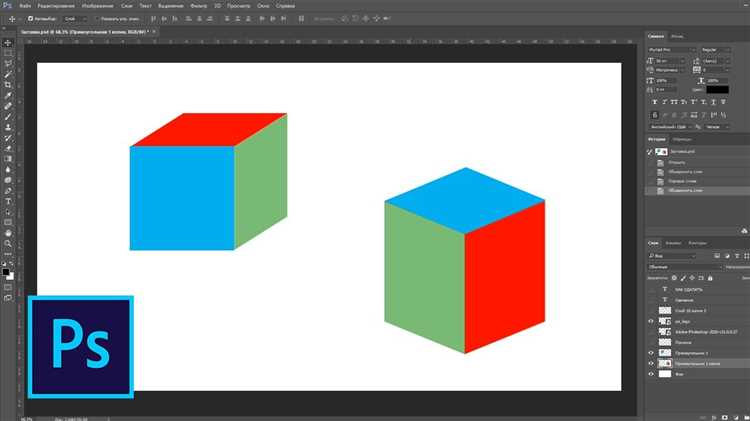
Для построения трехмерного куба в Visual Studio 2019 потребуется настроенное рабочее окружение с поддержкой C++ и библиотеки графики, такой как OpenGL или DirectX. В данном случае рассмотрим реализацию на OpenGL с использованием библиотеки GLFW для управления окном и GLAD для загрузки OpenGL-функций.
Установка Visual Studio 2019 должна включать компонент Desktop development with C++. После установки необходимо создать проект с типом «Empty Project» и подключить необходимые заголовочные файлы и статические библиотеки. GLFW и GLAD можно подключить вручную или через пакетный менеджер vcpkg.
Реализация куба начинается с определения его вершин. Куб состоит из 8 уникальных точек и 36 индексов (по 6 на каждую из 6 граней). Эти данные передаются в виде массивов в видеопамять с использованием Vertex Buffer Object (VBO) и Element Buffer Object (EBO). Для отображения применяется Vertex Shader и Fragment Shader, которые компилируются и линкуются в рантайме.
Для корректного отображения куба необходимо настроить матрицы проекции и модели-вида с использованием библиотеки GLM. Без этого куб будет искажён или не виден вовсе. Рендеринг осуществляется в основном цикле с вызовом функций glDrawElements и постоянным обновлением буфера кадра.
Выбор шаблона проекта для 3D-графики
Для создания куба с использованием 3D-графики в Visual Studio 2019 целесообразно выбрать шаблон, максимально приближенный к задаче работы с DirectX или OpenGL. В составе Visual Studio 2019 по умолчанию отсутствуют готовые шаблоны для 3D, поэтому предварительно необходимо установить расширение “Microsoft DirectX Tool Kit” или загрузить примеры с официального репозитория DirectXTK.
Если планируется использовать Direct3D 11, откройте Visual Studio Installer и активируйте компонент “Game development with C++”. После этого появится возможность создать проект с шаблоном “Direct3D 11 App (Universal Windows)” или использовать чистый “Empty Project” с ручной настройкой среды и подключением библиотек.
При разработке на базе OpenGL, рекомендуется выбрать “Win32 Console Application”, установить библиотеку GLFW и вручную подключить GLEW или GLAD. Visual Studio 2019 не предоставляет готовых шаблонов под OpenGL, поэтому требуется ручная настройка путей к заголовочным файлам и библиотекам.
В случае использования игровых движков (Unity, Unreal Engine) создание куба осуществляется через их интерфейсы, а не средствами Visual Studio напрямую. Однако если цель – низкоуровневая реализация, предпочтительнее использовать C++ с DirectX или OpenGL.
Для упрощения старта можно использовать пример Direct3D11HelloTriangle из DirectX Samples, изменив его шейдеры и вершинные данные для генерации куба. Это сэкономит время на настройке рендеринга, матриц и буферов.
Настройка среды Visual Studio 2019 для работы с DirectX
Откройте Visual Studio 2019 и установите необходимые компоненты через «Установщик Visual Studio». Обязательно выберите рабочую нагрузку «Разработка классических приложений на C++» и включите опции: «Поддержка Windows 10 SDK» и «C++ ATL для v142 сборки (x86 и x64)».
Убедитесь, что установлен Windows 10 SDK версии не ниже 10.0.18362. Перейдите в «Инструменты» → «Параметры» → «Проекты и решения» → «Путях к библиотекам VC++» и добавьте путь к библиотекам DirectX SDK, если используете старую версию (например, июнь 2010): C:\Program Files (x86)\Microsoft DirectX SDK (June 2010)\Lib\x86 и x64.
Создайте новый проект C++: «Пустое приложение Windows Desktop». В настройках проекта отключите предварительно скомпилированные заголовки. Перейдите в «Свойства проекта» → «C/C++» → «Общие» и добавьте путь к заголовочным файлам DirectX: C:\Program Files (x86)\Microsoft DirectX SDK (June 2010)\Include.
В разделе «Компоновщик» → «Общие» добавьте путь к библиотекам. В «Компоновщик» → «Ввод» добавьте в поле «Дополнительные зависимости» следующие библиотеки: d3d11.lib, d3dcompiler.lib, dxgi.lib, dxguid.lib. Для старых API добавьте d3dx11.lib и d3dx9.lib, если они используются.
Проверьте, что целевая платформа проекта соответствует установленному SDK. В «Свойства проекта» → «Общие» установите «Платформу SDK» на актуальную версию Windows 10 SDK. Убедитесь, что конфигурация сборки установлена на «Release» или «Debug» в зависимости от задач.
Добавьте флаг _CRT_SECURE_NO_WARNINGS в «C/C++» → «Препроцессор», чтобы отключить предупреждения безопасности при использовании стандартных функций C.
Для отладки графики используйте Graphics Debugger. Включите его через «Отладка» → «Графика» → «Запись трассировки графики». Убедитесь, что видеодрайвер и DirectX Runtime актуальны.
Добавление заголовочных и библиотечных файлов DirectX
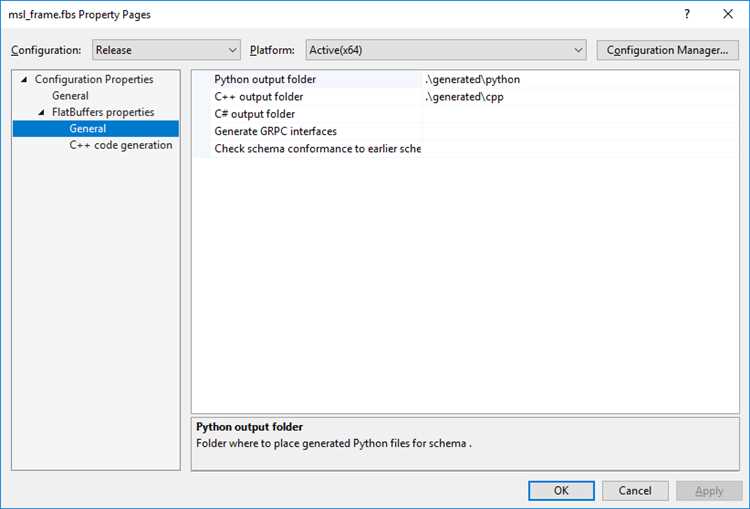
Откройте свойства проекта: клик правой кнопкой мыши по проекту в обозревателе решений, затем выберите «Свойства». Перейдите в раздел «C/C++» → «Общие» и в поле «Дополнительные каталоги включаемых файлов» добавьте путь к заголовочным файлам DirectX, например: C:\Program Files (x86)\Windows Kits\10\Include\<версия>\um и shared.
Далее откройте «Компоновщик» → «Общие» и в поле «Дополнительные каталоги библиотек» укажите путь к файлам .lib: C:\Program Files (x86)\Windows Kits\10\Lib\<версия>\um\x64 (или x86, в зависимости от целевой платформы).
В разделе «Компоновщик» → «Ввод» в поле «Дополнительные зависимости» добавьте библиотеки: d3d11.lib, d3dcompiler.lib, dxgi.lib. Эти файлы обязательны для инициализации устройств Direct3D, создания буферов и работы с интерфейсами DXGI.
Убедитесь, что версия SDK Windows 10 установлена через Visual Studio Installer. Без неё каталоги Include и Lib будут недоступны.
Создание вершинного буфера для отображения куба
Для отображения куба необходимо задать массив вершин, каждая из которых содержит позицию в пространстве и, при необходимости, дополнительные атрибуты, такие как цвет или нормали. Куб состоит из 8 уникальных вершин, но для корректного отображения с использованием треугольников потребуется 36 вершин – по 3 на каждый из 12 треугольников (6 граней).
Определите структуру вершины, например:
struct Vertex {
DirectX::XMFLOAT3 position;
};
Задайте массив вершин, описывающих треугольники куба:
Vertex vertices[] = {
{{-1.0f, -1.0f, -1.0f}}, {{-1.0f,  1.0f, -1.0f}}, {{ 1.0f,  1.0f, -1.0f}},
{{-1.0f, -1.0f, -1.0f}}, {{ 1.0f,  1.0f, -1.0f}}, {{ 1.0f, -1.0f, -1.0f}},
...
// Всего 36 вершин
};
Создайте описание буфера:
D3D11_BUFFER_DESC bufferDesc = {};
bufferDesc.Usage = D3D11_USAGE_DEFAULT;
bufferDesc.ByteWidth = sizeof(vertices);
bufferDesc.BindFlags = D3D11_BIND_VERTEX_BUFFER;
bufferDesc.CPUAccessFlags = 0;
Заполните данные для инициализации буфера:
D3D11_SUBRESOURCE_DATA initData = {};
initData.pSysMem = vertices;
Создайте буфер с помощью метода ID3D11Device::CreateBuffer:
ID3D11Buffer* vertexBuffer = nullptr;
hr = device->CreateBuffer(&bufferDesc, &initData, &vertexBuffer);
if (FAILED(hr)) {
// Обработка ошибки
}
Привяжите буфер к конвейеру отрисовки:
UINT stride = sizeof(Vertex);
UINT offset = 0;
context->IASetVertexBuffers(0, 1, &vertexBuffer, &stride, &offset);
Для корректной отрисовки укажите топологию примитивов:
context->IASetPrimitiveTopology(D3D11_PRIMITIVE_TOPOLOGY_TRIANGLELIST);
Определение координат вершин и индексов граней куба
Куб имеет 8 уникальных вершин и 6 граней, каждая из которых состоит из двух треугольников. Для отрисовки требуется задать массивы вершин и индексов.
Координаты вершин задаются в трёхмерном пространстве. Пример для куба с центром в начале координат и длиной ребра 1.0:
float vertices[] = {
-0.5f, -0.5f, -0.5f,
0.5f, -0.5f, -0.5f,
0.5f,  0.5f, -0.5f,
-0.5f,  0.5f, -0.5f,
-0.5f, -0.5f,  0.5f,
0.5f, -0.5f,  0.5f,
0.5f,  0.5f,  0.5f,
-0.5f,  0.5f,  0.5f
};
Порядок вершин:
- 0: задний-нижний-левый
- 1: задний-нижний-правый
- 2: задний-верхний-правый
- 3: задний-верхний-левый
- 4: передний-нижний-левый
- 5: передний-нижний-правый
- 6: передний-верхний-правый
- 7: передний-верхний-левый
Индексы граней для отрисовки треугольниками:
unsigned int indices[] = {
// Задняя грань
0, 1, 2,  2, 3, 0,
// Передняя грань
4, 5, 6,  6, 7, 4,
// Левая грань
0, 3, 7,  7, 4, 0,
// Правая грань
1, 5, 6,  6, 2, 1,
// Нижняя грань
0, 1, 5,  5, 4, 0,
// Верхняя грань
3, 2, 6,  6, 7, 3
};
Каждая тройка индексов образует один треугольник. Указанный порядок необходим для корректного отображения нормалей при использовании culling и освещения. Используйте GL_TRIANGLES или аналогичный режим при отрисовке.
Инициализация шейдеров и загрузка их в программу
Первый этап – компиляция шейдеров. В Visual Studio 2019 для DirectX-проекта используйте функцию D3DCompileFromFile, указывая путь к файлу с HLSL-кодом, имя основной функции шейдера и тип шейдера: «vs_5_0» для вершинного, «ps_5_0» для пиксельного. Важно обработать возвращаемые ошибки компиляции, чтобы оперативно выявить синтаксические или логические ошибки в коде.
После компиляции создается объект шейдера через вызовы ID3D11Device::CreateVertexShader и ID3D11Device::CreatePixelShader, передавая полученные байт-коды. Для вершинного шейдера дополнительно необходимо сформировать описание входного лейаута (Input Layout), соответствующее структуре входных данных, и создать объект Input Layout с помощью CreateInputLayout.
Загрузка шейдеров в контекст устройства выполняется вызовами ID3D11DeviceContext::VSSetShader и PSSetShader. Важно вызвать эти методы до рендера объектов, чтобы GPU использовал актуальные шейдеры. Для оптимизации повторного использования рекомендуется сохранять указатели на созданные шейдеры и лейаут в членах класса, избегая повторных созданий.
Рекомендуется сохранять скомпилированные шейдеры в бинарном формате (например, .cso), чтобы загружать их напрямую без повторной компиляции при запуске программы. Это значительно сокращает время запуска и снижает нагрузку на CPU.
В случае изменения шейдерного кода в процессе разработки, всегда удаляйте устаревшие объекты и повторно загружайте новые версии, чтобы избежать конфликтов и утечек памяти. Используйте ComPtr для автоматического управления временем жизни COM-объектов.
Отрисовка куба с помощью функции рендеринга
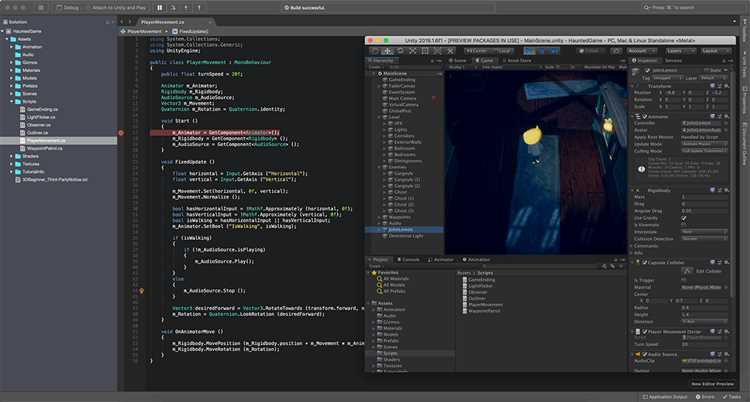
Для визуализации куба в Visual Studio 2019 необходимо реализовать функцию рендеринга, которая последовательно обрабатывает вершины и грани фигуры. В качестве основы используйте массив из 8 вершин, задающих координаты в трехмерном пространстве, и индексный массив, определяющий 12 треугольников, образующих поверхности куба.
В функции рендеринга сначала очищается буфер кадра, после чего устанавливается камера и проекционная матрица. Для каждого треугольника вычисляются мировые координаты вершин с применением матрицы преобразования модели. Далее вычисляется нормаль к поверхности для корректного освещения.
Рендеринг выполняется с использованием алгоритма растеризации, который преобразует 3D-координаты в 2D-экранные точки. При этом применяйте буфер глубины для исключения наложения скрытых граней. Цвет и освещение задаются на основе нормалей и источников света, расположенных в сцене.
Оптимизация достигается использованием индексных буферов и вершинных шейдеров для передачи данных на видеокарту. В DirectX или OpenGL это реализуется через вызов соответствующих API функций, обеспечивающих минимальные накладные расходы на обработку геометрии.
Важно обновлять параметры модели в каждом кадре, чтобы обеспечить анимацию или поворот куба. Для этого задайте угол поворота и применяйте матрицу вращения к вершинам перед их передачей в рендер-функцию.
Добавление вращения куба с использованием матриц трансформации
Для реализации вращения куба в Visual Studio 2019 применяются матрицы трансформации, позволяющие управлять ориентацией объекта в пространстве. Основной принцип – умножение координат вершин куба на матрицу вращения, что изменяет их положение в соответствии с заданным углом.
- Определите углы вращения по осям X, Y и Z. Обычно используют переменные типа float или double для хранения текущего значения угла в радианах.
- Создайте матрицы вращения для каждой оси:
- Матрица вращения вокруг X:
| 1       0           0       0 |
| 0   cos(θ_x)   -sin(θ_x)   0 |
| 0   sin(θ_x)    cos(θ_x)   0 |
| 0       0           0       1 |
- Матрица вращения вокруг Y:
|  cos(θ_y)   0   sin(θ_y)   0 |
|     0       1      0       0 |
| -sin(θ_y)   0   cos(θ_y)   0 |
|     0       0      0       1 |
- Матрица вращения вокруг Z:
| cos(θ_z)  -sin(θ_z)   0   0 |
| sin(θ_z)   cos(θ_z)   0   0 |
|    0          0       1   0 |
|    0          0       0   1 |
- Матрица вращения вокруг X:
- Объедините матрицы вращения в одну итоговую матрицу, последовательно умножая их в нужном порядке (например, Z * Y * X) для корректного результата.
- Для каждой вершины куба примените итоговую матрицу:
- Представьте координаты вершины в виде вектора с гомогенной координатой: (x, y, z, 1).
- Выполните умножение матрицы на вектор.
- Получите новые координаты, задающие положение вершины после вращения.
- Обновите буфер вершин или соответствующую структуру данных, используемую для рендеринга куба, чтобы отобразить вращённый объект.
- Интегрируйте обновление углов вращения в цикл отрисовки, увеличивая углы с заданной скоростью для плавного вращения.
Для повышения производительности рекомендуется хранить матрицы в формате float[16] или использовать специализированные библиотеки (DirectXMath, GLM). Также стоит учесть оптимизацию умножения матриц и векторов, особенно при обновлении в реальном времени.
Вопрос-ответ:
Как создать базовый трёхмерный куб в Visual Studio 2019 с использованием C#?
Для создания простого трёхмерного куба в Visual Studio 2019 на C# можно использовать библиотеку SharpDX или OpenTK, которые обеспечивают работу с DirectX или OpenGL соответственно. В проекте создаётся окно с рендерингом, затем задаются вершины куба и его индексы для построения граней. После этого создаётся шейдер для отображения цвета и освещения. В коде настраивается цикл отрисовки, который обновляет сцену и отображает куб. Такой подход требует базовых знаний о 3D-графике и работе с графическими API.
Можно ли создать трёхмерный куб в Visual Studio 2019 без использования дополнительных библиотек?
Visual Studio сама по себе является средой разработки и не содержит встроенных инструментов для 3D-графики. Без сторонних библиотек или API, таких как DirectX, OpenGL, SharpDX или Unity, создать настоящий 3D-объект не получится. Однако можно сымитировать куб с помощью двумерной графики, используя простые формы и проекцию, но это не будет полноценным 3D-объектом. Для настоящего трёхмерного куба рекомендуется использовать специализированные графические библиотеки.
Какие основные шаги для отрисовки куба на языке C++ в Visual Studio 2019 с использованием DirectX 11?
Чтобы отобразить куб в Visual Studio 2019 на C++ с DirectX 11, нужно выполнить несколько этапов: 1) Создать проект с поддержкой Windows Desktop и настроить подключение библиотек DirectX; 2) Инициализировать устройство Direct3D и контекст устройства; 3) Создать буферы вершин и индексов для куба, определив его вершины и порядок их соединения; 4) Написать или подключить шейдеры вершин и пикселей, отвечающие за визуальное отображение; 5) Настроить матрицы трансформаций (модель, вид, проекция) для правильного положения куба в пространстве; 6) В основном цикле приложения обновлять и отрисовывать куб. Такой процесс требует понимания графического пайплайна DirectX.
Как в Visual Studio 2019 настроить проект для работы с 3D-графикой и отрисовки объекта куб?
Первым делом необходимо создать проект с поддержкой языка программирования, выбранного для работы с графикой, например, C++ или C#. После этого нужно добавить необходимые библиотеки, обеспечивающие 3D-рендеринг — это могут быть DirectX, OpenGL или обёртки над ними. В случае DirectX потребуется установить Windows SDK и подключить соответствующие заголовочные файлы и библиотеки. Также важно правильно настроить параметры компиляции и линковки для успешного использования графических функций. После подготовки среды можно приступать к написанию кода для создания и отображения куба.
Можно ли использовать Visual Studio 2019 для создания 3D-графики с помощью Unity, и как начать с куба?
Да, Visual Studio 2019 отлично подходит для написания скриптов и разработки проектов в Unity. Чтобы начать, нужно установить Unity и интегрировать Visual Studio как внешний редактор кода. В Unity достаточно создать новый 3D-проект, после чего добавить на сцену стандартный объект «Cube» через меню GameObject. В Visual Studio можно создавать и редактировать скрипты на C#, которые будут управлять поведением куба. Этот способ значительно упрощает создание трёхмерных объектов и их настройку без глубоких знаний графических API.
Как создать простой 3D-куб в Visual Studio 2019 с использованием DirectX?
Для создания 3D-куба в Visual Studio 2019 с использованием DirectX нужно выполнить несколько шагов. Сначала создайте новый проект на C++ с шаблоном Windows Desktop Application. Затем подключите необходимые библиотеки DirectX и настройте окно для рендеринга. Основная задача — описать вершины куба и индексы для его граней, после чего написать код для инициализации шейдеров и передачи данных на видеокарту. В процессе создаётся буфер вершин и индексный буфер, а также реализуется цикл отрисовки, который обновляет кадры. При правильной настройке в окне появится вращающийся куб. Рекомендуется использовать готовые примеры DirectX 11, которые идут в составе SDK, чтобы понять структуру кода.
Какие основные ошибки могут возникнуть при создании куба в Visual Studio 2019 и как их избежать?
Одной из частых ошибок при создании куба является неправильная настройка буфера вершин или индексов, что приводит к отсутствию отображения объекта на экране. Также часто встречается ошибка в компиляции шейдеров — неверный синтаксис или отсутствие нужных входных параметров. Важно проверить, что контекст устройства DirectX корректно инициализирован, а функция отрисовки вызывается в нужное время. Нередко забывают настроить правильные матрицы трансформации, из-за чего куб не виден или не вращается. Для устранения проблем полезно поэтапно тестировать каждую часть: сначала отображение простого треугольника, затем добавление сложных объектов. Логирование ошибок DirectX помогает быстро выявить источник проблемы.

 Загрузка...