Создание логотипа – это процесс, требующий внимательности к деталям и знания специфики работы в графических редакторах. CorelDRAW – один из лучших инструментов для выполнения этой задачи, благодаря своему широкому функционалу и удобству в работе с векторной графикой. В этом руководстве мы разберем, как шаг за шагом создать уникальный и профессиональный логотип в CorelDRAW с нуля.
Первый шаг – правильный выбор размера и формата документа. Для логотипа важно использовать векторный формат, так как он позволяет сохранять четкость изображения при любом масштабе. Рекомендуется начать с рабочего пространства 500×500 пикселей, что обеспечит хороший баланс между деталями и возможностью редактирования. Обязательно сохраняйте файл в формате .CDR для дальнейших правок.
На втором этапе нужно определиться с концепцией логотипа. Подумайте, какие формы, цвета и шрифты наилучшим образом будут передавать сущность вашего бренда. В CorelDRAW можно работать с примитивами (круги, прямоугольники и линии), которые идеально подходят для создания простых и запоминающихся форм. Используйте инструмент Прямолинейный сегмент для создания геометрических элементов, и не забывайте о правилах пропорций и симметрии.
Завершающий этап включает работу с цветом и текстом. Подберите палитру, которая будет соответствовать вашему бренду и не перегрузит логотип лишними оттенками. Для добавления текста используйте инструмент Текст на кривых, что позволит гибко работать с шрифтами и их расположением. Важно помнить, что логотип должен быть легко читаемым и запоминающимся, даже если он будет уменьшен до минимального размера.
Выбор инструментов для создания логотипа в CorelDRAW
Для эффективного создания логотипа в CorelDRAW необходимо правильно выбрать инструменты, которые позволят достичь точности, выразительности и гибкости в работе. Важно понимать, какие из них подходят для различных этапов разработки, от эскиза до финального дизайна.
Основной инструмент для работы с логотипами – это Инструмент «Перо» (Pen Tool). Он позволяет точно создавать кривые и линии, идеально подходящие для создания сложных контуров, характерных для логотипов. Использование пера даёт максимальный контроль над формой и плавностью изгибов, что важно для создания запоминающихся графических элементов.
Для работы с цветами и создания заливок полезен инструмент «Палитра цветов», который позволяет точно настроить оттенки и их сочетания. Это поможет выделить элементы логотипа, сделать его более ярким и динамичным. Для точной работы с цветами также стоит использовать «Цветовую модель HSL» для точной настройки оттенков, насыщенности и яркости.
Для работы с текстом, который может быть частью логотипа, полезен инструмент «Текст» (Text Tool). Он дает возможность не только ввести буквы, но и преобразовать их в кривые, что позволяет работать с текстом как с графическим элементом, изменять форму и стиль букв, их размеры и пропорции.
Для работы с геометрическими формами идеален инструмент «Прямоугольник» (Rectangle Tool) и другие базовые фигуры. В сочетании с функциями трансформации и выравнивания можно легко создавать простые формы, которые часто используются в качестве фона или отдельных элементов логотипа.
Еще один важный инструмент – это «Векторное соединение» (Shape Tool), который позволяет создавать сложные формы, используя объединение и пересечение базовых объектов. Это может быть полезно для объединения нескольких элементов в один сложный, уникальный контур.
Для точного выравнивания и размещения объектов стоит активно использовать «Выравнивание и распределение» (Align and Distribute). Он позволяет гарантировать правильное расположение всех частей логотипа относительно друг друга и осей, что придает логотипу профессиональный и гармоничный вид.
В конце работы полезно применить инструменты «Экспорт» (Export) для сохранения финальной версии логотипа в различных форматах, включая .png, .jpg и .svg. Это позволяет получить различные версии изображения для использования в печатных материалах или для цифровых платформ.
Создание эскиза и начальной формы логотипа
Перед тем как приступить к созданию логотипа в CorelDRAW, важно подготовить эскиз. Это базовый этап, на котором определяются основные элементы дизайна: форма, структура и концепция логотипа. Для начала стоит выбрать подходящий формат бумаги или рабочее пространство – обычно это лист формата A4 или A3 для большей свободы. Сделать наброски можно вручную или использовать графический планшет для более точного перевода идей в цифровую форму.
Используйте простые геометрические формы, чтобы выразить основные идеи. Например, круги, прямоугольники, треугольники. Это облегчит дальнейшую работу в CorelDRAW, где вы сможете преобразовать эти формы в векторные объекты. На начальном этапе важно не углубляться в детали: сфокусируйтесь на общей композиции и пропорциях. Попробуйте сделать несколько вариантов эскизов, чтобы выбрать наиболее удачный.
Когда основные формы определены, начинайте переносить эскиз в CorelDRAW. Откройте новый документ, задайте размер рабочего пространства в зависимости от того, для какого носителя создается логотип. Используйте инструмент «Перо» для создания векторных линий, которые точно передадут формы из вашего эскиза. Для начала можно сделать общие контуры, не вдаваясь в сложные детали.
Работа с базовыми формами в CorelDRAW позволяет легко редактировать их. Сначала создайте основные элементы, а затем настройте их размеры и пропорции. Инструмент «Растяжение» и «Поворот» помогут точно выровнять формы. Используйте «Группировку объектов» для объединения элементов логотипа, что ускорит дальнейшую работу с ними.
Также, не забывайте про принципы симметрии и балансировки. Логотип должен быть гармоничным и легко воспринимаемым. Поэтому на этом этапе важно не перегружать изображение лишними элементами и деталями, чтобы основной образ оставался четким и понятным.
Работа с кривыми Безье для точной настройки элементов
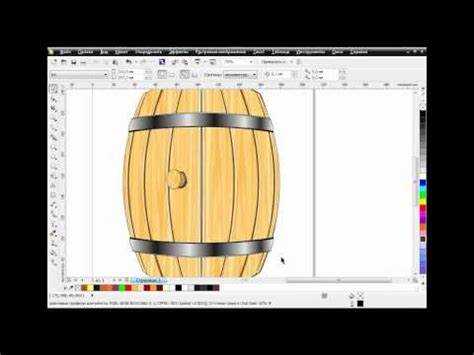
Чтобы создать кривую Безье, выберите инструмент Перо (Pen Tool). Кликните по рабочей области для создания начальной точки, затем тяните мышь для формирования кривой. Каждая точка имеет управляющие ручки, которые определяют изгиб кривой. Чем длиннее ручки, тем более выраженным будет изгиб. При необходимости, добавьте новые узлы с помощью клавиши Shift и точечно управляйте изгибами, чтобы добиться нужной формы.
Для точной настройки кривых используйте инструмент Прямой узел (Node Tool). Этот инструмент позволяет работать с уже созданными кривыми, изменяя положение узлов и их ручек. Чтобы выровнять узлы, выберите их и используйте панели выравнивания. Для создания прямых линий, удерживайте Ctrl при перемещении узлов – это заставит их двигаться по осям X или Y.
Для улучшения точности работы с кривыми, используйте панель Информация о точке (Object Properties). Здесь можно задать точные координаты узлов и длину управляющих ручек. Это полезно, когда нужно воспроизвести одинаковые элементы или работать в масштабе.
Один из приемов для упрощения работы с кривыми – это использование замкнутых контуров. Вы можете создать сложные формы, соединяя несколько кривых в один объект. После того как контуры замкнуты, их легко редактировать, управляя узлами и улучшая плавность переходов.
Чтобы скрыть или удалить лишние кривые, используйте функцию Объединение (Join) для соединения отдельных элементов в один объект. Для разбиения объекта на части применяйте инструмент Разделить (Break Apart).
Работа с кривыми Безье требует внимательности и практики, но овладев этим инструментом, можно создать точные и выразительные элементы для логотипа. Чем больше вы работаете с кривыми, тем легче будет настроить каждый элемент под нужный стиль.
Использование цветовой палитры для оформления логотипа
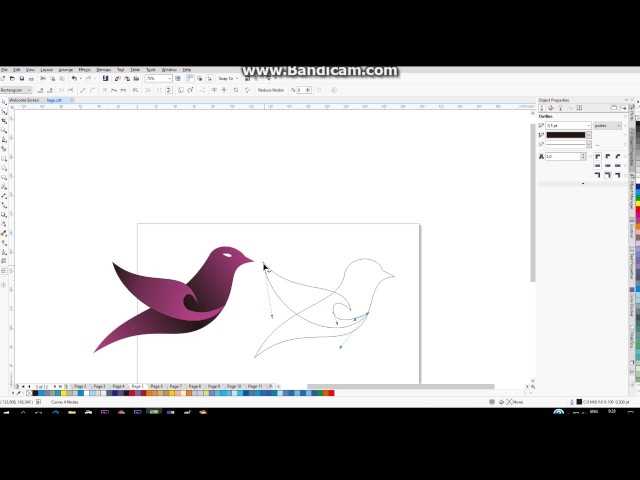
Цветовая палитра играет ключевую роль в восприятии логотипа, создавая ассоциации и эмоции у аудитории. В CorelDRAW выбор палитры начинается с определения бренда и его целевой аудитории. Например, для технологичных компаний подходят холодные оттенки (синий, серый), тогда как для брендов, ориентированных на детей, чаще выбирают яркие, насыщенные цвета.
Основное правило при выборе палитры – ограничиться двумя-тремя основными цветами. Это не только делает логотип визуально целостным, но и облегчает его восприятие. В CorelDRAW для работы с цветом удобно использовать раздел «Цветовая палитра», где можно выбрать как стандартные, так и кастомные схемы. Используйте «Pantone» для выбора цветов, которые будут одинаково выглядеть на разных носителях.
Для разработки палитры логотипа стоит учесть контекст его применения. Цвета на экране и в печати могут восприниматься по-разному, поэтому в CorelDRAW можно переключаться между режимами RGB и CMYK. RGB подходит для логотипов, предназначенных для цифровых носителей, в то время как CMYK – для печатной продукции.
Не забывайте о контрасте: правильное сочетание цветов помогает выделить элементы логотипа и улучшить читаемость. Например, если основным цветом является темный оттенок, используйте светлый для акцентов, и наоборот. Важно избегать слишком ярких или кислотных цветов, которые могут перегрузить восприятие.
Цветовая палитра также должна отражать ценности и стиль бренда. Зеленый цвет ассоциируется с экологией и природой, синий – с надежностью и профессионализмом, красный – с энергией и страстью. Поэтому при выборе цветов учитывайте, какой образ вы хотите создать у целевой аудитории.
В CorelDRAW можно настроить палитру вручную или использовать уже готовые схемы. Для этого откройте меню «Цветовые палитры» и выберите нужную модель. Экспериментируйте с оттенками и насыщенностью, чтобы найти наилучшее сочетание, которое будет не только привлекательным, но и функциональным.
Применение эффектов и теней для улучшения дизайна
Эффекты и тени в CorelDRAW играют важную роль в создании визуально привлекательных и профессиональных логотипов. Они помогают выделить элементы дизайна, добавляют глубину и создают нужный акцент. Рассмотрим, как правильно использовать эти инструменты для улучшения логотипа.
Тени и их виды
Тени могут использоваться для создания иллюзии объема, отделяя элементы друг от друга и подчеркивая их. В CorelDRAW доступны несколько типов теней:
- Простая тень – создает эффект мягкого затенения, добавляя элементам реалистичности.
- Отраженная тень – используется для создания зеркального эффекта, что подходит для логотипов с элементами, имитирующими поверхность.
- Наложение тени – позволяет комбинировать тень с различными слоями, придавая ей непрозрачность и сложность.
Чтобы добавить тень к объекту в CorelDRAW, выделите элемент, перейдите в меню Effects и выберите Drop Shadow. Затем настройте параметры тени: угол, размытие, прозрачность и смещение.
Эффекты для логотипа
Для улучшения визуальных характеристик логотипа можно применить различные эффекты, которые позволяют сделать дизайн более интересным и динамичным.
- Градиенты – плавные переходы между цветами помогают придать глубину и объем. Используйте линейный или радиальный градиент, чтобы сделать логотип более живым.
- Текстуры – добавляют реалистичные детали и могут служить фоном или элементами, придающими логотипу уникальность.
- Маскировка объектов – позволяет создавать сложные формы и текстуры с использованием прозрачных областей, не нарушая целостности дизайна.
Советы по применению эффектов
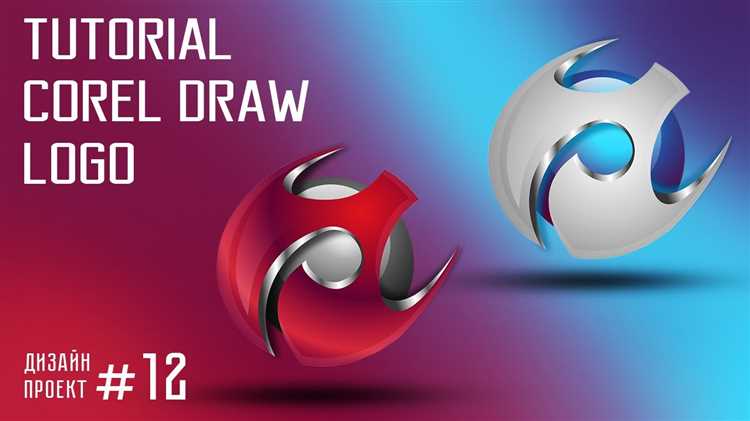
- Не используйте слишком много эффектов на одном логотипе. Это может сделать его перегруженным и трудным для восприятия.
- Работайте с прозрачностью и размытиями, чтобы эффекты не казались слишком резкими и искусственными.
- Экспериментируйте с различными направлениями и углами тени для получения оптимального визуального результата.
- Следите за контрастом между тенью и основным элементом, чтобы эффект не сливался с фоном.
- Используйте эффекты для акцентирования внимания на ключевых элементах, а не на всем логотипе сразу.
Как работать с шрифтами при создании текстовых логотипов
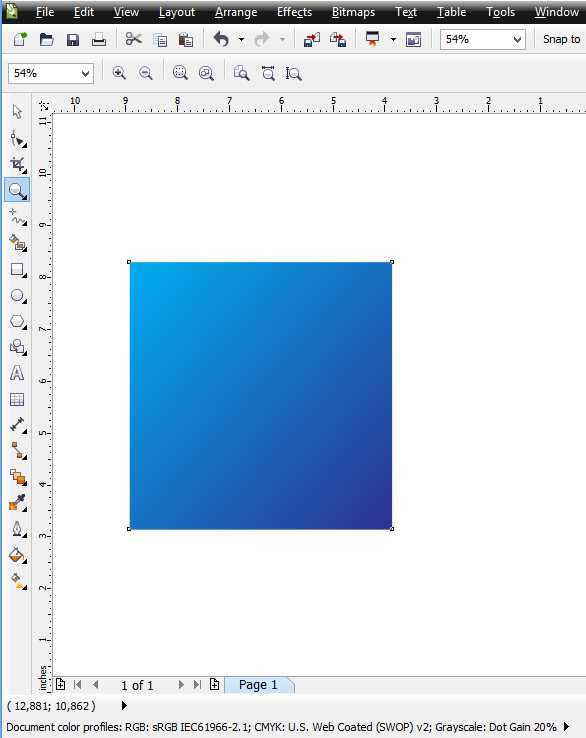
Выбор шрифта для текстового логотипа – один из ключевых этапов. Он должен не только гармонировать с общим стилем, но и передавать нужное сообщение бренда. Чтобы достичь оптимального результата, следуйте этим рекомендациям:
1. Учитывайте читаемость
Шрифт должен быть легко читаемым на разных носителях. Даже если логотип будет использоваться в уменьшенном размере, он должен оставаться разборчивым. Используйте простые и ясные формы букв, избегайте сложных декоративных шрифтов, которые могут затруднить восприятие.
2. Правильный выбор стиля шрифта
Выбирайте шрифт, который соответствует стилю вашего бренда. Например, для технологических компаний подойдут шрифты с прямыми линиями и строгими геометрическими формами, тогда как для креативных индустрий лучше использовать более нестандартные шрифты с необычными формами.
3. Контраст между шрифтами
Если логотип состоит из нескольких слов или элементов, важно обеспечить контраст между шрифтами. Например, можно использовать жирный шрифт для главного слова и более легкий для подзаголовка, чтобы выделить важные части логотипа.
4. Размер шрифта
Размер шрифта зависит от его назначения. Для логотипов, которые будут отображаться в маленьком размере, такие как на визитках или социальных сетях, выбирайте шрифты с хорошей читаемостью при уменьшении. Протестируйте ваш логотип в разных размерах, чтобы убедиться, что шрифт не теряет своей визуальной привлекательности.
5. Применение кегля и межбуквенного интервала
Корректировка кегля и межбуквенного интервала важна для создания сбалансированного логотипа. Изменение расстояния между буквами может существенно повлиять на восприятие логотипа. Для плотных логотипов используйте минимальные промежутки между буквами, а для более воздушных – увеличьте их.
6. Использование уникальных шрифтов
Если у вас есть возможность, создайте или закажите уникальный шрифт, который будет полностью отражать индивидуальность вашего бренда. Это поможет избежать схожести с конкурентами и сделает логотип более запоминающимся.
7. Контроль за цветом шрифта
Цвет шрифта должен соответствовать общей палитре логотипа. Это важно не только для визуального восприятия, но и для эмоциональной ассоциации. Например, красный цвет вызывает ощущение энергии и страсти, в то время как синий – доверия и стабильности. Выбирайте цвет, который подчеркивает особенности вашего бренда.
8. Комбинированный подход
Не ограничивайтесь одним шрифтом. Используйте различные комбинации шрифтов для подчеркивания различных элементов логотипа, однако следите за тем, чтобы не было слишком сильных контрастов. Логотип должен быть гармоничным и сбалансированным, а шрифты не должны конкурировать между собой.
9. Тестирование
Протестируйте ваш логотип на различных носителях и в разных размерах. Посмотрите, как он будет выглядеть на веб-сайтах, в печати и на больших вывесках. Обратите внимание на то, как шрифт выглядит в черно-белом варианте, так как некоторые шрифты могут потерять свою привлекательность при отсутствии цвета.
Работа с шрифтами – это не только выбор подходящего шрифта, но и тщательная настройка всех его характеристик, включая размер, форму и расстояния. При создании текстового логотипа важно помнить, что каждая деталь влияет на восприятие бренда.
Настройка и сохранение логотипа в разных форматах
После завершения разработки логотипа в CorelDRAW важно правильно настроить и сохранить его в различных форматах для дальнейшего использования. Это включает в себя выбор подходящего формата в зависимости от целей и платформ, где будет использоваться логотип.
Для работы с логотипом, предназначенным для печати, лучше всего использовать векторные форматы. Эти форматы позволяют сохранить качество изображения при любом размере. Выберите формат .CDR для хранения оригинала с возможностью редактирования, а также экспортируйте логотип в .PDF или .EPS для печатных материалов, поскольку они поддерживают векторную графику и широко используются в печатных центрах.
Если логотип будет использоваться в интернете, важно сохранить его в растровых форматах с прозрачным фоном для удобства наложения на разные фоны. Форматы .PNG и .SVG идеально подходят для этих целей. .PNG сохранит прозрачность и качество изображения, что делает его идеальным для веб-сайтов и социальных сетей. .SVG – это векторный формат, который также используется для веба и мобильных приложений. Он масштабируется без потери качества, что полезно для разных разрешений экранов.
Для использования логотипа на презентациях или в приложениях, где важен небольшой размер файла и быстрое отображение, рекомендуется сохранить его в .JPEG или .WEBP. Эти форматы компрессируют изображение, но сохраняют хорошее качество для экрана. Однако стоит учитывать, что они не поддерживают прозрачный фон, и использовать их следует только в тех случаях, когда это не критично.
При сохранении в CorelDRAW необходимо внимательно следить за настройками разрешения. Для печатных материалов рекомендуется устанавливать разрешение не ниже 300 dpi, а для веб-изображений – 72 dpi, чтобы избежать лишней нагрузки на размер файла и сохранить оптимальное качество.
Не забывайте проверять правильность цветовых профилей при экспорте логотипа. Если используете .PDF или .EPS, настройте цветовой профиль CMYK для печати и RGB для веба, чтобы гарантировать точную цветопередачу в различных средах.
Тестирование и корректировка логотипа перед финальной версией
После создания первоначального эскиза логотипа в CorelDRAW важно провести его тщательное тестирование. На этом этапе проверяются не только визуальные аспекты, но и функциональность дизайна в различных условиях использования.
Процесс тестирования включает несколько ключевых этапов:
- Проверка масштабируемости: Убедитесь, что логотип хорошо выглядит как в крупных, так и в малых размерах. Он должен оставаться четким и читаемым даже при уменьшении до 1-2 см в ширину.
- Тестирование в черно-белом варианте: Логотип должен оставаться узнаваемым и гармоничным в монохромном исполнении. Этот тест проверяет его универсальность, особенно если его нужно будет использовать на разных фоновых цветах.
- Адаптация под разные фоны: Проверьте, как логотип выглядит на светлом и темном фоне. Некоторые цвета или элементы дизайна могут теряться на одном фоне, но выглядеть выигрышно на другом.
- Восприятие логотипа на разных устройствах: Просмотрите логотип на различных экранах (мобильные телефоны, планшеты, компьютеры) и в разных разрешениях. Убедитесь, что он выглядит хорошо на всех платформах.
- Тестирование с целевой аудиторией: Простой, но важный шаг – провести фокус-группы. Спросите мнение потенциальных пользователей или клиентов, что они думают о дизайне логотипа, насколько он соответствует бренду и его концепции.
После того как были выявлены возможные проблемы, приступайте к корректировке:
- Корректировка цвета: Подберите другие оттенки, если текущие не обеспечивают нужный контраст или плохо воспринимаются на различных фонах.
- Оптимизация шрифтов: Убедитесь, что шрифты легко читаются, особенно в малых размерах. Возможно, нужно изменить толщину или стиль шрифта.
- Упрощение элементов: Иногда лишние детали могут ухудшить восприятие логотипа. Простой, лаконичный дизайн часто выглядит более профессионально и запоминается легче.
После внесения корректировок снова проведите тестирование, чтобы убедиться в успешности изменений. Этот процесс может потребовать несколько итераций для достижения оптимального результата.
Вопрос-ответ:
Как выбрать правильный шрифт для логотипа в CorelDRAW?
Выбор шрифта для логотипа зависит от того, какой образ и стиль вы хотите передать. Лучше использовать шрифты без засечек для современных и минималистичных логотипов, или шрифты с засечками для классических и традиционных образов. Важно, чтобы шрифт был легко читаемым, даже в уменьшенном размере. В CorelDRAW можно выбрать шрифт из встроенной коллекции, а также импортировать свои собственные шрифты.
Как сделать логотип в CorelDRAW более оригинальным, используя простые формы?
Использование простых геометрических форм — отличный способ создать оригинальный и запоминающийся логотип. Прямые линии, круги и треугольники могут быть комбинированы для создания уникальных элементов. Важным моментом является минимализм: не перегружайте дизайн лишними деталями, чтобы логотип был четким и легко воспринимаемым.
Что такое векторная графика и почему она важна при создании логотипа?
Векторная графика состоит из линий и форм, описанных математически, что позволяет масштабировать изображение без потери качества. Это особенно важно для логотипов, которые должны выглядеть четкими и ясными при любых размерах — от визиток до билбордов. В CorelDRAW вы работаете именно с векторами, что делает этот инструмент идеальным для создания логотипов.
Как настроить правильные цвета для логотипа в CorelDRAW?
Цвета для логотипа должны быть контрастными и гармоничными. В CorelDRAW можно настроить палитры по стандартам CMYK (для печати) или RGB (для цифровых носителей). Также стоит подумать о том, чтобы логотип хорошо смотрелся как в цвете, так и в черно-белом варианте, поскольку это важно для универсальности логотипа. Рекомендуется использовать не больше трех основных цветов, чтобы логотип не стал перегруженным.
Как сохранить логотип после создания в CorelDRAW для разных нужд?
После того как логотип готов, его нужно сохранить в нескольких форматах, чтобы он был готов для различных целей. Для печати лучше всего использовать формат EPS или PDF, для веб-использования — PNG или SVG. Важно также сохранить файл в исходном формате CorelDRAW (.CDR), чтобы в будущем можно было внести изменения в дизайн, если потребуется.

 Загрузка...