В Adobe InDesign создание нового документа – это первый шаг в разработке качественного макета для печатной продукции или цифрового контента. Процесс начинается с выбора формата и настроек, которые будут определять структуру будущего проекта. Важно понимать, какие параметры можно настроить на старте, чтобы избежать лишних изменений в процессе работы.
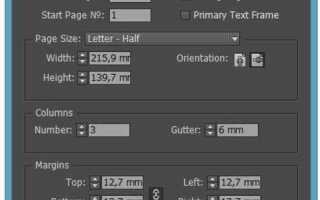
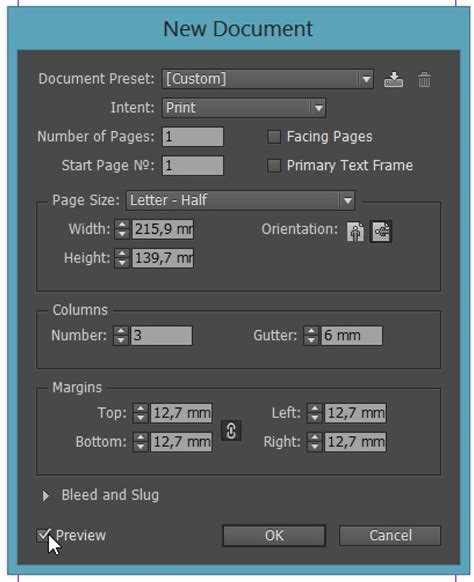
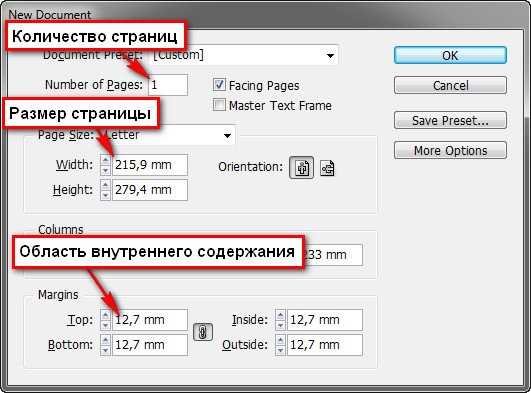
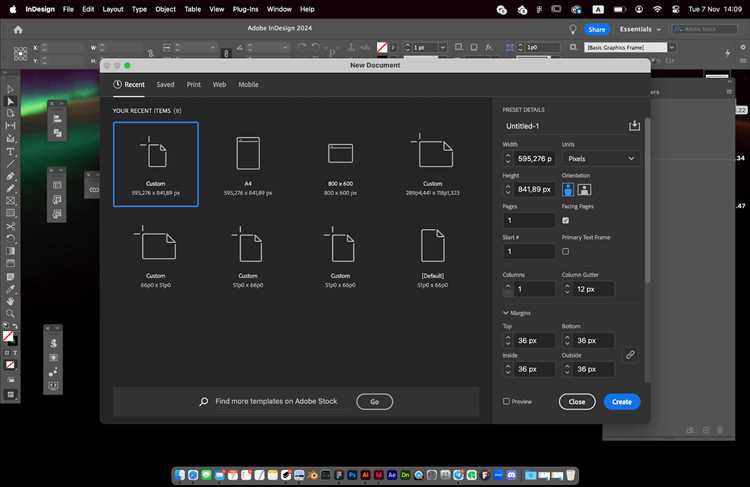
Для начала выберите команду Файл > Новый > Документ. В открывшемся окне вы увидите несколько ключевых параметров: формат страницы, количество страниц, отступы и сетки. Установив нужные параметры, вы можете сразу задать размер страниц, которые будут соответствовать вашим требованиям, будь то стандартный A4 или нестандартные размеры для рекламных материалов.
Если вы создаете документ для печати, важно учитывать поля и отступы, чтобы избежать обреза изображений и текста. Не забывайте про настройку кровавого поля (bleed), которое гарантирует, что элементы дизайна, которые выходят за пределы основной области, не будут обрезаны.
В случае работы с многостраничными документами, стоит заранее установить количество страниц и настроить их формат. Использование опции Мастер-страницы поможет вам организовать общий стиль для всех страниц, что существенно ускорит процесс работы и обеспечит единообразие в оформлении.
Кроме того, в InDesign вы можете настраивать разрешение документа для разных типов публикаций. Например, для цифрового контента достаточно разрешения 72 dpi, в то время как для печатных материалов необходимо установить разрешение 300 dpi. Эти параметры можно изменить в процессе работы, однако лучше сделать это на начальном этапе, чтобы избежать проблем с качеством изображений.
Выбор типа документа для нового проекта
При создании нового документа в Adobe InDesign важно правильно выбрать тип документа, чтобы избежать лишних настроек в процессе работы. В InDesign доступны несколько типов документов: для печатных изданий, цифровых публикаций и веб-страниц. Каждый из них имеет свои особенности и предпочтения.
Для печатных проектов (например, книг, журналов, буклетов) рекомендуется выбрать тип «Print». В этом случае, кроме стандартных настроек размера страницы, можно задать поля, отступы и направляющие, соответствующие печатным требованиям. Также стоит обратить внимание на параметры цветовой модели (CMYK для печати) и разрешения изображений (300 dpi).
Для работы с цифровыми публикациями, например, электронными книгами или PDF, следует использовать тип «Digital Publishing». Здесь важны такие аспекты, как интерактивность (например, ссылки или кнопки), а также правильная настройка разрешения (72 dpi) для экранов различных устройств. В отличие от печатного документа, цветовая модель может быть RGB, что подходит для отображения на экранах.
Если проект связан с веб-дизайном или интерфейсами, то правильным выбором будет тип «Web». В этом случае важно учитывать размеры экрана устройства, на котором будет отображаться контент. Например, для мобильных приложений используются более компактные размеры, чем для настольных компьютеров. Также рекомендуется выбирать RGB цветовую модель, так как она предназначена для цифровых устройств.
Вне зависимости от выбранного типа документа, важно заранее определиться с размерами страниц. Adobe InDesign позволяет задать собственные размеры или выбрать из предложенных стандартных размеров, таких как A4, Letter или специализированные форматы для разных видов публикаций. Задание точных параметров документа в начале работы поможет избежать ошибок на поздних этапах проекта.
Настройка размера страницы и ориентации
В Adobe InDesign можно гибко настроить размер страницы и ее ориентацию, что важно для создания документа в соответствии с требованиями проекта. Чтобы выбрать оптимальные параметры, выполните следующие шаги:
- Открытие настроек документа: При создании нового документа или изменении существующего, выберите пункт «Размер страницы» в диалоговом окне «Новый документ». Это позволяет точно задать размеры и ориентацию.
- Выбор предустановленных форматов: В Adobe InDesign доступны стандартные размеры (A4, A3, Letter и др.). Чтобы выбрать нужный размер, просто выберите его из выпадающего списка. Это ускоряет настройку, если требуется использовать стандартные форматы.
- Настройка пользовательских размеров: Если стандартных размеров недостаточно, выберите опцию «Пользовательский размер» и введите значения вручную для ширины и высоты страницы.
- Ориентация страницы: Для изменения ориентации страницы выберите между альбомной (горизонтальной) и книжной (вертикальной). Это влияет на размещение элементов и компоновку документа.
- Дополнительные параметры: В разделе «Дополнительные параметры» можно настроить поля страницы, отступы и другие параметры, которые влияют на расположение содержимого на странице.
Рекомендуется точно выбирать размер страницы и ориентацию до начала работы с документом, так как эти настройки влияют на весь процесс верстки и дальнейшую печать или экспорт в другие форматы.
Определение полей и отступов для документа
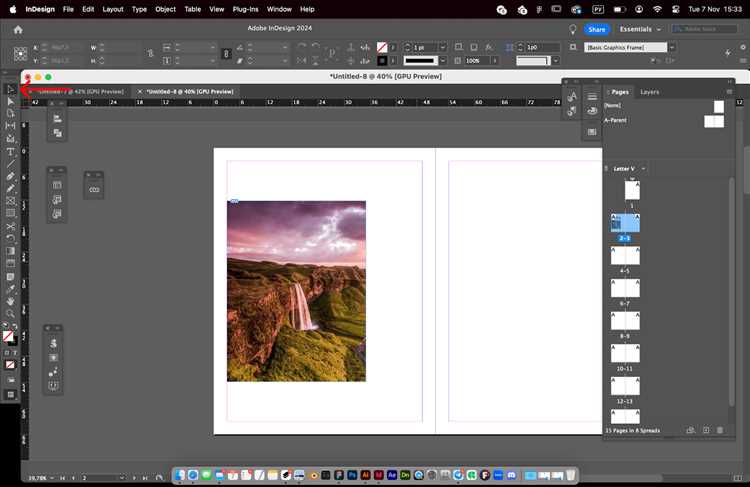
Чтобы настроить поля, откройте диалоговое окно «Новый документ». Здесь можно задать значения для всех четырёх сторон документа: верх, низ, левый и правый. Для стандартного формата (например, A4) поля обычно устанавливают в пределах 10-20 мм. Однако для изданий, где важен эстетический баланс, например, в журналах или книгах, поля могут быть более широкими – до 30 мм с каждой стороны.
Для тонкой настройки отступов используется панель «Параметры документа», где задаются значения отступов внутри текстовых блоков и вокруг изображений. Например, для текста в колонке можно установить отступы между абзацами или задать индент на первой строке. Такие настройки помогают улучшить восприятие текста, выделяя ключевые элементы без перегрузки страницы.
Если документ предполагает использование сетки, можно дополнительно настроить отступы относительно линий направляющих. Важно, чтобы отступы и поля не конфликтовали с другими элементами, такими как колонтитулы или сноски. Это позволяет избежать ситуации, когда контент оказывается слишком близким к краю страницы или находит пересечение с другими элементами макета.
Также стоит учитывать, что в некоторых случаях рекомендуется использовать минимальные поля для создания более компактных макетов, например, в буклетах. Для печатных изданий с большим количеством текста, напротив, широкие поля могут служить для увеличения удобства чтения и ориентира на странице.
Никогда не забывайте проверять итоговую верстку на разных устройствах и в разных режимах печати, чтобы убедиться, что поля и отступы не искажают отображение контента в процессе печати.
Выбор единиц измерения и сетки
При создании нового документа в Adobe InDesign важно правильно настроить единицы измерения и сетку для точности и удобства работы. Эти параметры влияют на точность размещения объектов, а также на восприятие макета.
По умолчанию, InDesign использует миллиметры, но для профессиональных дизайнеров и типографов в различных странах часто требуются другие единицы: дюймы, пиксели, пункты. Чтобы изменить единицы измерения, перейдите в меню «Edit» -> «Preferences» (Windows) или «InDesign» -> «Preferences» (Mac), затем выберите раздел «Units & Increments». Здесь можно выбрать единицу, соответствующую вашим нуждам.
Для точной настройки макета рекомендовано использовать сетку. В InDesign можно настроить как основную сетку (Baseline Grid), так и сетку для объектов. Сетка позволяет точно выравнивать текст и графику. Настройка сетки осуществляется в меню «View» -> «Grids & Guides». Включите отображение сетки через «Show Grid», а также настройте ее параметры в «Preferences» -> «Guides & Grids». Важный момент: важно задать расстояние между линиями сетки в зависимости от масштаба вашего проекта и необходимости точной выравнивания элементов.
Для верстки текста рекомендуется использовать основную сетку с шагом 12-14 пунктов, чтобы обеспечить плавность чтения и стабильность структуры. Для графических элементов или логотипов подойдет более редкая сетка с шагом 1 см или 1/4 дюйма.
Использование правильной сетки и единиц измерения повышает скорость работы и снижает вероятность ошибок в дизайне, что особенно важно при многослойной и многокомпонентной верстке. Понимание и настройка этих параметров позволяет вам работать с макетами, которые будут легко адаптированы для печати или цифровых носителей без потери качества.
Настройка параметров страницы (Master Pages)
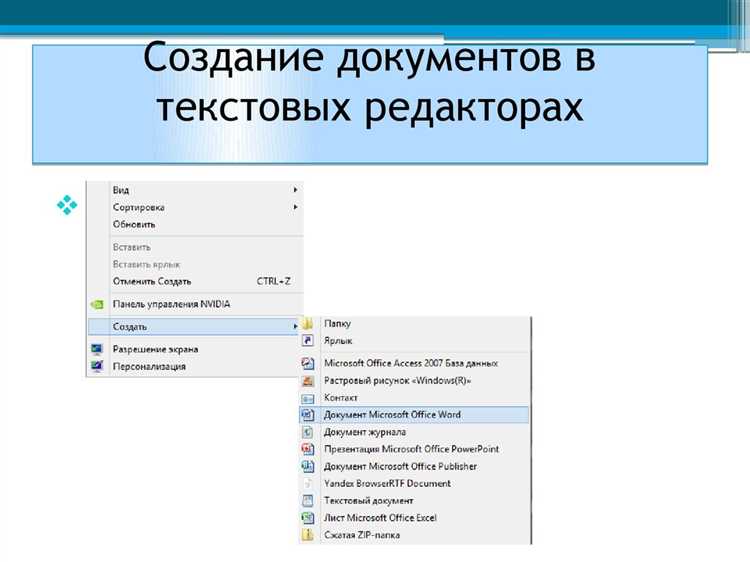
Master Pages в Adobe InDesign позволяют задать общие элементы оформления для нескольких страниц документа. Это помогает избежать необходимости повторного размещения одинаковых объектов на каждой странице. Чтобы настроить Master Pages, выполните следующие шаги:
- Создание нового Master Page: Для этого перейдите в панель Pages, щелкните правой кнопкой мыши на любой пустой области и выберите «New Master». В открывшемся окне задайте имя и параметры макета, такие как размер, ориентация и колонки.
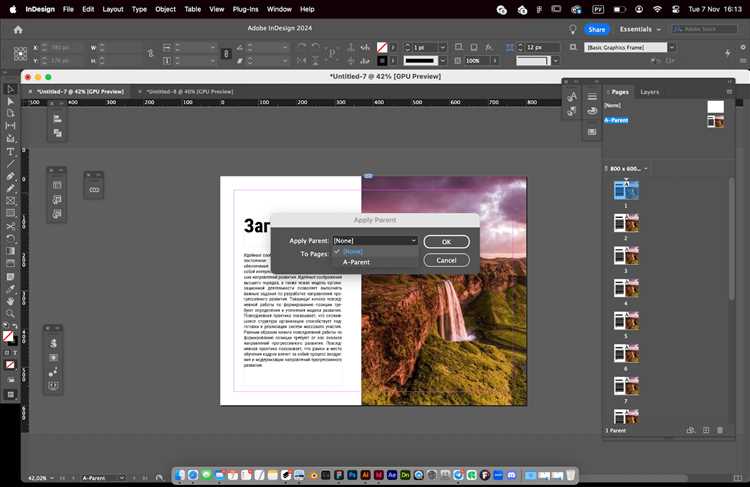
- Применение Master Pages к страницам: После создания Master Page перетащите ее на страницы документа в панели Pages. Каждая страница, на которую применен Master, будет автоматически наследовать все элементы оформления, включая текстовые блоки, изображения и элементы дизайна.
- Настройка колонок и полей: Для изменения колонок или полей на Master Page, откройте пункт меню «Layout» -> «Margins and Columns». Это позволит вам задать новые размеры колонок и отступов для всего макета.
- Вставка объектов на Master Page: Добавьте элементы, которые должны быть одинаковыми на всех страницах, например, колонтитулы, номера страниц или логотипы. Эти объекты будут отображаться на всех страницах, к которым применяется Master Page.
- Персонализация Master Pages: Для индивидуальных изменений на страницах документа используйте «Overrides». Они позволяют вносить изменения в объекты на страницах, не затрагивая сам Master Page.
Чтобы улучшить работу с Master Pages, учитывайте следующие рекомендации:
- Используйте несколько Master Pages для разных типов страниц (например, для обложки и внутренних страниц), чтобы максимально оптимизировать процесс редактирования.
- Применяйте разные Master Pages для четных и нечетных страниц, если требуется разный дизайн с учетом направленности на печать.
- Если используете нумерацию страниц, добавьте поле номера на Master Page, чтобы избежать дублирования работы на каждой странице.
Master Pages значительно ускоряют создание документа и обеспечивают его консистентность, позволяя эффективно управлять общими элементами на всех страницах.
Добавление колонок и настройка их ширины
В Adobe InDesign для эффективной организации текста часто используется колонковая структура. Для создания макета с несколькими колонками выполните следующие действия:
Добавление колонок: откройте окно «Настройки страницы» (File > Document Setup), затем в разделе «Колонки» укажите нужное количество. Можно задать от одной до нескольких колонок. Используя этот инструмент, можно легко управлять количеством колонок на одной странице.
Настройка ширины колонок: для точной настройки ширины колонок перейдите в меню «Окно» > «Тип» > «Колонки» (Window > Type & Tables > Columns). В появившемся окне можно ввести точные значения для каждой колонки. Вы также можете регулировать ширину колонок вручную, изменяя поля между ними.
Расстояние между колонками: для точной настройки расстояния между колонками используйте параметр «Отступ между колонками». Изменив его, можно добиться нужного визуального эффекта и сохранить читаемость текста.
Микрорегулировка: для более тонкой настройки ширины колонок и межколоночных расстояний используйте инструмент «Режим направляющих» (View > Grids & Guides). Он позволяет перемещать и выравнивать элементы страницы с максимальной точностью, что важно при работе с несколькими колонками и мелкими элементами на странице.
Используйте эти инструменты для создания гибкой и читаемой структуры текста в вашем документе, позволяя подогнать макет под специфические требования проекта.
Управление цветом фона и стилями оформления
В Adobe InDesign управление цветом фона и стилями оформления документов начинается с настройки основного фона. Для этого используется панель «Цвет» (Color), которая позволяет задавать цвета для элементов фона и объектов документа.
Чтобы изменить цвет фона страницы, выберите инструмент «Прямоугольник» (Rectangle Tool) и создайте объект, который будет покрывать всю страницу. Далее откройте панель «Цвет» и выберите желаемый цвет. Применить выбранный цвет можно через прямое изменение в панели или через палитры CMYK и RGB.
Если необходимо, чтобы фон менялся в зависимости от контекста документа, используйте градиенты. Для этого выберите объект, откройте панель «Градиент» (Gradient) и выберите линейный или радиальный градиент. Можно установить два или больше цветов для плавного перехода, который будет выглядеть более динамично на страницах.
Для улучшения внешнего вида документа стоит использовать стили оформления (Paragraph Styles, Character Styles). Эти стили позволяют создать единый визуальный стиль для текста в документе, с возможностью его быстрого применения и изменения без необходимости редактировать каждый элемент вручную.
Применение стилей начинается с создания базового стиля для текста. В панели «Стили абзацев» (Paragraph Styles) можно настроить шрифт, интерлиньяж, выравнивание, отступы и другие параметры. При изменении параметров стиля все элементы, на которых он применяется, автоматически обновляются. Это особенно полезно для длинных документов с большим количеством однотипного контента.
Для цветов шрифта и текста можно использовать отдельные стили в панели «Стили символов» (Character Styles). Они позволяют задавать дополнительные атрибуты, такие как цвет шрифта, размер или курсив, которые будут автоматически применяться ко всем связанным элементам текста.
Для улучшения восприятия и создания визуальных акцентов используйте блоки с цветами и градиентами, как фон для текста. Это можно сделать через создание объектов и наложение их на текстовые блоки с изменением прозрачности, что поможет тексту «выступать» на фоне.
Управление цветами и стилями в Adobe InDesign позволяет не только повысить читабельность, но и улучшить визуальное восприятие, соблюдая гармонию между элементами дизайна.
Сохранение шаблона документа для повторного использования
Чтобы сохранить шаблон документа в Adobe InDesign, откройте файл, который вы хотите использовать в качестве шаблона. Перейдите в меню «Файл» и выберите «Сохранить как…». В диалоговом окне укажите место для сохранения и выберите формат файла InDesign Template (.indt). Этот формат отличается от обычного .indd тем, что предотвращает случайное изменение исходного файла при его повторном использовании.
Для более удобного сохранения шаблонов создайте отдельную папку, например, «Шаблоны». В неё можно поместить все шаблоны, используемые для различных проектов. Система организации папок поможет быстро находить нужный шаблон, что особенно важно при работе с большими проектами.
После сохранения шаблона откроется новый документ, основанный на этом шаблоне. Этот процесс позволяет избежать изменений в исходном файле и сохранить его как стандарт для будущих проектов. Важно помнить, что шаблон будет содержать все настройки, слои, стили и объекты, присутствующие в исходном документе.
Также полезно обновлять шаблон, если в проекте были внесены существенные изменения, которые должны быть сохранены для дальнейшего использования. Для этого откройте шаблон, внесите нужные изменения и сохраните его заново в формате .indt.
Если шаблон предполагает использование переменных или данных, которые будут меняться от проекта к проекту (например, текст или изображения), рекомендуется включать в него рамки или указания для этих элементов, чтобы упростить дальнейшую работу.
Вопрос-ответ:
Как создать новый документ в Adobe InDesign?
Чтобы создать новый документ в Adobe InDesign, откройте программу и выберите «Файл» в верхнем меню. Далее выберите «Создать» и «Документ». Появится окно настроек, где вы можете выбрать размеры страницы, ориентацию и другие параметры. После этого нажмите «OK», и новый документ будет готов к работе.
Какие параметры необходимо указать при создании нового документа?
При создании нового документа в Adobe InDesign можно настроить следующие параметры: размер страницы (например, A4, A3 или пользовательские размеры), ориентацию (горизонтальная или вертикальная), поля, количество колонок, а также кровлю (bleed) для работы с выходом изображения за границу страницы. Эти настройки важны, если вы планируете печатать документ или работать с другими сложными макетами.
Как изменить размер страницы в уже созданном документе?
Чтобы изменить размер страницы в уже существующем документе, перейдите в меню «Файл», выберите «Настройки документа» или используйте горячие клавиши Ctrl+Alt+P (Cmd+Option+P на Mac). В открывшемся окне вы сможете изменить размеры страниц, ориентацию и другие параметры. После этого документ автоматически подстроится под новые размеры.
Можно ли создать документ с несколькими страницами сразу?
Да, при создании нового документа в Adobe InDesign можно выбрать количество страниц. Для этого в окне настроек документа укажите нужное количество страниц в соответствующем поле. Также можно выбрать, будут ли страницы скомпонованы как двусторонние или одиночные. Эти параметры можно изменять в процессе работы над документом.
Что такое «кровля» (bleed) и нужно ли её использовать?
«Кровля» (bleed) — это область за пределами основной страницы, которая используется для размещения изображений или фона, которые должны быть выведены за края страницы при печати. Если вы планируете печатать документ, кровля поможет избежать появления белых полос по краям после обрезки бумаги. В Adobe InDesign можно настроить кровлю в момент создания документа или позже через меню «Настройки документа».
Как создать новый документ в Adobe InDesign?
Для того чтобы создать новый документ в Adobe InDesign, откройте программу и выберите «Создать новый документ» в стартовом окне. Если окно не отображается, перейдите в меню «Файл» и выберите пункт «Создать» — затем «Документ». В появившемся окне можно настроить параметры страницы: размер, поля, количество страниц и ориентацию. После того как все параметры будут установлены, нажмите «ОК», и документ откроется для редактирования.
Какие настройки нужно учитывать при создании нового документа в Adobe InDesign?
При создании нового документа в Adobe InDesign важно учитывать несколько ключевых настроек. Во-первых, следует выбрать размер страницы, который соответствует требованиям проекта. Это может быть стандартный формат (например, A4) или кастомный. Во-вторых, определите ориентацию страницы — вертикальную или горизонтальную. Затем настройте поля — это пространство вокруг текста и объектов. Важно также указать количество страниц, и, если требуется, активировать опцию «с расчетом на колонки», чтобы лучше структурировать текст. Также можно выбрать профиль цветового пространства (RGB или CMYK) в зависимости от типа печати. Эти настройки можно изменить позже, но лучше настроить их заранее, чтобы избежать лишних правок в процессе работы.

 Загрузка...