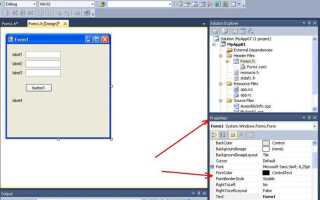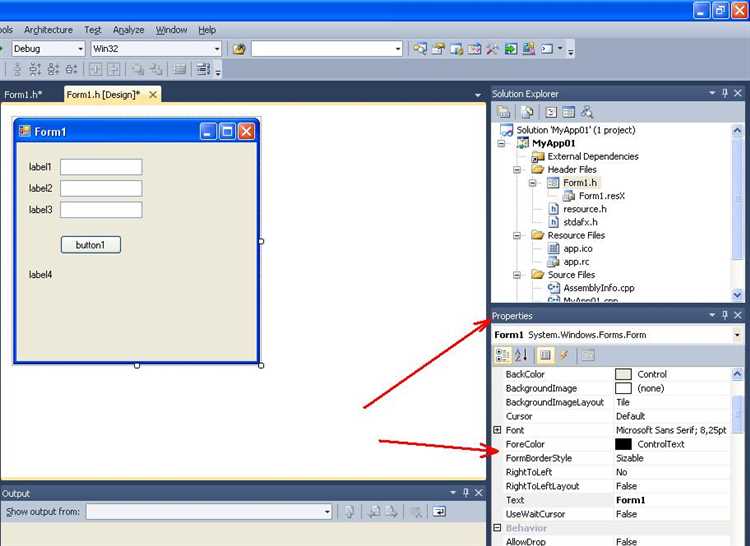
В Visual Studio вкладки (tabs) позволяют удобно организовать рабочее пространство, упрощая доступ к файлам и инструментам. Создание собственной вкладки может существенно ускорить работу, особенно при активном использовании специфических расширений или команд. Рассмотрим, как добавить новую вкладку на панель инструментов и настроить её под свои задачи.
Откройте Visual Studio и перейдите в меню View → Toolbars → Customize. Во всплывающем окне выберите вкладку Toolbars и нажмите New. Введите имя новой вкладки, после чего она появится в списке и станет доступной для редактирования. Это действие создаёт пустую панель инструментов, которую можно заполнить нужными командами.
Для добавления элементов в созданную вкладку переключитесь на вкладку Commands в том же окне. Выберите категорию, например Project или Build, затем перетащите нужные команды на панель. Каждую команду можно переименовать или изменить значок с помощью контекстного меню – это особенно удобно для создания интуитивно понятной структуры.
Если необходимо сгруппировать команды по логике, используйте разделители: нажмите правой кнопкой по панели и выберите Begin a Group. Это добавит визуальное разделение между блоками команд. После завершения настройки нажмите Close, чтобы сохранить изменения. Новая вкладка будет доступна при каждом запуске Visual Studio.
Как открыть окно настройки интерфейса Visual Studio
Для изменения внешнего вида и поведения Visual Studio используется окно «Параметры». Оно предоставляет доступ к настройке тем, шрифтов, цветовых схем и поведения элементов среды.
- Откройте Visual Studio.
- В верхнем меню выберите Tools (Сервис).
- Нажмите Options… (Параметры).
Откроется окно с древовидным меню. Для изменения интерфейса выберите соответствующие разделы:
- Environment → General – переключение темы (Light, Dark, Blue, High Contrast).
- Environment → Fonts and Colors – настройка шрифта и цветовой схемы для редактора, консоли и других элементов.
- Environment → Tabs and Windows – параметры закрепления, автосокрытия и поведения вкладок.
- Environment → Documents – управление открытием документов: в новых вкладках или повторно в существующих.
После внесения изменений нажмите OK для применения настроек или Cancel для отмены.
Где найти параметры панели инструментов
В Visual Studio параметры панели инструментов доступны через пункт меню View → Toolbars. Здесь можно включить или отключить предустановленные панели, такие как Standard, Debug, Text Editor и другие.
Для изменения состава кнопок на панели инструментов необходимо щелкнуть правой кнопкой мыши по свободному месту на панели и выбрать пункт Customize…. Откроется окно Customize, где можно управлять элементами интерфейса.
Во вкладке Toolbars этого окна можно создать новую панель, дать ей имя и добавить на неё нужные команды. Для добавления элементов перейдите на вкладку Commands, выберите категорию и перетащите нужные команды на панель инструментов.
Чтобы изменить порядок кнопок, используйте перетаскивание прямо на панели. Для удаления – зажмите клавишу Alt и перетащите элемент за пределы панели.
Изменения сохраняются автоматически и применяются ко всем будущим сессиям. Пользовательские панели доступны через тот же пункт View → Toolbars.
Пошаговое создание новой пользовательской вкладки
1. Откройте Visual Studio. Убедитесь, что загружено нужное решение или проект. Это важно для контекста, в котором будет создана вкладка.
2. Перейдите в меню «Сервис» → «Настройка» → «Панели инструментов». Нажмите кнопку «Создать» и введите уникальное имя новой вкладки, например, «Мои инструменты». Подтвердите создание.
3. Активируйте вкладку. После создания выберите новую вкладку в списке и нажмите «Показать», чтобы она отобразилась в интерфейсе среды.
4. Добавьте команды. Нажмите кнопку «Добавить». В открывшемся списке выберите нужную категорию (например, «Редактор кода» или «Сборка»), затем выберите конкретную команду и нажмите «ОК». Повторите для всех необходимых команд.
5. Упорядочите содержимое. Используйте кнопки «Вверх» и «Вниз» для расстановки команд в нужной последовательности. При необходимости добавьте разделители через «Добавить» → «Разделитель».
6. Сохраните изменения. Нажмите «Закрыть» в окне настройки. Вкладка сразу станет доступной в основной панели инструментов Visual Studio.
7. Проверьте функциональность. Убедитесь, что все команды работают корректно. При необходимости вернитесь в настройки и откорректируйте состав вкладки.
Добавление команд и кнопок на новую вкладку
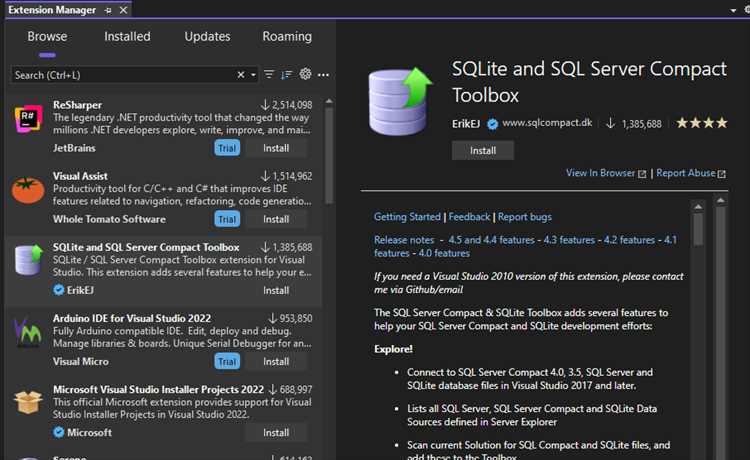
После создания новой вкладки в Visual Studio с помощью VSPackage или расширения VSIX, необходимо определить команды в файле .vsct. Каждая команда должна иметь уникальный идентификатор и быть привязана к группе, которая, в свою очередь, принадлежит вкладке.
Откройте файл MyCommands.vsct и в секции Buttons добавьте новую кнопку:
<Button guid="guidMyPackageCmdSet" id="cmdidMyButton" priority="0x0100" type="Button">
<Parent guid="guidMyPackageCmdSet" id="MyToolbarGroup"/>
<Icon guid="guidImages" id="bmpPic1"/>
<Strings>
<ButtonText>Моя команда</ButtonText>
</Strings>
</Button>
В секции Groups опишите группу, в которую будет входить кнопка:
<Group guid="guidMyPackageCmdSet" id="MyToolbarGroup" priority="0x0600">
<Parent guid="guidSHLMainMenu" id="IDM_VS_TOOL_MAINMENU"/>
</Group>
Для обработки команды в коде C#, зарегистрируйте ее в методе InitializeAsync класса Package:
CommandID commandID = new CommandID(GuidList.guidMyPackageCmdSet, PkgCmdIDList.cmdidMyButton);
OleMenuCommandService commandService = await GetServiceAsync(typeof(IMenuCommandService)) as OleMenuCommandService;
var menuCommand = new MenuCommand(ExecuteMyCommand, commandID);
commandService?.AddCommand(menuCommand);
Метод ExecuteMyCommand реализует логику при нажатии кнопки. Для добавления иконки в команду используйте файл ресурсов .ctc или .resx и привяжите изображение по идентификатору в элементе Icon.
После компиляции расширения и установки через VSIX, новая вкладка с добавленной кнопкой появится в главном меню или панели инструментов, в зависимости от назначения.
Как изменить порядок элементов во вкладке
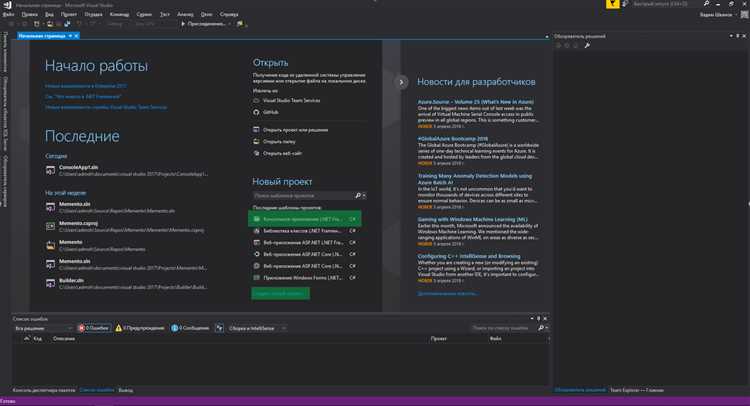
Чтобы изменить порядок элементов во вкладке Visual Studio, необходимо вручную отредактировать соответствующий `.vsct`-файл (Visual Studio Command Table), который определяет структуру команд и их размещение.
Откройте файл `.vsct` и найдите секцию <Groups>. Внутри нее определяются группы команд, привязанные к вкладке. Каждой группе присваивается уникальный идентификатор и приоритет с помощью атрибута Priority. Приоритет определяет порядок отображения: чем меньше значение, тем выше элемент будет расположен.
Пример определения группы:
<Group guid="guidMyPackageCmdSet" id="MyCommandGroup" priority="0x0100">
<Parent guid="guidSHLMainMenu" id="IDM_VS_TOOL_MENU" />
</Group>
Затем в секции <Buttons> указываются команды и их привязка к группам. Порядок определяется атрибутом Priority и соответствием с определенной группой:
<Button guid="guidMyPackageCmdSet" id="cmdidFirst" priority="0x0100" type="Button">
<Parent guid="guidMyPackageCmdSet" id="MyCommandGroup" />
</Button>
<Button guid="guidMyPackageCmdSet" id="cmdidSecond" priority="0x0200" type="Button">
<Parent guid="guidMyPackageCmdSet" id="MyCommandGroup" />
</Button>
Для изменения порядка элементов нужно изменить значение priority в соответствующих тегах <Button>. Используйте шестнадцатеричные значения с шагом не менее 0x0100, чтобы оставить пространство для возможных вставок между элементами.
После изменений пересоберите проект расширения. Обновленный порядок элементов будет применен при следующем запуске Visual Studio.
Сохранение пользовательских настроек интерфейса
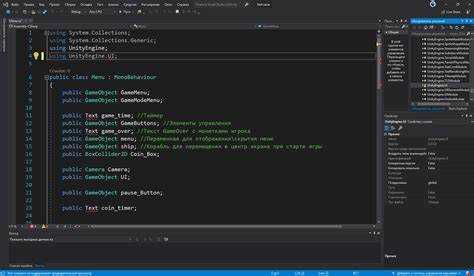
Для сохранения пользовательских настроек интерфейса новой вкладки в Visual Studio используйте класс WritableSettingsStore из пространства имен Microsoft.VisualStudio.Settings. Он обеспечивает доступ к хранилищу настроек, специфичных для пользователя и проекта.
Создайте отдельный раздел настроек с уникальным именем, чтобы избежать конфликтов с другими расширениями. Пример создания раздела:
var settingsStore = shellSettingsManager.GetWritableSettingsStore(SettingsScope.UserSettings);
if (!settingsStore.CollectionExists("MyExtension"))
  settingsStore.CreateCollection("MyExtension");
Для сохранения конкретных параметров используйте методы SetString, SetInt32 и т.д. Например, сохранение выбранного пользователем режима отображения:
settingsStore.SetString("MyExtension", "DisplayMode", selectedMode);
Для загрузки настроек используйте методы GetString, GetInt32 с указанием дефолтных значений на случай отсутствия сохранённых данных.
Чтобы гарантировать обновление интерфейса после изменения настроек, реализуйте уведомления через события или паттерн INotifyPropertyChanged в вашем классе модели представления.
Избегайте записи настроек в глобальные или временные хранилища, чтобы обеспечить индивидуальность параметров для каждого пользователя и предотвратить потерю данных при обновлениях Visual Studio.
Резервное копирование и перенос вкладки на другой компьютер
Для сохранения созданной вкладки в Visual Studio и её последующего переноса необходимо скопировать соответствующие файлы и настройки проекта.
- Определите расположение файлов вкладки. Обычно вкладка – это часть проекта, хранящаяся в папке решения (*.sln) и связанных с ним файлов и папок.
- Скопируйте все файлы проекта, включая:
- Исходные файлы вкладки (.cs, .xaml, .js и т.д.)
- Файлы конфигурации и ресурсов (.config, .resx)
- Файлы решения (.sln) и проекта (.csproj, .vcxproj и т.п.)
- Рекомендуется использовать архиватор (например, 7-Zip или WinRAR) для создания архива с полной структурой проекта, чтобы избежать потери данных.
- Перенесите архив на другой компьютер с помощью внешнего носителя, сети или облачного хранилища.
- На новом компьютере распакуйте архив в удобную директорию.
- Откройте Visual Studio и загрузите файл решения (*.sln).
- Проверьте целостность путей к ресурсам и зависимостям. При необходимости скорректируйте их в настройках проекта.
- Соберите проект для проверки корректности работы вкладки.
При использовании систем контроля версий (Git, SVN) перенос выполняется через клонирование репозитория, что гарантирует сохранение истории изменений и целостность проекта.
Вопрос-ответ:
Какие шаги нужно выполнить для создания новой вкладки в Visual Studio?
Для создания новой вкладки в Visual Studio сначала нужно определить, какого типа вкладка нужна — редактор кода, окно инструментов или пользовательский интерфейс. Затем создаётся соответствующий проект расширения (VSIX), в котором прописывается логика создания вкладки. Обычно создают класс, наследующийся от базового окна или панели, и регистрируют его в файле манифеста расширения. После этого можно настроить отображение вкладки через методы и события Visual Studio SDK.
Можно ли добавить вкладку с собственным пользовательским интерфейсом, например с кнопками и списками?
Да, Visual Studio позволяет создавать вкладки с полностью настраиваемым интерфейсом. Для этого используется технология WPF (Windows Presentation Foundation), которая интегрируется в расширение. В XAML-файле описывается разметка, а в коде можно прописать обработчики событий для кнопок, списков и других элементов. Такая вкладка будет выглядеть как полноценное окно с нужной вам функциональностью внутри Visual Studio.
Нужно ли перезапускать Visual Studio после установки расширения с новой вкладкой?
После установки расширения с новой вкладкой обычно требуется перезапустить Visual Studio, чтобы изменения вступили в силу и вкладка появилась в интерфейсе. Однако в некоторых случаях, если расширение поддерживает динамическую загрузку, перезапуск может не понадобиться. Но для стабильной работы и корректного отображения пользовательских элементов рекомендуют закрыть и открыть Visual Studio заново.
Как управлять появлением новой вкладки — чтобы она открывалась автоматически или по запросу пользователя?
Открытие вкладки можно настроить по-разному. Если нужно, чтобы вкладка появлялась сразу после запуска Visual Studio, следует вызвать метод показа вкладки в обработчике инициализации расширения. Если вкладка должна открываться по нажатию на кнопку или пункт меню, нужно добавить соответствующую команду в расширение и привязать её к отображению вкладки. Управление происходит через Visual Studio SDK и события UI.
Какие ограничения существуют при создании собственных вкладок в Visual Studio?
Основные ограничения связаны с производительностью и безопасностью: вкладки не должны сильно замедлять работу среды или вызывать сбои. Кроме того, для использования некоторых API требуется знать особенности версии Visual Studio, так как функционал может отличаться. Ещё стоит учитывать, что слишком сложные интерфейсы могут негативно повлиять на удобство использования. Важно тестировать вкладку на разных конфигурациях и версиях IDE.

 Загрузка...