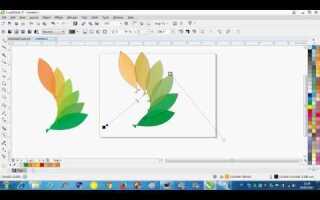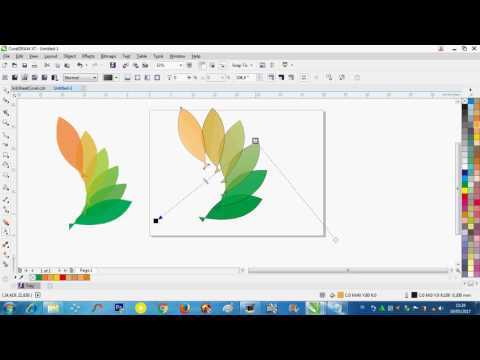
Векторная графика в CorelDRAW строится на основе математических кривых и узлов, что позволяет создавать масштабируемые изображения без потери качества. Для работы с ней важно понимать принципы построения объектов: каждая линия, форма или кривая имеет параметры, которые можно точно задать и отредактировать.
При создании нового документа рекомендуется сразу установить нужные параметры страницы: размер, единицы измерения, цветовую модель (обычно CMYK для печати или RGB для цифрового использования). Это исключит необходимость корректировки форматов на финальном этапе.
Инструмент “Кривая Безье” позволяет точно рисовать контуры объектов. После размещения узлов, каждую точку можно отрегулировать с помощью узлового редактирования, задавая кривизну и направление. Визуальный контроль обеспечивают панели “Объекты” и “Свойства”, где можно настроить заливку, обводку и прозрачность элементов.
Особое внимание стоит уделить использованию слоёв. Группировка объектов по слоям помогает эффективно управлять сложными композициями и упрощает редактирование. В панели “Менеджер объектов” можно переименовывать слои, изменять порядок и блокировать ненужные элементы.
Экспорт готового векторного изображения выполняется через “Файл → Экспорт”, где важно выбрать формат SVG, EPS или PDF в зависимости от целей использования. При экспорте необходимо следить за сохранением кривых и отсутствием растровых элементов, особенно при передаче файлов в типографию.
Настройка документа и выбор цветовой модели
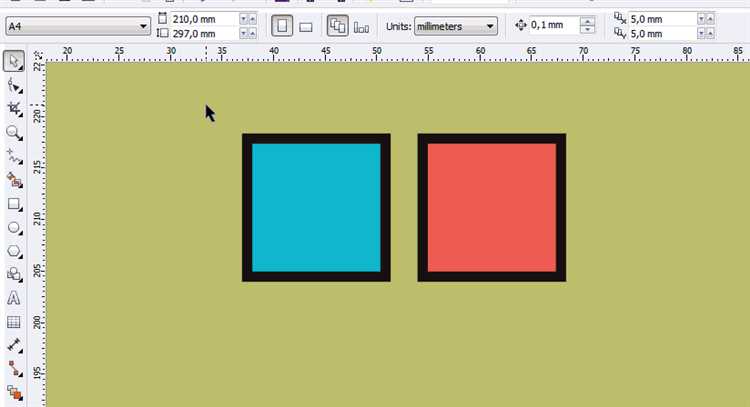
Разрешение влияет только на растровые элементы, но важно установить 300 dpi при подготовке к печати, чтобы избежать потери детализации. Для экранных изображений достаточно 72 dpi.
В разделе «Основные параметры» отключите «Совместимость с предыдущими версиями», если используете актуальную версию CorelDRAW – это активирует поддержку новых функций. Задайте профиль цветового управления: для офсетной печати выберите ISO Coated v2 (ECI), для цифровой – U.S. Web Coated (SWOP) v2.
После завершения настройки сохраните шаблон, чтобы использовать его повторно без необходимости вводить параметры вручную.
Импорт растрового изображения для трассировки
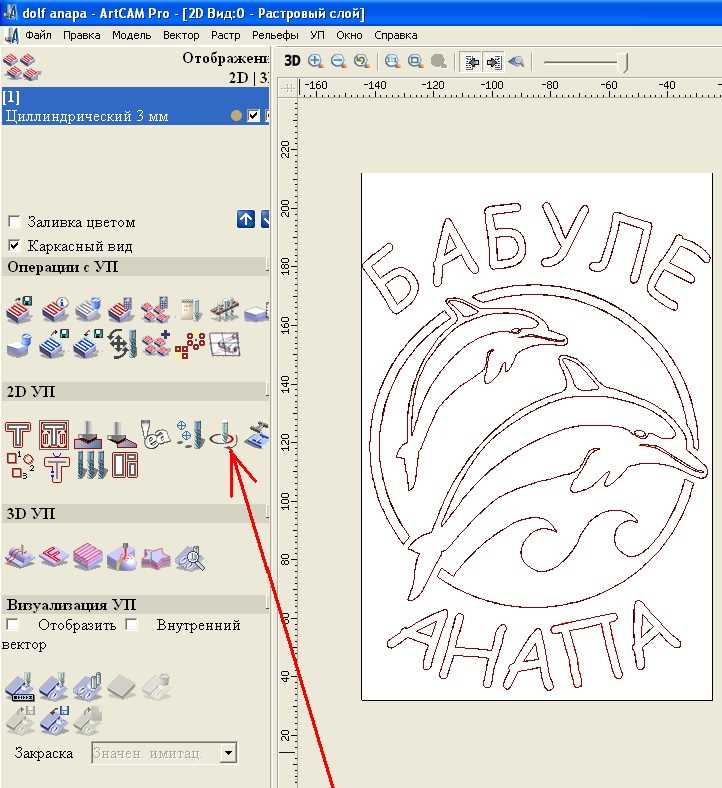
Перед началом трассировки в CorelDRAW необходимо корректно импортировать исходное растровое изображение. Поддерживаются форматы: JPEG, PNG, BMP, GIF и TIFF. Рекомендуется использовать изображения с разрешением не менее 300 dpi для обеспечения точности векторации.
Откройте CorelDRAW и выполните команду Файл → Импорт (Ctrl+I). В появившемся окне выберите нужное растровое изображение. После выбора кликните по рабочей области, чтобы вставить изображение. Не изменяйте масштаб при вставке – это может исказить результат трассировки.
После вставки проверьте размер изображения в пикселях. Выделите объект, откройте Свойства объекта (Ctrl+F11) и убедитесь, что ширина и высота соответствуют исходным параметрам. Это особенно важно при трассировке логотипов и технических схем.
Для повышения качества распознавания перед трассировкой выполните предварительную обработку изображения. В меню Битовый образ → Режим выберите Оттенки серого или Черно-белый (1 бит) – это уменьшит количество шумов. Затем примените фильтр Битовый образ → Настройка → Яркость/Контраст/Интенсивность для усиления границ.
После всех подготовительных действий убедитесь, что изображение находится в фокусе и не содержит сжатий JPEG-артефактов. Только после этого переходите к трассировке через Трассировка → Быстрая трассировка или Трассировка → Образец → Детализированное логотип – в зависимости от целей.
Использование инструмента «Кривая Безье» для построения контуров
Инструмент «Кривая Безье» в CorelDRAW позволяет точно контролировать форму линий, создавая контуры с минимальным количеством узлов. При выборе инструмента нажмите на рабочую область для постановки первой точки, затем – последовательно размещайте последующие, формируя прямые сегменты. Чтобы задать изгиб, удерживайте кнопку мыши и вытягивайте управляющие ручки – они определяют направление и степень кривизны отрезка.
Для построения симметричных участков используйте клавишу Ctrl, которая ограничивает направление линий под углами 15°, 30°, 45° и т.д. Это особенно удобно при построении технических и геометрически точных объектов. Чтобы замкнуть контур, щёлкните на начальной точке или нажмите Shift + Ctrl + C для автоматической замены открытого пути на замкнутый.
После построения рекомендуется сразу оптимизировать количество узлов с помощью команды «Уменьшить количество узлов» в контекстном меню – это упрощает редактирование и повышает точность масштабирования. Если требуется скорректировать форму, активируйте инструмент «Форма» (F10) и перетаскивайте управляющие узлы или направляющие кривых. Изменение симметрии ручек возможно с зажатой клавишей Alt.
При работе с логотипами или технической графикой важно избегать избыточного количества точек. Наилучшие результаты достигаются при создании контура из как можно меньшего числа узлов с чётким контролем кривизны, что обеспечивает чистоту линий и корректную подготовку к печати или экспорту в другие форматы.
Работа с узлами и управляющими точками
Редактирование кривых Безье в CorelDRAW требует точного управления узлами и управляющими точками. Это позволяет формировать сложные векторные контуры с высокой точностью.
- Для перехода в режим редактирования узлов используйте инструмент Форма (Shape Tool) или клавишу F10.
- Выделив кривую, вы получите доступ к узлам. Щелчок по узлу активирует управляющие точки, если он является сглаженным.
- Прямые участки между узлами можно преобразовать в кривые через контекстное меню: Преобразовать в кривую.
Тип узла влияет на поведение управляющих точек:
- Остроугольный – управляющие точки независимы; подходят для острых углов.
- Симметричный – длина и угол обеих управляющих точек синхронизированы.
- Плавный – угол сохраняется, но длины управляющих точек могут отличаться.
Практические рекомендации:
- Для точного выравнивания управляющих точек удерживайте Ctrl при перетаскивании.
- Чтобы быстро удалить узел, выделите его и нажмите Delete. Контур останется замкнутым, если он был таковым.
- Для вставки нового узла – дважды щелкните по отрезку между существующими узлами.
- Переключение типа узла – через правый клик по узлу → Преобразовать в острый/сглаженный/симметричный.
- При необходимости изменить направление управляющей точки независимо – удерживайте Alt при её перемещении.
Точная работа с узлами обеспечивает минимальное количество точек при максимальной точности контура. Это важно для подготовки макетов к печати и для последующей оптимизации.
Применение заливки и обводки к объектам
В CorelDRAW заливка и обводка управляются отдельно и предоставляют широкие возможности для оформления объектов. Работа с ними осуществляется через панели «Заливка» (F11) и «Обводка» (F12), а также через контекстное меню правой кнопки мыши.
- Для задания сплошной заливки выделите объект, затем нажмите F11 и выберите нужный цвет из палитры или укажите его вручную в формате RGB, CMYK или HEX.
- Градиентная заливка настраивается через вкладку «Градиент» в том же окне. Доступны типы: линейная, радиальная, коническая и квадратная. Для каждой можно задать направление, количество цветов, их положение и прозрачность.
- Заливка текстурой или узором доступна во вкладках «Узор» и «Текстура». Поддерживается импорт собственных изображений в качестве заливки.
- Объект может иметь одновременно основную и интерактивную заливки. В последнем случае используется инструмент «Интерактивная заливка» (G), позволяющий вручную настраивать переходы цвета прямо на холсте.
Для управления обводкой используйте клавишу F12 или панель свойств при выделении объекта:
- Толщина линии задаётся в пунктах, миллиметрах и других единицах. Поддерживается дробное значение с точностью до 0,01.
- Тип линии: сплошная, пунктир, штрих-пунктир и другие. Каждый тип может быть модифицирован через «Редактор стилей линии».
- Цвет обводки задаётся так же, как и заливка – через палитру или вручную. Поддерживается прозрачность и наложение эффектов.
- Завершения линии (концы) и соединения углов настраиваются отдельно: скруглённые, скошенные или острые. Это особенно важно для многоугольников и ломаных линий.
Дополнительно возможно применение заливки и обводки к группам объектов, символам и PowerClip-контейнерам. В этом случае применяется вложенный приоритет: локальные настройки перекрывают групповые.
Для автоматизации оформления используйте стили объектов: один стиль может включать как параметры заливки, так и обводки, и применяться к множеству элементов с сохранением единообразия.
Создание и редактирование текстовых элементов
В CorelDRAW для создания текстового объекта используется инструмент «Текст» (Text Tool). Для ввода текста достаточно кликнуть по рабочей области и начать печатать, либо выделить область для создания абзацного текста с автоматическим переносом строк. Форматирование текста происходит в панели свойств: шрифт, размер, межбуквенный и межстрочный интервалы настраиваются с точностью до десятых долей пункта.
Редактирование текста возможно как в режиме непосредственного ввода, так и с помощью панели «Текст» (Text Properties). Для изменения отдельных символов используйте выделение нужного фрагмента, затем задайте параметры: начертание, цвет, масштаб, интерлиньяж и кернинг. Удобно применять функцию «Текст по контуру» для обтекания текста вокруг объектов или создания фигурных надписей.
Для конвертации текста в кривые используется команда «Преобразовать в кривые» (Ctrl+Q). Это позволяет работать с каждым узлом отдельно, но лишает текста возможности редактирования как текста. Перед преобразованием рекомендуется сохранить исходный файл с редактируемым текстом.
CorelDRAW поддерживает работу с OpenType-функциями, включая альтернативные глифы, лигатуры и вариативные шрифты, что расширяет возможности типографики без установки дополнительных плагинов. Для управления этими функциями в панели «Текст» откройте раздел «OpenType».
При работе с многострочным текстом важно использовать стили абзацев для единообразия оформления, что ускоряет внесение изменений и улучшает структуру документа. Настройте отступы, выравнивание и табуляцию через диалоговое окно «Параметры текста».
Для точного позиционирования текстовых блоков применяйте направляющие и сетку. Объекты текста можно выравнивать по центру, краям или распределять равномерно с помощью панели «Выравнивание и распределение».
Группировка и выравнивание объектов на рабочем поле
В CorelDRAW группировка объединяет несколько объектов в единый элемент, позволяя перемещать и изменять их масштаб как одно целое. Для группировки выделите объекты и нажмите Ctrl+G или выберите «Группировать» в меню. Разгруппировать объекты можно комбинацией Ctrl+U.
Выравнивание упрощает точное позиционирование объектов относительно друг друга или страницы. Для этого в панели инструментов доступна функция «Выравнивание и распределение». Выравнивание возможно по левому, правому краю, центру, верхнему и нижнему краю.
Распределение равномерно размещает объекты по горизонтали или вертикали, учитывая их размеры и промежутки. При выравнивании можно использовать привязку к сетке, направляющим или другим объектам, активируемую через меню «Вид» или горячую клавишу Alt+Z.
Для группировки и выравнивания объектов рекомендуется использовать панель «Объекты», которая показывает структуру композиции и позволяет быстро переключаться между элементами. Перед группировкой убедитесь в правильном порядке слоев, так как это влияет на визуальное отображение и редактирование.
Экспорт готового векторного изображения в нужном формате
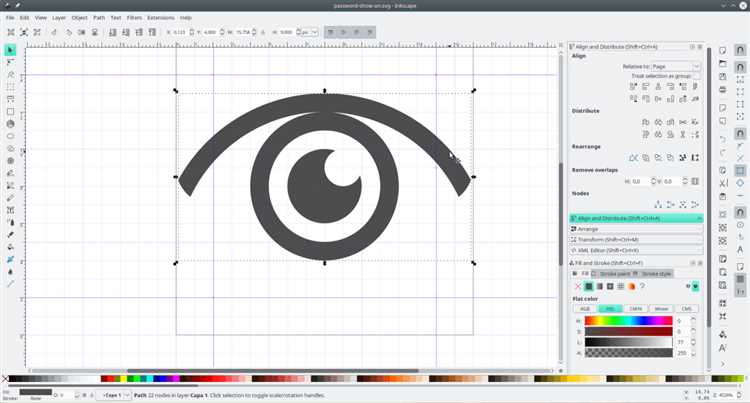
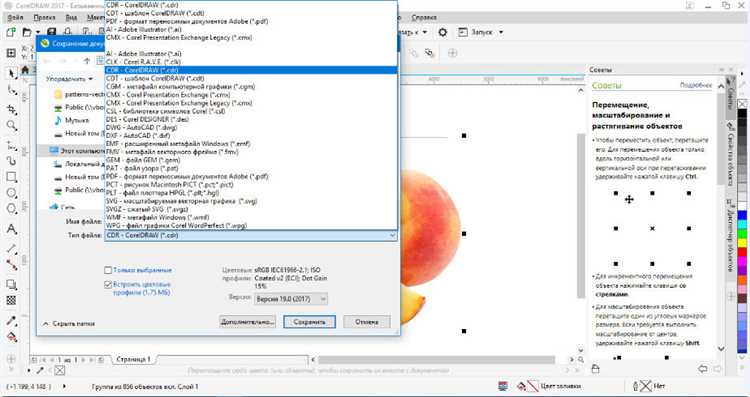
Для экспорта векторного изображения в CorelDRAW выберите меню «Файл» → «Экспорт». В открывшемся окне укажите папку и имя файла. Выбор формата зависит от конечной задачи: для печати лучше использовать PDF или EPS, для веб – SVG или PNG с прозрачным фоном.
При экспорте в PDF рекомендуется установить параметры совместимости с версией Acrobat не ниже 1.4 для поддержки прозрачности. Отключите сжатие растровых изображений, если требуется максимальное качество. Для EPS отключайте опцию «Встраивание шрифтов», если получатель не требует редактируемости текста.
SVG экспортируйте с сохранением всех векторных эффектов, проверяя настройки «Сохранить стили» и «Минимизация кода». Это обеспечит корректное отображение в браузерах и редакторах.
Для формата PNG задайте разрешение не ниже 300 dpi при подготовке к печати, учитывая размер изображения в пикселях. Важно активировать опцию прозрачного фона, если изображение будет накладываться на другие элементы.
Перед экспортом убедитесь, что все слои и объекты упорядочены и объединены при необходимости. Это предотвратит искажения и ошибки при импорте в другие программы.
Вопрос-ответ:
Какие основные инструменты CorelDRAW подходят для создания векторного изображения?
Для создания векторного изображения в CorelDRAW чаще всего применяются инструменты «Кривая Безье», «Свободная форма», «Прямоугольник», «Эллипс» и «Полилиния». С их помощью можно строить базовые фигуры и кривые, которые затем редактируются и объединяются в сложные объекты. Также полезны инструменты «Узел» и «Форма» для корректировки контуров.
Как в CorelDRAW изменить цвет и прозрачность объектов?
Чтобы изменить цвет объекта, выделите его и выберите нужный оттенок на панели цветовых палитр. Для точной настройки цвета можно открыть диалоговое окно свойств объекта. Прозрачность регулируется через меню «Прозрачность» или с помощью инструмента «Прозрачность» на панели свойств — можно задать уровень прозрачности и форму перехода, например, линейную или радиальную.
Каким образом можно сгладить или исправить контуры векторного изображения в CorelDRAW?
Для сглаживания линий в CorelDRAW используют инструмент «Узел». Выделив контур, можно перемещать узлы и изменять тип соединения между ними (прямой, сглаженный, косой). Также есть функция автоматического сглаживания, которая убирает излишние углы и создает более плавные переходы. При необходимости можно добавить новые узлы или удалить ненужные, чтобы улучшить форму.
Как объединить несколько объектов в один векторный рисунок в CorelDRAW?
Объекты объединяются с помощью операций над формами: «Объединить», «Пересечение», «Вычитание» и «Разделить». Для этого выделите несколько объектов, перейдите в меню «Объекты» или используйте панель инструментов, выберите нужную операцию. Например, «Объединить» объединит контуры в один объект, а «Вычитание» удалит часть одного объекта на пересечении с другим.
Как сохранить векторное изображение, чтобы его можно было использовать в других программах?
CorelDRAW поддерживает экспорт в разные форматы. Чтобы сохранить изображение для использования вне программы, выберите «Файл» → «Экспорт», затем укажите формат файла: SVG, PDF, EPS или AI — это популярные форматы для векторной графики. Они сохраняют масштабируемость и качество рисунка. При экспорте можно настроить параметры, например, включить или отключить слои и эффекты.

 Загрузка...