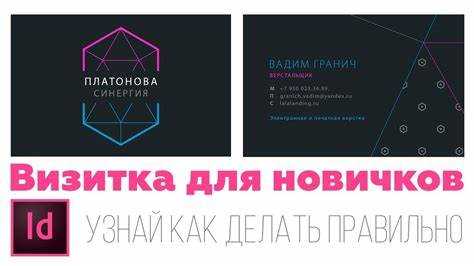
Adobe InDesign – профессиональный инструмент для верстки, который идеально подходит для разработки качественных визиток с точным соблюдением полиграфических стандартов. В отличие от простых онлайн-сервисов, InDesign позволяет контролировать каждый элемент – от полей обрезки до цветовых профилей, обеспечивая идеальный результат для последующей печати.
В этой инструкции вы узнаете, как подготовить документ с правильными размерами и отступами, настроить цветовую модель CMYK, использовать направляющие для точного размещения текста и графики, а также экспортировать файл в формат PDF с необходимыми параметрами для типографии. Каждому шагу соответствует конкретное действие с объяснением, почему оно важно и как избежать распространенных ошибок.
Особое внимание уделено работе с шрифтами и их встраиванию, размещению логотипа с сохранением резкости и созданию визуального баланса. Результат – визитка, готовая к профессиональной печати, с четкими линиями и правильной цветопередачей, что повысит качество вашего брендового материала и впечатление от него.
Настройка нового документа для визитки в InDesign
Откройте Adobe InDesign и выберите «Файл» → «Создать» → «Документ». В появившемся окне задайте размеры страницы: стандартный размер визитки – 90 мм по ширине и 50 мм по высоте. Убедитесь, что ориентация стоит «Книжная».
Установите поля: рекомендуемые значения – 3 мм со всех сторон. Они обеспечат отступы для печати и защитят важную информацию от обрезки. Задайте поля отдельно, отключив опцию «Связать поля», чтобы при необходимости можно было скорректировать их индивидуально.
Добавьте поля обрезки (bleed) по 3 мм со всех сторон. Это позволит избежать появления белых полос после резки. В разделе «Дополнительно» установите значение 3 мм для bleed, если планируете использовать дизайн с заливкой или элементами, выходящими за границы визитки.
Отключите опцию «Вспомогательные страницы» для упрощения работы с одноразовыми макетами визиток. В настройках задайте режим цвета документа – CMYK, так как визитки обычно печатаются офсетной или цифровой печатью, где важна точность цветопередачи.
При необходимости сразу включите сетку и направляющие, чтобы выравнивать текст и графику. Для этого перейдите в меню «Вид» → «Сетка и направляющие» и активируйте «Показать сетку документа». Рекомендуется использовать шаг сетки 5 мм для удобства разметки.
Создание макета визитки: размеры и поля

Стандартный размер визитки в России – 90 × 50 мм. Для международного формата часто используют 85 × 55 мм. При создании макета важно учитывать не только финальный размер, но и припуски на обрезку.
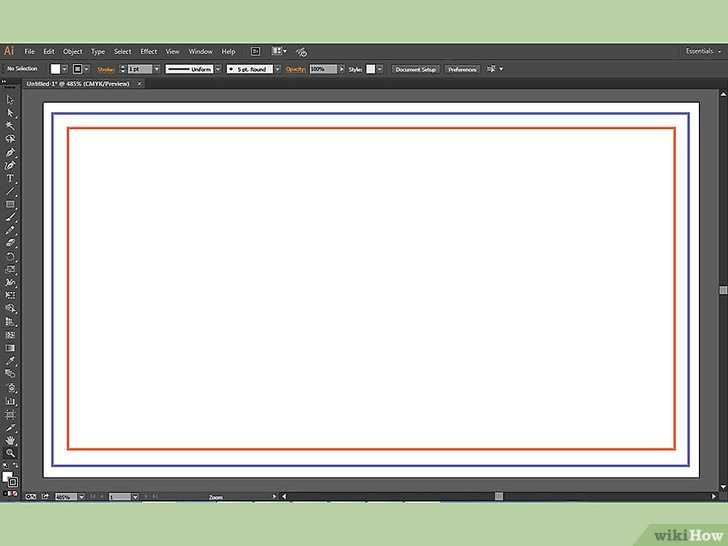
Поля безопасности – это область внутри макета, где не должны располагаться важные элементы (текст, логотипы). Рекомендуется отступать минимум 3 мм от края визитки, чтобы избежать обрезки важных деталей при печати.
Область обрезки добавляется по 3 мм с каждой стороны к основному размеру макета. Например, для визитки 90 × 50 мм итоговый размер документа в InDesign должен быть 96 × 56 мм с учётом обрезных линий.
Рекомендуется создать отдельный слой для направляющих, обозначающих поля безопасности и линии обреза. Это позволит чётко контролировать расположение элементов и избежать ошибок при подготовке файла к печати.
Цветовые объекты, выходящие за границы визитки, должны заходить на поле обреза, чтобы не возникали белые полосы после резки.
Разрешение для растровых изображений в макете должно быть не ниже 300 dpi, чтобы обеспечить четкость печати. Все тексты лучше конвертировать в кривые для предотвращения проблем с шрифтами при передаче файла в типографию.
Добавление текста и настройка шрифтов для визитки
В Adobe InDesign выберите инструмент «Текст» (Type Tool) и создайте текстовое поле в нужной области визитки. Для ввода данных используйте стандартное сочетание клавиш Ctrl+V для вставки или просто введите текст вручную.
Для настройки шрифтов откройте панель «Символ» (Character) через меню Window → Type & Tables → Character. Здесь можно выбрать конкретный шрифт, задать размер, межбуквенный интервал (tracking) и кернинг.
Оптимальный размер шрифта для текста на визитке обычно находится в диапазоне 7–9 pt для контактных данных и 10–12 pt для имени или названия компании. Используйте не более двух разных шрифтов, чтобы сохранить читаемость и стиль.
При выборе шрифта отдавайте предпочтение четким и хорошо читаемым гарнитурам – Helvetica, Arial, Open Sans, PT Sans. Для акцентов можно использовать контрастные шрифты с засечками, но избегайте излишней декоративности.
Настройте межстрочный интервал (leading) так, чтобы текст не сливался – обычно значение на 2–3 пункта больше размера шрифта. Для ровного выравнивания используйте панели Paragraph, выбирая выравнивание по левому краю или по сетке.
Для выделения ключевых элементов используйте жирное начертание или курсив, но избегайте подчеркиваний, которые могут снизить читаемость. При необходимости добавьте цвет шрифта, ориентируясь на цветовую палитру бренда и контраст с фоном визитки.
Не забывайте о проверке орфографии и выравнивании текста по сетке макета, чтобы обеспечить профессиональный и аккуратный внешний вид визитки.
Вставка и оформление логотипа и графических элементов
Для вставки логотипа используйте меню Файл → Поместить (Ctrl + D). В открывшемся окне выберите файл с логотипом в формате .png, .jpg или .eps для сохранения качества. После размещения удерживайте клавишу Shift при масштабировании, чтобы сохранить пропорции изображения.
Для точного позиционирования используйте панель Положение и размер (Window → Info). Введите точные координаты X и Y, а также размеры в миллиметрах. Оптимальный размер логотипа на визитке – не менее 15 мм по ширине для четкости печати.
Чтобы избежать искажения цветов, убедитесь, что цветовой профиль документа совпадает с профилем логотипа (обычно CMYK для печати). Применяйте Обтекание текста (Object → Text Wrap) для создания отступов вокруг графики. Рекомендуемый отступ – не менее 2 мм.
Для оформления используйте панели Эффекты и Обводка. Рамка толщиной 0,25–0,5 pt выделит логотип, не перегружая дизайн. Прозрачность следует устанавливать не ниже 85%, чтобы сохранить читаемость и контраст.
Если необходимо добавить дополнительные графические элементы (иконки, декоративные линии), используйте векторные форматы (.svg, .eps) для масштабируемости без потери качества. Размещайте элементы в отдельных слоях, чтобы легко управлять их видимостью и порядком наложения.
Подготовка визитки к печати: проверка и экспорт файла
Перед экспортом убедитесь, что все элементы находятся в пределах безопасной зоны – минимум 3 мм от края макета. Линия обреза должна быть отмечена, а выходные данные иметь дополнительный отступ (bleed) не менее 2 мм для исключения белых полей после резки.
Проверьте разрешение растровых изображений – оно должно быть не ниже 300 dpi. Все шрифты необходимо либо встроить, либо перевести в кривые, чтобы избежать замены при печати.
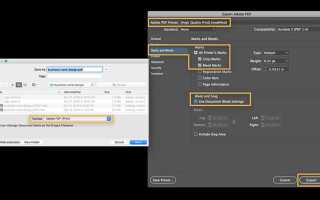
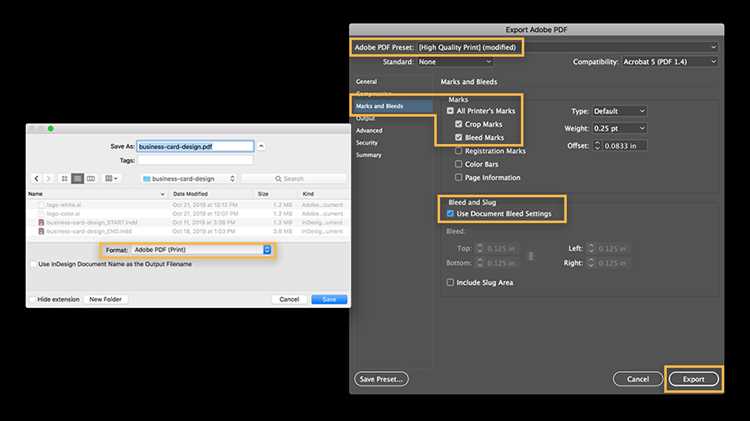
Для экспорта выберите формат PDF с предустановкой «PDF/X-1a:2001» или «PDF/X-4». Эти стандарты обеспечивают корректную передачу цвета, прозрачностей и шрифтов.
После экспорта рекомендуется открыть PDF в профессиональном просмотрщике (например, Adobe Acrobat Pro) и проверить параметры – отсутствие ошибок, правильность линий реза, цвета и прозрачностей.
Использование шаблонов и повторное редактирование визиток
Adobe InDesign позволяет значительно ускорить процесс создания визиток за счёт работы с шаблонами. Для этого можно использовать готовые пресеты или создавать собственные шаблоны, которые затем легко редактировать под новые данные.
Основные шаги по работе с шаблонами и их повторному редактированию:
- Создайте исходный файл визитки с фиксированными элементами дизайна (логотип, фоновый рисунок, стилистика шрифтов).
- Сохраните документ как шаблон InDesign (
.indt). Это позволит сохранять структуру и оформление, не изменяя сам шаблон при открытии. - Для новой визитки откройте шаблон, отредактируйте текстовые поля и контактные данные, сохранив файл под новым именем.
- Используйте мастер-страницы для элементов, которые повторяются на всех визитках (например, фон, логотип), чтобы их нельзя было случайно изменить при редактировании текста.
- Для быстрого поиска и замены текста используйте функцию «Найти/Заменить» с учётом стилей, что гарантирует сохранение единого оформления.
- Экспортируйте каждую отредактированную визитку в PDF с настройками высокого качества для печати.
Рекомендации по повторному редактированию:
- Всегда работайте с копией шаблона, чтобы не потерять оригинал.
- При изменении цветовой схемы используйте панель «Цветовые образцы» – внесённые правки применятся ко всему документу.
- Для внесения изменений в логотипы и графику импортируйте обновлённые файлы в формате SVG или EPS, что обеспечит чёткость на печати.
- Проверяйте выравнивание и отступы после каждого редактирования – автоматические настройки InDesign могут сбиваться при копировании текста из других источников.
Вопрос-ответ:
Какие размеры визитки лучше всего использовать в Adobe InDesign?
Для стандартной визитки в России обычно используют размеры 90×50 мм. Однако в Adobe InDesign лучше задать размеры с учетом припусков под обрезку (bleed) — по 3 мм с каждой стороны. Это значит, что макет должен быть 96×56 мм. Такая настройка позволяет избежать появления белых краев после печати и обрезки. В настройках документа в InDesign при создании файла можно сразу задать нужные параметры: размер страницы и поля вылетов.
Можно ли сделать визитку односторонней, а потом добавить оборот без создания нового файла?
Да, для этого достаточно добавить вторую страницу в том же документе. В меню «Макет» выберите пункт «Добавить страницу» или нажмите Ctrl+Shift+P. Первая страница будет лицевой стороной, вторая — оборотной. Такой подход удобен, если вы хотите сохранить обе стороны в одном проекте и экспортировать их в один PDF-файл с двумя страницами.
Как вставить логотип в макет визитки?
Логотип добавляется через меню «Файл» → «Поместить» (или клавиша Ctrl+D). Выберите нужное изображение и кликните по нужному месту на макете. Если нужно — растяните изображение до нужного размера. Чтобы избежать потери качества при печати, желательно использовать векторный формат (например, .AI, .EPS, .PDF) или PNG высокого разрешения.
Какие шрифты лучше использовать для текста на визитке?
Выбор шрифта зависит от сферы деятельности, но главное — читаемость. Для деловых визиток подойдут нейтральные гарнитуры вроде Helvetica, Arial или Roboto. Если хочется добавить индивидуальности — можно использовать более выразительные, но не перегруженные декоративные шрифты. В любом случае избегайте слишком мелкого кегля: имя — не меньше 9 pt, контактная информация — не меньше 7 pt. Также стоит ограничиться двумя шрифтами — основным и акцентным, чтобы не перегружать макет.
Как сохранить готовую визитку для печати?
После завершения макета откройте меню «Файл» → «Экспорт». Выберите формат PDF (Print), укажите название и место сохранения. В настройках экспорта во вкладке «Marks and Bleeds» (Меткам и вылетам) поставьте галочку на «Use Document Bleed Settings» (Использовать настройки вылетов документа), если вы заранее задали их при создании. Также рекомендуется установить флажки «Crop Marks» (метки обрезки) и «Color Bars» при необходимости. Это поможет типографии точно напечатать и обрезать визитки.

 Загрузка...