Шаг 1. Создайте новый элемент проекта: в обозревателе решений выберите узел Windows Forms, кликните «Добавить» → «Форма Windows». Присвойте файлу осмысленное имя, например SettingsForm.cs, чтобы упростить навигацию при росте кода.
Шаг 2. Откройте свойства проекта (Alt+Enter) и убедитесь, что пространство имён второй формы совпадает с пространством главной формы; это предотвратит ошибки при ссылках и обеспечит корректную подсветку IntelliSense.
Шаг 3. На главной форме добавьте кнопку вызова: из панели элементов перетащите Button, в обработчике Click создайте экземпляр SettingsForm и вызовите ShowDialog() для модального отображения; используйте using для автоматического высвобождения ресурсов.
Шаг 4. Проверьте сборку: запустите проект в режиме отладки, убедитесь, что переход между формами не вызывает утечек памяти (в окне Diagnostics Tools следите за графиком Private Bytes).
Рекомендация. Для проектов старше 10 000 строк включите Application Framework и регистрируйте формы через Application.Run(new MainForm()); это улучшит масштабируемость при добавлении последующих окон.
Добавление второй формы в Visual Studio: пошаговый гид
- Откройте существующий Windows Forms-проект и убедитесь, что он успешно компилируется без ошибок.
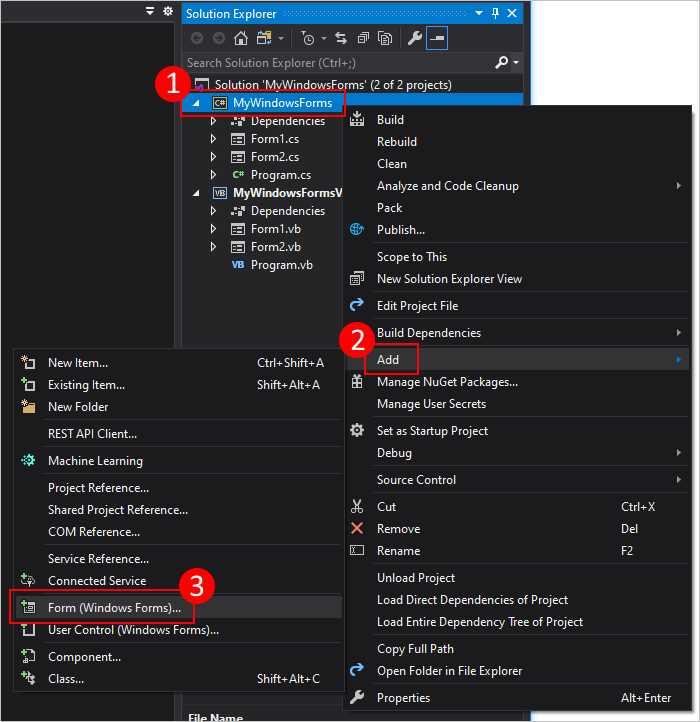
- В обозревателе решений кликните правой кнопкой мыши по узлу проекта и выберите Add → Windows Form….
- Задайте понятное имя файла, отражающее назначение новой формы, например
SettingsForm.cs; это упростит навигацию при росте проекта. - После создания Visual Studio автоматически откроет конструктор формы. Сразу задайте свойства:
- Name – уникальный идентификатор для обращения из кода (
settingsForm); - Text – заголовок окна, отображаемый пользователю;
- StartPosition –
CenterParent, если форма будет модальной.
- Name – уникальный идентификатор для обращения из кода (
- Переключитесь во вкладку Resources проекта и добавьте иконку 16×16 px; затем привяжите её к свойству Icon новой формы – это повысит узнаваемость интерфейса.
- Перейдите в Solution Explorer, откройте
MainForm.csи добавьте поле-экземпляр:
private readonly SettingsForm _settingsForm = new(); - В обработчике нужного события (например, клика по пункту меню «Параметры») вставьте:
_settingsForm.ShowDialog(this);
Модальный вызов гарантирует блокировку главного окна и корректный обмен данными. - Чтобы формы обменивались параметрами, создайте в
SettingsFormпубличные свойства. После закрытия модального окна читайте их изMainForm– данные уже валидированы. - Настройте сборку: в Configuration Manager убедитесь, что обе формы включены в Build. Промах здесь приводит к «missing type» во время выполнения.
- Запустите проект, вызовите вторую форму, протестируйте сценарии закрытия OK/Cancel. Проверьте, что ресурсы освобождаются: подпишитесь на событие
FormClosedи вызовитеDispose()для крупных контролов.
Следуя этим шагам, вы получите структурированный проект с чистой навигацией между формами и минимальным риском утечек памяти.
Создание нового Windows Forms проекта и базовой главной формы
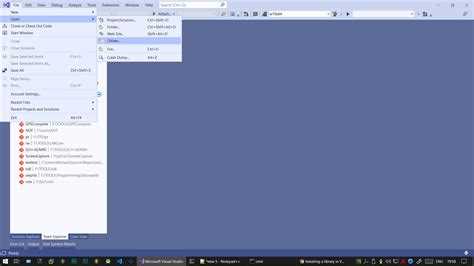
Откройте Visual Studio и выберите Create a new project. В фильтре типов проектов задайте Windows Forms App (.NET), затем нажмите Next. В поле Project name укажите краткий осмысленный идентификатор, например WinCalc; это имя станет базой для пространства имён и выходного файла.
В шаге Framework оставьте последнюю стабильную версию .NET – Visual Studio автоматически подскажет доступные варианты. Для корпоративных сценариев зафиксируйте LTS-ветку, чтобы получать исправления безопасности без миграции API.
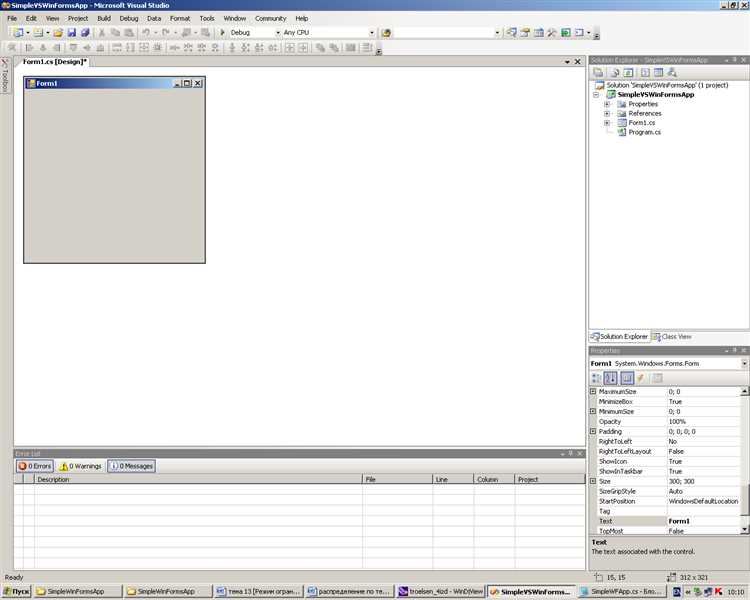
После создания проекта среда сформирует файл Form1.cs и отобразит конструктор формы. Сразу сохраните файл в системе контроля версий: это позволит отслеживать изменения в дизайнерском коде, который генерируется автоматически.
Переименуйте форму, открыв её файл кода и изменив класс Form1 на содержательное имя, например MainForm. Обновите соответствующее имя в MainForm.Designer.cs; Visual Studio сделает это автоматически при переименовании через окно Solution Explorer → Properties.
Настройте ключевые параметры формы в инспекторе свойств:
• Text – заголовок окна, отображаемый в строке заголовка; избегайте пробелов в конце строки.
• StartPosition – выберите CenterScreen для демонстрационных приложений или Manual при необходимости точного позиционирования.
• FormBorderStyle – для единого стиля UI установите FixedSingle; изменяемый размер пригодится при разработке утилит с динамическим контентом.
• MaximizeBox – отключите, если интерфейс рассчитан на фиксированное разрешение.
Сразу задайте свойство AutoScaleMode в значение Dpi, чтобы форма корректно масштабировалась на дисплеях с высоким PPP. Добавьте обработчик события Load – здесь разместите код инициализации, который не должен выполняться в конструкторе (например, подключение к базе данных или чтение конфигурации).
Наконец, подтвердите, что в Program.cs запускается именно ваша переименованная форма: строка Application.Run(new MainForm()); должна отражать новое имя класса. С этого момента у вас готова чистая, структурированная точка входа для дальнейшего наращивания функциональности.
Добавление второй формы в структуру проекта через дизайнер
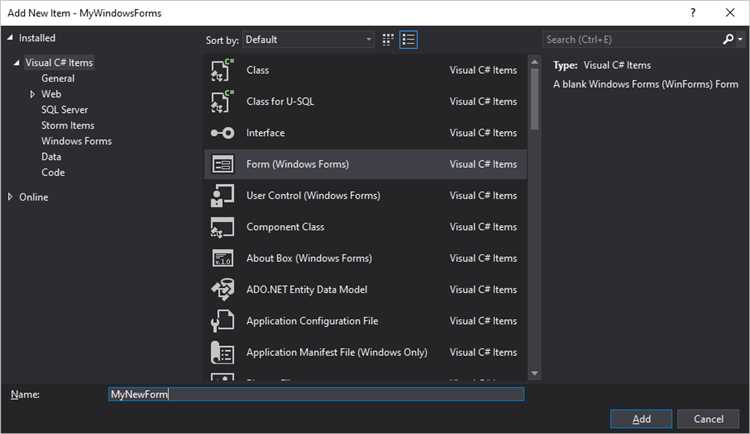
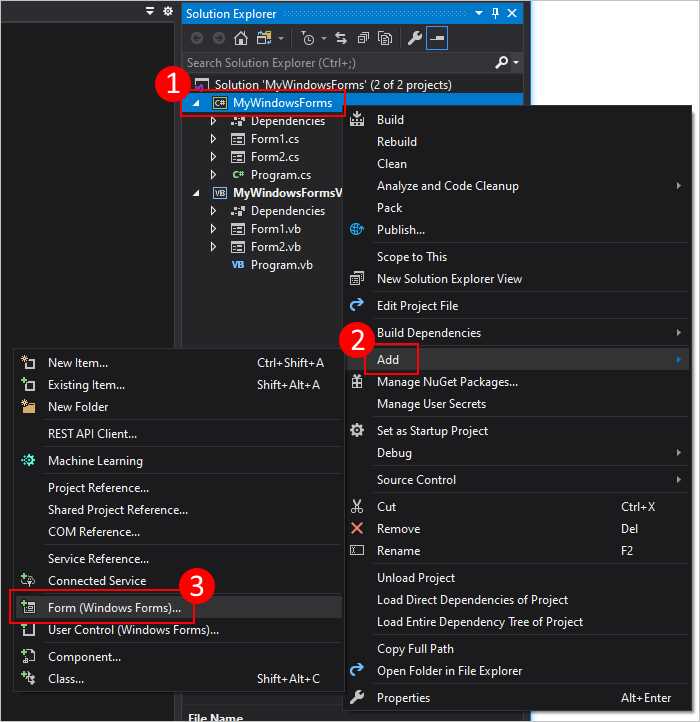
Откройте Solution Explorer, кликните правой кнопкой мыши по узлу проекта и выберите Add ▸ Windows Form…. В появившемся окне задайте имя, отражающее назначение интерфейса – например, SettingsForm.cs; избегайте пробелов и русских символов для облегчения последующей навигации и поиска.
После создания файла Visual Studio автоматически подключает пространство имён формы и добавляет ссылку в .csproj. Проверьте, что свойство Build Action установлено в значение Compile, иначе класс не войдёт в сборку.
Перейдите в дизайнер, перетащите нужные элементы управления из Toolbox и сразу настройте их ключевые свойства: Name, Anchor, Dock. Задание осмысленных имён (например, btnSave вместо button1) минимизирует ошибки в обработчиках событий.
Чтобы форма открывалась из главного окна, в классе первой формы создайте экземпляр и вызывайте метод ShowDialog() или Show() в зависимости от требуемого поведения. При модальном показе используйте using (var dlg = new SettingsForm()) dlg.ShowDialog(this); для корректного освобождения ресурсов.
Не забудьте добавить обработчик события FormClosed, если необходимо синхронизировать состояние объектов после закрытия второй формы. Для обмена данными используйте свойства публичного уровня доступа или внедрите интерфейс, который реализует вторая форма, передавая его экземпляру первой.
Завершите интеграцию, убедившись, что ссылки на форму отсутствуют в неиспользуемых файлах – это снижает время компиляции и предупреждает ложные зависимости.
Настройка свойств второй формы: имя, размер и стартовое положение
После создания второй формы откройте её в Конструкторе и сосредоточьтесь на трёх ключевых свойствах:
- Name – уникальный идентификатор формы в коде.
- В окне Properties найдите поле (Name).
- Задайте осмысленное имя, например
SettingsForm; это позволит избежать конфликтов и улучшит читаемость проекта. - Проверьте отсутствие других элементов с таким же именем в Solution Explorer.
- Size – габариты клиентской области.
- Установите свойство Size в формате
Width, Height. Например,800, 600пикселей достаточно для размещения стандартных контролов без прокрутки. - Если интерфейс предполагает масштабирование, подключите
AutoSizeMode = GrowAndShrinkи контролируйте минимальный размер через MinimumSize. - При тестировании на мониторах с различными DPI проверяйте, чтобы форма не выходила за пределы рабочей области – используйте метод
Screen.PrimaryScreen.WorkingArea.
- Установите свойство Size в формате
- StartPosition – точка появления окна при запуске.
- Для фиксации координат задайте
StartPosition = Manual, а затем установите Location, например100, 80. Это удобно при создании связанных окон. - Чтобы форма открывалась по центру главного окна, выберите
CenterParent; для центра экрана –CenterScreen. Так пользователь моментально увидит новое окно. - Избегайте
WindowsDefaultBounds– размеры и положение могут различаться на разных машинах, вызывая артефакты интерфейса.
- Для фиксации координат задайте
Сразу после изменения свойств выполните сборку проекта и проверьте результат: убедитесь, что название формы отражается в заголовке, размеры соответствуют макету, а стартовое положение не перекрывает другие окна.
Организация навигации: вызов второй формы из главной по кнопке
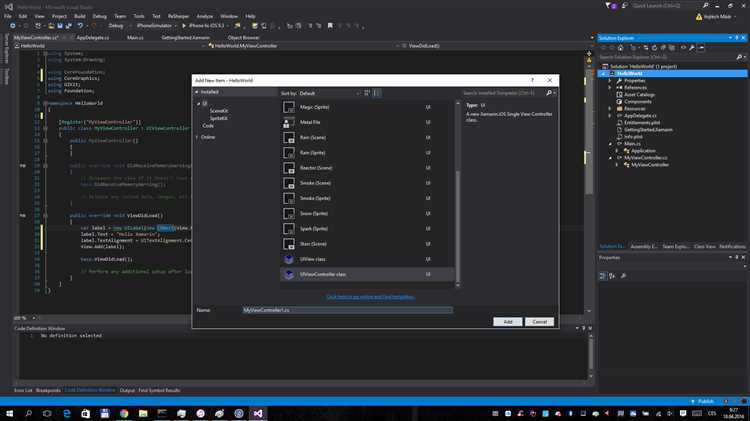
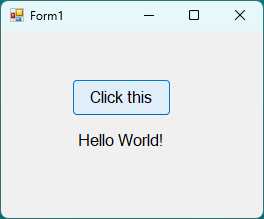
После создания Form2 в проекте добавьте на Form1 кнопку ButtonOpenForm2. Дважды щёлкните по ней, чтобы сгенерировать обработчик ButtonOpenForm2_Click. Внутри метода объявите экземпляр второй формы как локальную переменную и вызовите её через Show() или ShowDialog(), в зависимости от требуемой модальности.
/// Form1.cs
private void ButtonOpenForm2_Click(object sender, EventArgs e)
{
using (var second = new Form2())   // автоматический вызов Dispose()
{
second.StartPosition = FormStartPosition.CenterParent; // центр относительно родителя
second.ShowDialog(this);        // модальное отображение
}
}
Если необходимо передать данные между окнами, добавьте в Form2 публичное свойство или конструктор с параметрами. Пример конструктора с передачей текстового значения:
/// Form2.cs
public Form2(string message)
{
InitializeComponent();
labelMessage.Text = message;
}
| Ключевая деталь | Почему важна |
|---|---|
Использование using |
Гарантирует освобождение ресурсов формы. |
ShowDialog(owner) |
Блокирует родительскую форму и возвращает DialogResult. |
Свой StartPosition |
Исключает появление окна вне рабочей области экрана. |
Следуя этим приёмам, вы обеспечите чистую навигацию без утечек ресурсов и сможете масштабировать приложение, добавляя новые формы с предсказуемым поведением.
Передача данных между формами через конструктор и свойства
Для передачи данных из одной формы в другую через конструктор необходимо создать в целевой форме конструктор с параметрами, которые будут принимать нужные значения. Например, если нужно передать строку, в классе второй формы объявляют конструктор с параметром типа string и сохраняют его в поле или свойство формы.
В исходной форме при создании экземпляра второй формы передают данные через этот конструктор, например: var form2 = new Form2(передаваемое_значение);. Далее вызывается form2.Show(); или form2.ShowDialog();.
Для передачи данных через свойства создают в принимающей форме публичные свойства с методами доступа get и set. В исходной форме после создания экземпляра устанавливают нужные значения через эти свойства, например: form2.SomeProperty = значение;. Это удобно, когда нужно передать несколько параметров без изменения конструктора.
При использовании конструктора данные передаются сразу при создании объекта, что гарантирует инициализацию параметров до отображения формы. Свойства позволяют изменять данные после создания формы, обеспечивая гибкость, но требуют контроля порядка вызовов.
Рекомендуется выбирать способ передачи данных исходя из логики приложения: если параметры обязательны и фиксированы, предпочтителен конструктор. Для опциональных или изменяемых параметров лучше использовать свойства.
При передаче сложных объектов следует учитывать необходимость копирования данных или ссылок, чтобы избежать непреднамеренного изменения состояния между формами.
Закрытие и скрытие форм: правильное управление жизненным циклом
В WinForms правильное управление формами важно для предотвращения утечек памяти и некорректного поведения приложения. При закрытии формы вызов метода Close() освобождает ресурсы, но вызывает событие FormClosing, где можно отменить закрытие, если необходимо. После Close() форма уничтожается, и повторное её отображение невозможно без повторного создания объекта.
Если требуется временно скрыть форму, используйте метод Hide(). Это сохраняет состояние формы в памяти и позволяет повторно показать её через Show() без повторной инициализации. Однако скрытые формы продолжают занимать ресурсы, поэтому следует контролировать их количество и использовать скрытие только при необходимости.
Для управления жизненным циклом второй формы в Visual Studio рекомендуется создавать экземпляр формы один раз и использовать ShowDialog() для модального окна или Show() для немодального. В модальном режиме после закрытия форма уничтожается, поэтому для повторного вызова нужно создавать новый объект.
Если вторая форма служит вспомогательным окном, лучше использовать скрытие вместо закрытия, чтобы сохранить пользовательский ввод и состояние. В обработчике события FormClosing можно заменить закрытие на скрытие, выставив e.Cancel = true и вызвав Hide(). Это предотвращает уничтожение формы и позволяет вернуть её по запросу.
При окончательном завершении работы с формой обязательно вызывайте Dispose() для освобождения ресурсов. Особенно это важно для форм, содержащих нестандартные компоненты или подписки на события, чтобы избежать утечек памяти.
Отладка и сборка проекта с двумя формами для финального теста
Для успешной отладки проекта с двумя формами убедитесь, что обе формы корректно подключены в решении. В файле Program.cs проверьте, что стартовая форма вызывается через метод Application.Run, а для второй формы реализованы необходимые события и методы, позволяющие открыть её из первой формы, например, через Show() или ShowDialog().
Запустите проект в режиме отладки (F5). Проверьте вызов второй формы с разных точек приложения: кнопок, меню или других элементов интерфейса. Отслеживайте ошибки в окне Output и используйте точки останова для анализа работы кода при открытии и закрытии форм.
Особое внимание уделите управлению ресурсами: формы должны корректно освобождать память при закрытии. Используйте событие FormClosed для очистки подписок и освобождения неуправляемых ресурсов. Ошибки в этом блоке часто приводят к утечкам памяти и сбоям при повторном открытии формы.
Для финальной сборки убедитесь, что в настройках проекта (Project Properties) в разделе Build выбран правильный конфигурационный профиль (Release), а целевая платформа соответствует ожидаемой среде выполнения (x86, x64 или Any CPU).
Перед компиляцией удалите все временные файлы и выполните очистку решения (Clean Solution), затем соберите проект заново (Build Solution) для гарантии актуальности всех сборочных артефактов.
Проверьте, что все необходимые файлы форм (.cs и .Designer.cs) включены в проект и имеют свойство «Copy to Output Directory» настроенное по необходимости. Отсутствие этого часто приводит к ошибкам запуска на других машинах.
Финальный тест запускайте не только в Visual Studio, но и из скомпилированной папки приложения, чтобы проверить работу обеих форм вне среды разработки. Это позволит выявить зависимости, которые могут отсутствовать при запуске из IDE.
Вопрос-ответ:
Как добавить вторую форму в проект Visual Studio?
Для добавления второй формы в проект нужно в обозревателе решений нажать правой кнопкой мыши на проект, выбрать пункт «Добавить», затем «Форма Windows Forms». После этого откроется окно выбора имени новой формы, указываете его и нажимаете «Добавить». В результате новая форма появится в проекте и будет доступна для дальнейшей работы.
Какие настройки нужно проверить после создания второй формы?
После создания второй формы стоит убедиться, что она правильно подключена к проекту и может быть вызвана из основной формы. Для этого проверьте наличие файла с кодом формы в проекте, а также убедитесь, что в коде основной формы добавлен вызов новой формы, например, через создание экземпляра и вызов метода Show() или ShowDialog(). Кроме того, проверьте настройки сборки, чтобы форма включалась в итоговую сборку программы.
Как открыть вторую форму из основной формы по нажатию кнопки?
Чтобы открыть вторую форму по нажатию кнопки, нужно в обработчике события нажатия кнопки создать объект второй формы и вызвать у него метод Show() или ShowDialog(). Например, в обработчике кнопки пишут: Form2 form2 = new Form2(); form2.Show();. Это откроет вторую форму в немодальном режиме, позволяя работать с обеими окнами одновременно.
Можно ли передать данные из основной формы во вторую при её открытии?
Да, передать данные можно, создав в классе второй формы публичные свойства или методы для установки нужных значений. После создания экземпляра второй формы, до вызова Show() или ShowDialog(), можно присвоить этим свойствам необходимые данные. Например: Form2 form2 = new Form2(); form2.SomeProperty = значение; form2.Show();. Это позволяет настроить вторую форму в зависимости от состояния основной.

 Загрузка...