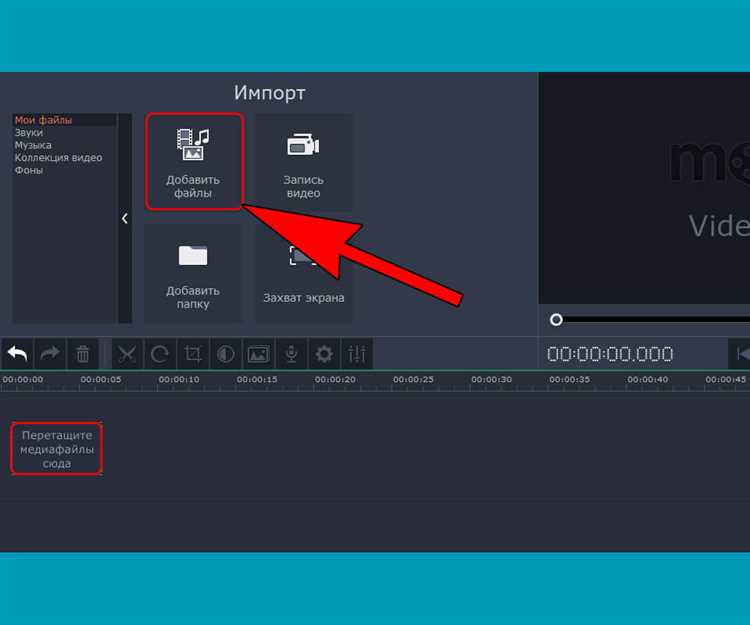
Снижение размера видеоролика без потерь в чёткости и детализации возможно при грамотной настройке параметров экспорта в Movavi Video Converter. Программа позволяет вручную задать битрейт, выбрать эффективный кодек и сохранить исходное разрешение без повторного перекодирования изображения.
Для достижения оптимального результата рекомендуется использовать кодек H.264 или H.265 (HEVC). Первый подходит для большинства задач и даёт сбалансированное соотношение между качеством и размером. Второй обеспечивает более высокую степень сжатия при сохранении визуальной точности, особенно для видео с высоким разрешением (1080p и выше).
В разделе «Настройки» следует отключить автоматическую подгонку разрешения и вручную установить исходные параметры частоты кадров и масштаба. При этом важно задать битрейт вручную – например, для Full HD видео 4–6 Мбит/с часто достаточно для сохранения визуального качества при ощутимом снижении объёма файла.
При пакетной обработке важно избегать автоматической оптимизации. Используйте одинаковые параметры для всех файлов, особенно если они сняты на одно устройство с одинаковыми настройками. Это помогает избежать деградации изображения на отдельных роликах после сжатия.
Как выбрать кодек для сжатия без ухудшения изображения
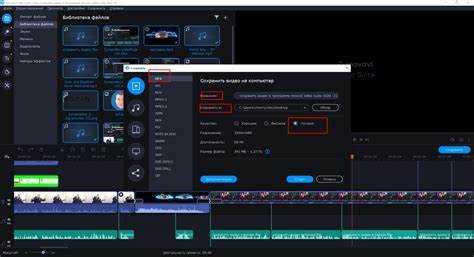
Для сжатия видео в Movavi без потери качества ключевую роль играет выбор кодека. Наиболее эффективные – H.264 и H.265. Первый обеспечивает хорошее соотношение между качеством и размером файла, поддерживается большинством устройств. Второй (HEVC) позволяет сжать видео до 50% эффективнее при том же визуальном качестве, но требует большей вычислительной мощности и не всегда совместим со старыми плеерами.
Если планируется работа с видео в разрешении 4K и выше, H.265 предпочтительнее. Для Full HD разумно использовать H.264, особенно при сохранении совместимости с разными платформами. В настройках Movavi стоит установить битрейт вручную – для H.264 не ниже 10 Мбит/с для 1080p, для H.265 – от 6 Мбит/с. Постоянный битрейт (CBR) обеспечивает стабильное качество, но переменный (VBR) эффективнее при экономии места – главное задать минимальный порог.
Избегайте старых кодеков вроде MPEG-2 и DivX – они уступают по эффективности и поддержке современных форматов. Не используйте VP8 или VP9, если требуется быстрая обработка и совместимость: они подходят больше для онлайн-вещания, но не для локального хранения с максимальным качеством.
Выбирая кодек, ориентируйтесь на планируемый способ воспроизведения: для загрузки в интернет – H.264 или H.265, для архивного хранения – только H.265 с высоким битрейтом и минимальной потерей данных.
Настройка битрейта вручную: оптимальные значения
Для видео с разрешением 1920×1080 при частоте 30 кадров в секунду оптимальный битрейт составляет 8 000–12 000 кбит/с для формата H.264. При использовании кодека H.265 можно установить 6 000–10 000 кбит/с без заметной потери качества.
При разрешении 1280×720 и той же частоте кадров достаточно 5 000–7 000 кбит/с для H.264 или 3 500–5 500 кбит/с для H.265. Снижение битрейта ниже указанных значений приводит к появлению артефактов при сценах с движением.
Для 4K-видео (3840×2160) оптимальные параметры – 25 000–35 000 кбит/с (H.264) или 15 000–25 000 кбит/с (H.265). Если планируется публикация на YouTube, рекомендуется придерживаться верхнего предела диапазона.
В Movavi при выборе ручной настройки установите «Постоянный битрейт» (CBR) для стабильного качества или «Переменный» (VBR) с максимальным и средним значениями, отличающимися не более чем на 20%, чтобы избежать скачков визуального качества.
Битрейт звука устанавливайте в пределах 192–256 кбит/с (AAC) при стерео, чтобы сохранить чистоту без лишнего увеличения размера файла.
Выбор разрешения при сохранении исходной чёткости
Оставляя оригинальное разрешение, избегайте апскейлинга: преобразование из 720p в 1080p или из 1080p в 4K не улучшает чёткость, а увеличивает размер файла. Напротив, даунскейлинг из 4K в 1080p может быть оправдан, если воспроизведение планируется на экранах Full HD – в этом случае потерь качества не произойдёт, если использовать высокую битрейт-компрессию.
Movavi предлагает выбор разрешения вручную. Для сохранения чёткости:
- Для видео 1920×1080 выбирайте то же значение при экспорте.
- Если исходник 3840×2160, можно сохранить 3840×2160 или снизить до 1920×1080 при сохранении битрейта не ниже 12 Мбит/с.
- Для 1280×720 не снижайте до 640×360 – даже на смартфонах будет заметна потеря детализации.
Рекомендуемый битрейт для сохранения чёткости:
| Разрешение | Минимальный битрейт (Мбит/с) |
|---|---|
| 3840×2160 (4K) | 35–45 |
| 1920×1080 (Full HD) | 12–20 |
| 1280×720 (HD) | 5–8 |
Всегда отключайте автоматическую подгонку разрешения в настройках экспорта Movavi. Выбирайте ручной режим и вводите точные значения. Это исключает изменение масштаба, которое может повлиять на резкость изображения.
Использование предустановок Movavi для безвредного сжатия
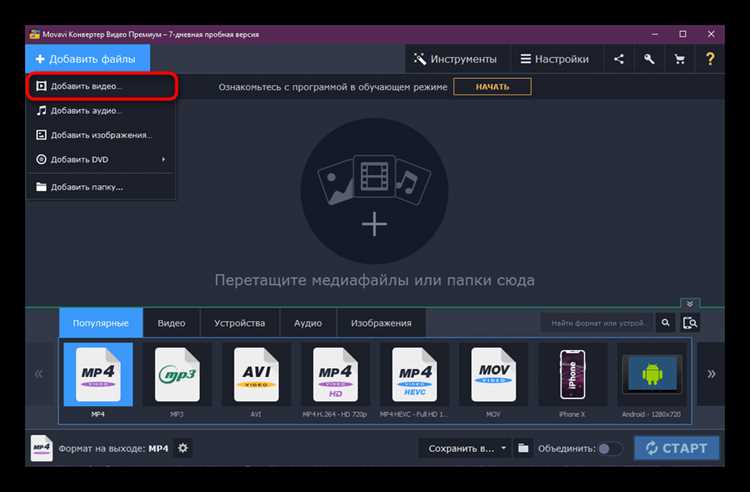
В Movavi предусмотрены готовые профили сжатия, позволяющие уменьшить размер видео без заметной потери качества. Эти предустановки оптимизированы под конкретные цели: загрузку на YouTube, просмотр на мобильных устройствах, хранение в архиве.
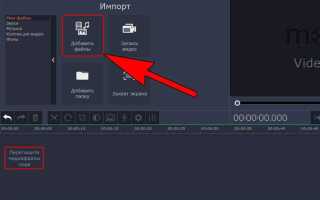
- Откройте видео в Movavi Video Converter.
- Нажмите «Сохранить в» и выберите категорию предустановок, например, «Видео и аудио» или «Устройства».
- Для сохранения качества при сжатии выберите профиль с пометкой «Высокое качество» (например, MP4 H.264 – High Quality).
Если доступна опция «Настроить», кликните по значку шестерёнки рядом с выбранным форматом:
- Битрейт: Выбирайте переменный (VBR) вместо постоянного (CBR) – он эффективнее распределяет данные, снижая размер без потери качества.
- Разрешение: Не изменяйте, если хотите сохранить исходное качество. Уменьшение разрешения – прямой путь к потере детализации.
- Кодек: Используйте H.264 – он даёт лучшее сжатие при стабильном качестве. HEVC (H.265) эффективнее, но дольше кодируется и может не поддерживаться на старых устройствах.
- Частота кадров: Сохраняйте оригинальную, если не требуется иное. Понижение FPS часто приводит к «дёрганному» видео.
После выбора параметров нажмите «Старт». Movavi автоматически применит оптимальные настройки на основе выбранной предустановки и вручную заданных значений. Это позволяет добиться компромисса между размером и качеством без визуально заметных потерь.
MP4 (H.264) – оптимальный выбор для большинства задач. Совместим с любыми устройствами, обеспечивает высокое качество при умеренном размере файла. В Movavi этот формат позволяет контролировать битрейт вручную, что важно при сжатии без потерь.
AVI – устаревший формат с минимальной компрессией. Подходит только в случаях, когда требуется работа с несжатыми кадрами. При экспорте в AVI увеличивается размер файла в 5–10 раз по сравнению с MP4, без заметного прироста качества.
MOV – актуален для пользователей macOS и Final Cut. В Movavi этот формат можно сохранить с кодеком ProRes, если важна максимальная совместимость с Apple-софтом. Недостаток – объём: файлы занимают значительно больше места.
MKV – полезен при необходимости встроенных субтитров или нескольких аудиодорожек. Для архивного хранения и трансляций – надёжный вариант. Однако совместимость с мобильными устройствами ограничена.
Что оставить без изменений: используйте MP4 (H.264) как основной формат, особенно при подготовке видео для загрузки на YouTube, соцсети и отправки по мессенджерам. Он обеспечивает наилучшее соотношение качества и размера.
Что изменить: избегайте AVI и WMV – они неэффективны в плане сжатия и поддержки. При необходимости безупречного качества используйте MOV с кодеком ProRes, но только если это оправдано конечной задачей и объём не критичен.
Как избежать артефактов при повторном сохранении видео
Артефакты возникают из-за повторной компрессии, когда видео кодируется несколько раз с потерей данных. Чтобы минимизировать их появление в Movavi, рекомендуется использовать следующие методы.
Выбирайте безпотерянные или минимально сжимающие форматы для промежуточного сохранения – например, MOV с кодеком Apple ProRes или AVI с минимальной компрессией. Это снижает накопление ошибок при повторном кодировании.
Настраивайте битрейт вручную, избегая автоматического режима. Выберите битрейт, равный или выше исходного видео, чтобы сохранить детализацию и избежать блоков и размытия.
Используйте один цикл сжатия. В Movavi можно применить функцию «Экспорт без перекодирования» (если формат и кодек совпадают), что позволяет сохранить исходное качество без повторной компрессии.
Избегайте повторного масштабирования и изменения разрешения. Каждое изменение размеров видео усиливает артефакты. Если масштабирование необходимо, делайте это один раз и только с применением фильтров высокого качества.
Отключайте фильтры шумоподавления и резкости при повторном сжатии, если видео уже было обработано. Эти эффекты могут усилить видимость компрессионных дефектов.
Следите за настройками GOP и профилем кодека. Для H.264/H.265 выбирайте профиль High или Main с минимальным GOP, что улучшит стабильность изображения и уменьшит ошибки при повторном кодировании.
Для исходного материала с высокой детализацией выбирайте более высокое значение ключевого кадра (keyframe interval) – 1–2 секунды. Это помогает точнее сохранять структуру изображения при повторной компрессии.
Проверка результата: как убедиться в сохранении качества

Для объективной оценки качества сжатого видео в Movavi выполните следующие действия:
- Сравните исходный и сжатый файлы на одном устройстве, используя один и тот же видеоплеер без аппаратного ускорения, чтобы исключить влияние программных фильтров.
- Обратите внимание на ключевые параметры:
- Разрешение – оно должно оставаться идентичным исходному.
- Битрейт – ориентируйтесь на значение не ниже 90% от исходного для минимальных потерь.
- Частоту кадров – она должна совпадать с оригиналом, чтобы избежать рывков и несоответствий в движении.
- Проверьте наличие артефактов сжатия:
- Цветовые искажения, особенно в темных и светлых участках.
- Появление блоков и зернистости на однородных фонах.
- Размытость или потерю детализации при увеличении фрагментов кадра.
- Используйте инструмент сравнения в Movavi, если доступен, для покадрового анализа.
- При возможности проведите проверку с помощью специализированных программ (например, MediaInfo) для подтверждения параметров кодирования.
- Просмотрите видео на разных устройствах и экранах, чтобы выявить скрытые дефекты.
- Рассмотрите проведение субъективного тестирования: попросите несколько человек оценить качество без указания, какой файл исходный.
Комплексный подход гарантирует сохранение качества при сжатии в Movavi и исключит неожиданное ухудшение визуального восприятия.
Вопрос-ответ:
Можно ли сжать видео в Movavi без заметной потери качества?
Да, в Movavi доступна функция сжатия с минимальным изменением качества. Программа позволяет настроить параметры кодирования и битрейт так, чтобы уменьшить размер файла, сохранив при этом чёткое изображение и звук.
Какие настройки кодека стоит выбрать для сжатия видео в Movavi без ухудшения изображения?
Для сжатия без снижения качества рекомендуют использовать кодек H.264 с высоким битрейтом. Также важно установить постоянный битрейт или минимальные ограничения по битрейту, чтобы сохранить детализацию. В Movavi можно вручную задать эти параметры в разделе настроек экспорта.
Какой формат экспорта лучше выбрать в Movavi, чтобы получить сжатый, но качественный файл?
Оптимальным выбором считается формат MP4 с кодеком H.264. Он сочетает хорошее сжатие и сохранение качества. В Movavi именно этот формат обычно рекомендуют для хранения видео с балансом между размером и качеством.
Можно ли сжимать видео в Movavi для дальнейшей загрузки в интернет, чтобы не потерять детализацию?
Да, Movavi позволяет настроить параметры так, чтобы видео было компактным, но при этом четким. Для загрузки в интернет рекомендуется выбирать битрейт, соответствующий платформе (например, YouTube), и использовать предустановки, адаптированные под онлайн-видео. Это помогает уменьшить вес файла без заметного ухудшения качества.
Какие ошибки часто допускают при сжатии видео в Movavi, из-за которых качество ухудшается?
Чаще всего ухудшение связано с слишком низким битрейтом или выбором неподходящего кодека. Также важно не использовать слишком сильное перекодирование и не менять разрешение без необходимости. В Movavi следует внимательно проверять параметры экспорта и при необходимости сохранять копию исходного файла.

 Загрузка...