Удаление Visual Studio Installer может быть полезным, если вы больше не используете эту программу для установки или управления версиями Visual Studio. Важно понимать, что это не обычное приложение, а инструмент для установки и обновления различных компонентов IDE, поэтому его удаление потребует нескольких шагов, чтобы избежать проблем с другими установленными приложениями.
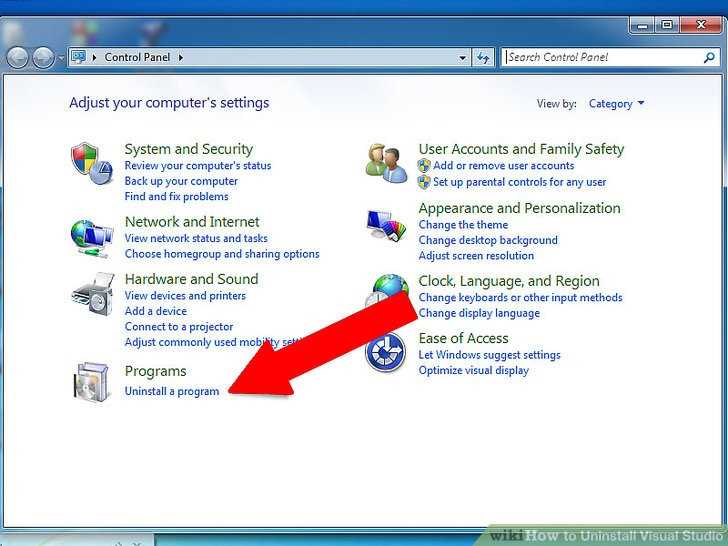
Шаг 1: Откройте Панель управления на вашем компьютере. Для этого нажмите правой кнопкой мыши по кнопке «Пуск» и выберите пункт «Панель управления». В разделе «Программы» выберите «Удалить программу». Найдите «Visual Studio Installer» в списке установленных приложений.
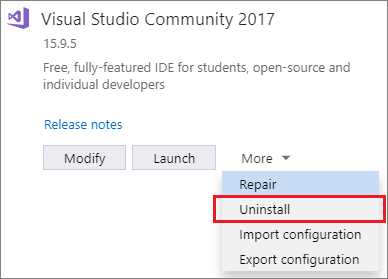
Шаг 2: Нажмите на «Visual Studio Installer», затем выберите «Удалить». Система запросит подтверждение вашего действия. Подтвердите удаление, следуя инструкциям на экране.
Шаг 3: После удаления, возможно, потребуется вручную очистить оставшиеся файлы и настройки, чтобы полностью избавиться от следов программы. Для этого перейдите в папку C:\Program Files (x86)\Microsoft Visual Studio и удалите все оставшиеся папки, связанные с установщиком.
Шаг 4: Дополнительно проверьте реестр. Откройте редактор реестра, нажав Win + R, введите regedit и перейдите по пути HKEY_LOCAL_MACHINE\SOFTWARE\Microsoft\VisualStudio. Удалите все ключи, связанные с Visual Studio Installer.
После выполнения этих шагов Visual Studio Installer будет удален с вашего компьютера. Убедитесь, что никаких файлов или настроек, связанных с программой, не осталось, чтобы избежать проблем с другими установками Visual Studio в будущем.
Проверка наличия Visual Studio Installer на вашем компьютере
Перед удалением Visual Studio Installer необходимо удостовериться в его наличии на вашем устройстве. Для этого выполните несколько простых шагов:
1. Проверьте наличие программы через меню «Пуск»
Нажмите на кнопку «Пуск» и введите в строке поиска «Visual Studio Installer». Если программа установлена, она отобразится в результатах поиска. Для запуска нажмите на ее иконку.
2. Используйте Панель управления
Перейдите в «Панель управления» > «Программы» > «Программы и компоненты». В списке установленных приложений найдите «Visual Studio Installer». Если он присутствует, его можно удалить прямо отсюда.
3. Проверьте папки на диске
Откройте проводник и перейдите в папки: C:\Program Files (x86)\Microsoft Visual Studio\Installer или C:\ProgramData\Microsoft Visual Studio\Packages. Если в этих папках есть файлы, связанные с установщиком Visual Studio, это подтверждает наличие программы на компьютере.
4. Использование PowerShell
Для более точной проверки можно использовать команду в PowerShell. Откройте PowerShell и выполните команду: Get-WmiObject -Query "SELECT * FROM Win32_Product WHERE Name = 'Visual Studio Installer'". Если программа установлена, она будет отображена в результате.
Удаление через Панель управления Windows
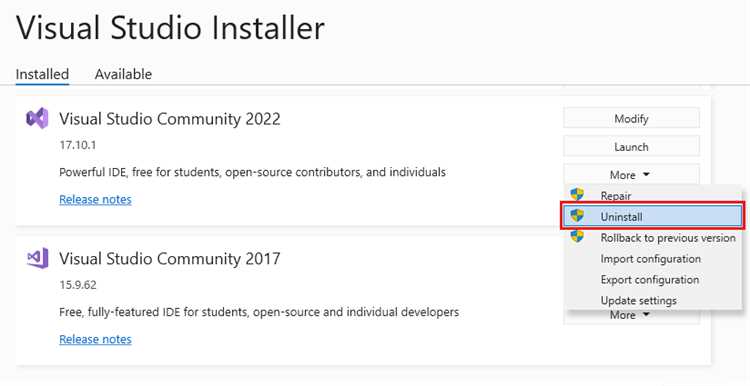
Для удаления Visual Studio Installer с помощью Панели управления Windows выполните следующие шаги:
1. Откройте Панель управления. Для этого нажмите Win + R, введите control и нажмите Enter.
2. В окне Панели управления выберите раздел Программы и затем Программы и компоненты.
3. Найдите в списке установленных программ Visual Studio Installer. Он будет отображаться как Visual Studio Installer или что-то подобное, в зависимости от версии.
4. Выделите его и нажмите на Удалить. Следуйте инструкциям на экране для завершения процесса удаления.
5. После завершения удаления перезагрузите компьютер, чтобы убедиться, что все файлы были корректно удалены.
Примечание: Если программа не удается удалить стандартным способом, используйте инструменты восстановления системы или рассмотрите возможность удаления через командную строку.
Использование приложения «Настройки» для удаления
Для удаления Visual Studio Installer через приложение «Настройки» выполните следующие шаги:
1. Откройте «Настройки» Windows, нажав сочетание клавиш Win + I или через меню «Пуск».
2. Перейдите в раздел «Программы». Здесь отображается список установленных приложений.
3. В строке поиска введите «Visual Studio Installer» или прокрутите список до нужного элемента.
4. Нажмите на «Visual Studio Installer» и выберите опцию «Удалить».
5. Подтвердите удаление, следуя инструкциям на экране.
После завершения процесса установщик будет полностью удалён с вашего компьютера. В случае возникновения ошибок проверьте, не использует ли Visual Studio Installer другие компоненты, которые нужно удалить отдельно.
Удаление через командную строку
Для удаления Visual Studio Installer через командную строку нужно выполнить несколько шагов. Этот метод подходит, если графический интерфейс не доступен или требуется автоматизация процесса.
1. Откройте командную строку с правами администратора. Для этого нажмите Win + X, выберите Командная строка (администратор) или Windows PowerShell (администратор).
2. Найдите установочный путь Visual Studio Installer. Обычно он располагается в папке:
C:\Program Files (x86)\Microsoft Visual Studio\Installer
3. Перейдите в эту директорию с помощью команды:
cd "C:\Program Files (x86)\Microsoft Visual Studio\Installer"
4. Для удаления используйте команду:
vs_installer.exe /uninstall
5. Подтвердите удаление, если система запросит. Удаление будет проходить в фоновом режиме, и вы увидите соответствующие сообщения о процессе.
После завершения процесса, Visual Studio Installer будет удалён с вашего компьютера.
Удаление через Windows PowerShell
Для удаления Visual Studio Installer с помощью Windows PowerShell потребуется выполнить несколько команд. Откройте PowerShell с правами администратора. Для этого нажмите Win + X, выберите «Windows PowerShell (администратор)».
Чтобы найти установленную версию Visual Studio Installer, используйте команду:
Get-WmiObject -Query "SELECT * FROM Win32_Product WHERE Name LIKE 'Visual Studio Installer%'"
Эта команда отобразит все версии Visual Studio Installer на вашем компьютере. После нахождения нужной версии можно удалить программу с помощью следующей команды:
Get-WmiObject -Query "SELECT * FROM Win32_Product WHERE Name LIKE 'Visual Studio Installer%'" | ForEach-Object { $_.Uninstall() }
Команда удалит все найденные версии Visual Studio Installer. Обратите внимание, что процесс удаления может занять некоторое время в зависимости от системы.
Если вы хотите удалить только конкретную версию, уточните имя программы, например:
Get-WmiObject -Query "SELECT * FROM Win32_Product WHERE Name = 'Visual Studio Installer 2019'" | ForEach-Object { $_.Uninstall() }
После выполнения этих команд Visual Studio Installer будет удален с вашего компьютера. Чтобы убедиться в успешности удаления, выполните команду:
Get-WmiObject -Query "SELECT * FROM Win32_Product WHERE Name LIKE 'Visual Studio Installer%'"
Если список пуст, значит, программа успешно удалена.
Удаление Visual Studio Installer с помощью сторонних утилит
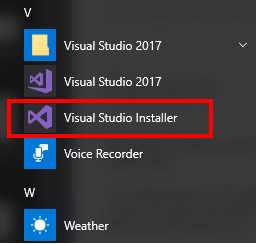
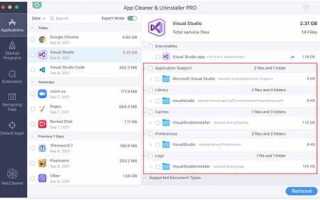
Revo Uninstaller позволяет не только удалить Visual Studio Installer, но и выполнить полную очистку системы от оставшихся файлов и записей в реестре. Процесс удаления с помощью Revo Uninstaller включает несколько шагов:
- Запустите Revo Uninstaller и найдите Visual Studio Installer в списке установленных программ.
- Выберите программу и нажмите кнопку удаления.
- Выберите режим сканирования – «Безопасный», чтобы утилита искала остаточные файлы, записи в реестре и другие следы.
- После удаления, Revo Uninstaller предложит вам удалить найденные файлы и записи реестра, связанные с Visual Studio Installer. Подтвердите удаление.
Другим инструментом является CCleaner, который также предоставляет функции для удаления программ и очистки следов в реестре. В отличие от Revo Uninstaller, CCleaner имеет менее детализированное сканирование, но все равно может быть полезен для удаления остатков Visual Studio Installer.
Процесс с использованием CCleaner выглядит следующим образом:
- Запустите CCleaner и перейдите в раздел «Инструменты».
- Найдите Visual Studio Installer в списке установленных программ и выберите опцию удаления.
- После завершения удаления выполните сканирование реестра для обнаружения и удаления остатков.
Если вы предпочитаете использовать командную строку, утилита GeekUninstaller предоставит вам простой и эффективный способ удаления Visual Studio Installer. Этот инструмент также позволяет увидеть все установленные компоненты программы и вручную удалить ненужные файлы и элементы реестра.
При использовании сторонних утилит важно помнить, что они могут удалить не только файлы Visual Studio Installer, но и элементы, которые были связаны с другими установленными программами. Поэтому всегда проверяйте, что именно будет удалено, прежде чем подтвердить действие.
Что делать, если не удается удалить Visual Studio Installer
Если стандартные методы удаления Visual Studio Installer не сработали, выполните следующие шаги для устранения проблемы.
- Использование средства устранения неполадок Windows. Откройте «Параметры» > «Обновление и безопасность» > «Устранение неполадок». Выберите «Дополнительные средства устранения неполадок» и запустите средство «Программы и компоненты». Это может помочь решить проблемы с удалением.
- Удаление через командную строку. Попробуйте удалить Visual Studio Installer через командную строку с правами администратора. Откройте командную строку и выполните следующую команду:
vs_installer.exe /uninstall
Эта команда инициирует процесс удаления, минуя стандартный интерфейс.
- Ручное удаление файлов. В некоторых случаях можно удалить установочные файлы вручную. Перейдите в директорию:
C:\Program Files (x86)\Microsoft Visual Studio\Installer
Удалите все содержимое этой папки. Затем проверьте наличие и удалите следующие записи в реестре:
HKEY_LOCAL_MACHINE\SOFTWARE\Microsoft\VisualStudio
или
HKEY_LOCAL_MACHINE\SOFTWARE\WOW6432Node\Microsoft\VisualStudio
- Использование сторонних утилит. Если встроенные методы не помогают, попробуйте использовать программы для удаления, такие как Revo Uninstaller или IObit Uninstaller. Эти утилиты могут удалить все остаточные файлы и записи в реестре, которые не были удалены стандартным способом.
- Переустановка и повторное удаление. Если ничего не помогает, попробуйте переустановить Visual Studio Installer, а затем повторно выполнить процесс удаления. Иногда новая установка восстанавливает функциональность программы, что позволяет ее корректно удалить.
Если проблема сохраняется, обратитесь в службу поддержки Microsoft для получения дополнительной помощи. Возможно, проблема связана с поврежденными системными файлами или некорректной работой других установленных программ.
Как очистить остаточные файлы после удаления Visual Studio Installer
После удаления Visual Studio Installer с компьютера могут остаться временные и конфигурационные файлы, которые занимают место на диске. Для полноценного освобождения пространства необходимо выполнить несколько шагов.
Вот как можно очистить остаточные файлы вручную:
- Проверьте папки установки – перейдите в директорию, где был установлен Visual Studio Installer, например, в
C:\Program Files (x86)\Microsoft Visual Studio\Installer, и удалите оставшиеся папки и файлы. - Удалите временные файлы – откройте папку
C:\Users\<имя_пользователя>\AppData\Local\Microsoft\VisualStudioи удалите все содержимое, связанное с предыдущими установками. - Очистите кэш NuGet – откройте командную строку и выполните команду:
nuget locals all -clear, чтобы удалить кэшированные пакеты. - Проверьте папки AppData – удалите остаточные файлы из папок
C:\Users\<имя_пользователя>\AppData\Roaming\Microsoft Visual StudioиC:\Users\<имя_пользователя>\AppData\Local\Microsoft Visual Studio. - Используйте инструмент для очистки системы – запустите встроенный очиститель диска Windows или сторонние утилиты, такие как CCleaner, для удаления ненужных файлов и реестровых записей.
Эти действия помогут не только удалить остаточные файлы Visual Studio Installer, но и очистить место на диске от ненужных данных, оставшихся после установки и удаления программы.
Вопрос-ответ:
Как удалить Visual Studio Installer с компьютера?
Для того чтобы удалить Visual Studio Installer, выполните следующие шаги: откройте меню «Пуск» и найдите «Программы и компоненты». В списке установленных программ найдите «Visual Studio Installer», кликните правой кнопкой мыши и выберите «Удалить». Если у вас возникнут проблемы с удалением, попробуйте использовать официальный инструмент от Microsoft для устранения проблем с установкой и удалением программ.
Можно ли удалить Visual Studio Installer, если у меня установлены другие версии Visual Studio?
Да, Visual Studio Installer можно удалить, даже если у вас установлены другие версии Visual Studio. Установщик не является основной частью самой среды разработки, и его удаление не повлияет на работу других версий Visual Studio. Однако стоит убедиться, что вы не собираетесь устанавливать или изменять другие версии Visual Studio в ближайшее время, так как для этого понадобится данный установщик.
Что делать, если Visual Studio Installer не удаляется?
Если Visual Studio Installer не удаляется стандартным способом, попробуйте следующие действия: откройте «Панель управления» -> «Программы и компоненты», выберите «Visual Studio Installer» и нажмите «Изменить». Иногда это позволяет исправить проблему и удалить программу. Также можно использовать специальный инструмент от Microsoft для устранения неполадок с установщиками.
Как удалить Visual Studio Installer, если я не могу найти его в списке установленных программ?
Если Visual Studio Installer не отображается в списке установленных программ, попробуйте найти его вручную. Откройте «Проводник», перейдите в папку, где установлен Visual Studio (обычно это «C:\Program Files (x86)\Microsoft Visual Studio\Installer»), и запустите файл «vs_installer.exe». Из него также можно удалить установщик. Если этого не получается, используйте утилиту для исправления проблем с установкой от Microsoft.
Почему я должен удалять Visual Studio Installer, если он не занимает много места?
Visual Studio Installer может занимать немного места, но он работает как инструмент для установки и обновления Visual Studio. Если вы больше не планируете использовать Visual Studio или его компоненты, его удаление может помочь освободить ресурсы и очистить систему от ненужных файлов. Это также избавит от возможных конфликтов при установке других программ.

 Загрузка...