При разработке веб-приложений часто возникает необходимость очищать формы. Это может быть полезно после отправки данных или для реализации функционала отмены ввода пользователем. В HTML очистка формы может быть выполнена несколькими способами, в зависимости от задачи. Важно правильно выбрать метод, чтобы обеспечить удобство и скорость работы с интерфейсом.
Самый простой способ очистки формы – это использование встроенного метода reset(), который вызывает событие сброса значений всех полей формы. В случае использования этого метода, все элементы формы вернутся к состоянию по умолчанию, как при первой загрузке страницы. Например, если поля были заполнены пользователем, они будут очищены, а флажки или радиокнопки вернутся в изначальное положение.
Для реализации кастомных сценариев очистки, таких как сброс только определённых полей, можно использовать JavaScript. В этом случае можно поочередно очищать значения в элементах формы, что даёт больше контроля над процессом. Например, с помощью JavaScript можно удалить значения только в текстовых полях, оставив нетронутыми флажки и переключатели.
Для очистки формы с помощью JavaScript можно использовать следующий код:
document.getElementById("myForm").reset();
Этот код очищает все поля формы с идентификатором «myForm». Однако, если нужно более точно управлять процессом, можно использовать функции, которые очищают конкретные элементы формы. Например, для очистки текстовых полей:
var inputs = document.querySelectorAll("input[type='text']");
inputs.forEach(input => input.value = '');
Этот подход позволяет оставить другие элементы формы, такие как флажки или радиокнопки, в их исходном состоянии, не изменяя их.
Использование атрибута reset в теге

Атрибут reset в форме используется для сброса всех значений элементов формы на их первоначальные (по умолчанию) состояния. При нажатии на кнопку с таким атрибутом происходит очистка полей ввода, снятие выбора с флажков и радиокнопок, а также возврат всех элементов к исходным значениям, указанным в разметке.
Для добавления кнопки сброса достаточно использовать элемент <button> с атрибутом type="reset". Это позволяет пользователю быстро вернуть форму к начальной конфигурации, что может быть полезно при ошибочном заполнении.
Пример:
<button type="reset">Сбросить форму</button>Важно учитывать, что элемент с атрибутом type="reset" не очищает значения, которые были изменены через JavaScript или другие внешние скрипты. Также стоит помнить, что в некоторых случаях для удобства пользователя сброс формы может быть реализован с дополнительными визуальными эффектами или подтверждением действия.
Очистка формы с помощью JavaScript

Для очистки формы на веб-странице можно использовать JavaScript. Это позволяет программно сбросить все значения в полях формы, включая текстовые поля, флажки, радиокнопки и выпадающие списки.
Основной способ очистки – использование метода reset() объекта формы. Для этого нужно выбрать форму по её идентификатору или ссылке, а затем вызвать метод reset().
document.getElementById('myForm').reset();Этот метод очищает все поля формы до значений по умолчанию, установленных при её создании. Например, если флажок был установлен по умолчанию, он останется отмеченным, а если нет – останется пустым.
Если необходимо более гибкое управление очисткой, например, удаление данных только из определённых полей, можно пройтись по элементам формы и очистить их вручную. Это может быть полезно, если нужно оставить некоторые поля нетронутыми.
const form = document.getElementById('myForm');
const inputs = form.querySelectorAll('input, select, textarea');
inputs.forEach(input => {
if (input.type === 'text' || input.type === 'password' || input.tagName === 'TEXTAREA') {
input.value = '';
} else if (input.type === 'checkbox' || input.type === 'radio') {
input.checked = false;
} else if (input.tagName === 'SELECT') {
input.selectedIndex = -1;
}
});
Этот код очищает значения всех текстовых полей и сбрасывает флажки и радиокнопки в их исходное состояние (неотмеченные). Для выпадающих списков будет сбрано выделение.
Для удобства можно назначить функцию очистки на событие, например, на кнопку. В этом случае при нажатии на кнопку форма будет очищена:
document.getElementById('clearButton').addEventListener('click', function() {
form.reset();
});
Важно помнить, что метод reset() не сработает, если значения в полях были изменены через JavaScript после их загрузки. В таком случае нужно будет использовать указанный вручную способ очистки значений полей.
Удаление данных с помощью метода reset()
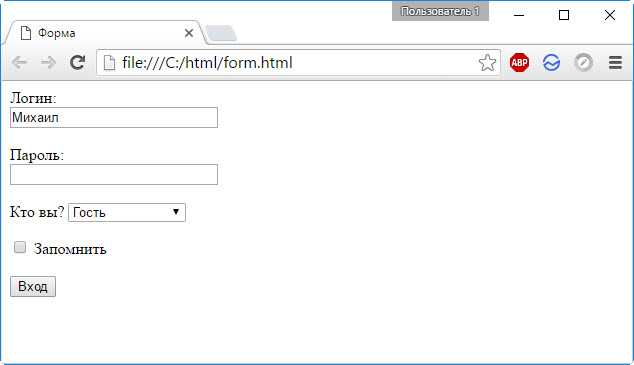
Метод reset() используется для сброса значений формы в её начальное состояние. Этот метод позволяет вернуть все поля формы к значениям, заданным по умолчанию, и очищает их, если они не имеют значений по умолчанию.
При вызове reset() происходит сброс значений всех элементов формы, таких как текстовые поля, флажки, радиокнопки и другие. Например, если текстовое поле было заполнено, оно очистится. Для чекбоксов и радиокнопок будет восстановлено состояние по умолчанию – отмечены они или нет в зависимости от начальной настройки.
Пример использования метода reset():
После нажатия на кнопку «Сбросить» все данные в форме будут возвращены к значениям по умолчанию, что позволяет быстро очистить форму без необходимости вмешательства в каждое отдельное поле.
Метод reset() полезен, когда нужно предоставить пользователю возможность очистить форму перед её повторным заполнением. Однако он не может быть использован для удаления введённых данных с серверной стороны, так как работает только в рамках текущего сеанса на клиенте.
Как сбросить только определённые поля формы

Чтобы сбросить только определённые поля формы в HTML, можно использовать метод `reset()` на отдельных элементах. Это позволяет избежать сброса всей формы и оставить другие поля с пользовательскими данными нетронутыми.
Для начала, у каждого поля формы должен быть атрибут `id`, который позволит точно указать, какие поля нужно сбросить. Используем JavaScript для контроля сброса отдельных элементов.
Пример простого способа сбросить только одно текстовое поле формы:
В данном примере, при нажатии на кнопку «Сбросить имя» будет очищено только поле «name», остальные поля останутся неизменными.
Аналогично можно сбросить несколько полей. Для этого нужно просто вызвать функцию сброса для каждого поля:
Этот подход позволяет точечно управлять процессом сброса формы без затрагивания других элементов. Использование JavaScript даёт гибкость и возможность настроить сброс под нужды конкретной формы.
Применение кнопки для очистки формы
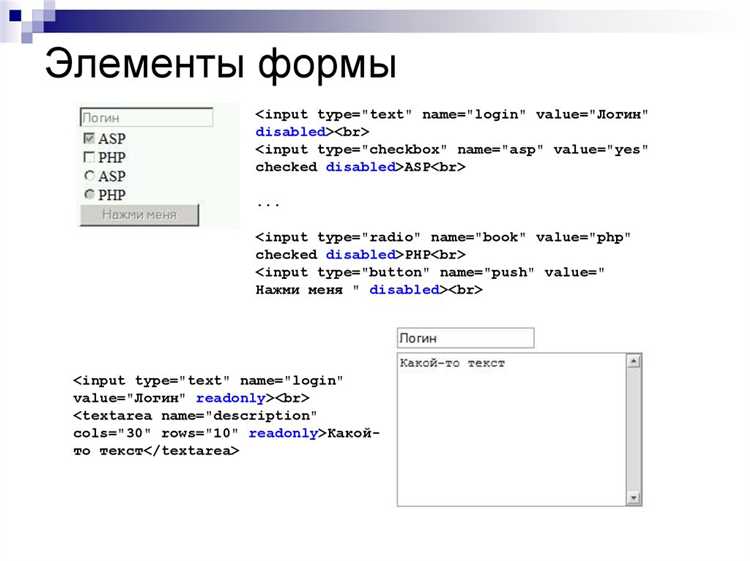
Для очистки формы в HTML можно использовать кнопку с типом «reset». Эта кнопка сбрасывает все значения элементов формы (включая текстовые поля, флажки, радио-кнопки и другие элементы) к их исходным значениям.
Пример использования кнопки для очистки формы:
Когда пользователь нажимает на кнопку «Очистить форму», все поля восстанавливаются в их первоначальное состояние. Для текстовых полей это значит сброс значений, для флажков и радио-кнопок – снятие выбора.
Важно: кнопка с типом «reset» не требует использования JavaScript и работает в любых современных браузерах. Однако стоит учитывать, что она не позволяет задать индивидуальные действия для каждого поля. Если нужна более сложная логика очистки (например, сохранение некоторых значений или применение анимаций), потребуется использовать скрипты.
Для того, чтобы кнопка сбрасывала не все, а только некоторые поля, можно комбинировать её с JavaScript. Например, можно скрыть кнопку «reset» и добавить скрипт, который будет очищать только выбранные элементы формы при нажатии на пользовательскую кнопку.
Обработка формы с динамическими полями и их очистка
Формы с динамическими полями часто используются для добавления и удаления элементов по мере необходимости, что предоставляет пользователю гибкость в заполнении данных. Однако очистка таких форм требует особого подхода. Вот несколько рекомендаций для эффективной обработки и очистки динамических полей.
Для начала, динамические поля можно добавлять с помощью JavaScript. Пример:
document.getElementById('addFieldButton').addEventListener('click', function() {
let newField = document.createElement('input');
newField.type = 'text';
newField.name = 'dynamicField[]';
document.getElementById('dynamicFieldsContainer').appendChild(newField);
});
При добавлении нового поля важно предусмотреть возможность его очистки. Один из способов – это использовать цикл для перебора всех элементов формы и их очистки.
Очистка динамических полей может быть выполнена следующим образом:
function clearDynamicFields() {
let fields = document.querySelectorAll('[name="dynamicField[]"]');
fields.forEach(function(field) {
field.value = '';
});
}
Для очистки можно использовать два основных подхода:
- Очистка значений полей: Этот метод подходит для очистки значений ввода в полях формы без их удаления. Используйте цикл, чтобы пройти по каждому элементу формы и установить его значение в пустую строку.
- Удаление полей: Если нужно удалить все динамически добавленные поля, можно просто удалить элементы из DOM. Это избавит от них полностью.
Пример удаления полей:
function removeDynamicFields() {
let fields = document.querySelectorAll('[name="dynamicField[]"]');
fields.forEach(function(field) {
field.parentNode.removeChild(field);
});
}
Важно помнить, что при удалении элементов формы динамическим образом, данные, связанные с ними (например, через атрибуты или связанные с ними события), также будут потеряны. Поэтому для более сложных форм с динамическими полями можно сохранить состояние данных в отдельном объекте и восстанавливать его после очистки, если это необходимо.
Также, при добавлении динамических полей в форму, стоит учитывать необходимость их валидации и очистки в зависимости от контекста. Например, если поля имеют специфические значения или типы, очистка должна учитывать тип данных (например, текстовое поле может быть очищено, но проверка на корректность может оставаться активной).
Для лучшей пользовательской практики, можно добавить кнопку для очистки всех полей формы, которая будет вызывать очистку не только динамических, но и всех остальных полей, включая стандартные.

 Загрузка...