HTML Academy предлагает обучающие курсы по веб-разработке с гибкой системой подписки, но иногда возникает необходимость отменить эту подписку. Процесс отмены подписки можно выполнить через личный кабинет, однако важно понимать, что в зависимости от выбранного тарифа и времени подписки, есть несколько нюансов, которые стоит учесть.
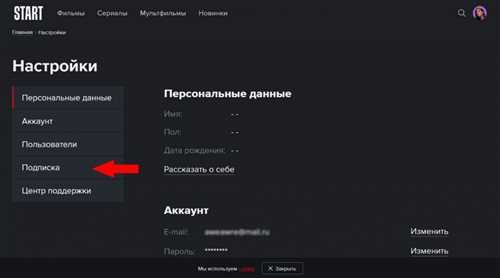
Для начала, войдите в свой личный кабинет на сайте HTML Academy. Перейдите в раздел с настройками аккаунта и найдите пункт, который касается подписки. В большинстве случаев отмену можно произвести через кнопку «Отменить подписку», которая расположена рядом с информацией о текущем плане.
Важно! Если вы активировали подписку через стороннюю платформу, такую как Google Play или App Store, вам потребуется отменить ее через соответствующие сервисы, а не через сайт HTML Academy. В противном случае, подписка будет продолжать списываться автоматически.
После отмены подписки у вас будет доступ к курсам до конца оплаченного периода. Не забудьте, что если вы решили вернуться к обучению после завершения подписки, вам нужно будет снова активировать выбранный тариф.
Как найти раздел для управления подпиской на сайте HTML Academy
Чтобы попасть в раздел для управления подпиской на HTML Academy, выполните следующие шаги:
1. Перейдите на главную страницу сайта HTML Academy и авторизуйтесь, введя свои логин и пароль.
2. В верхнем меню сайта найдите иконку профиля, которая обычно расположена в правом верхнем углу. Нажмите на неё.
3. В открывшемся меню выберите пункт «Мой аккаунт». Это откроет страницу с настройками вашего профиля.
4. На странице «Мой аккаунт» прокрутите вниз до раздела «Подписка». Здесь вы найдете все параметры, связанные с вашей текущей подпиской.
5. Чтобы изменить параметры подписки, нажмите на кнопку «Управление подпиской». Это откроет доступ к настройкам, где можно отменить подписку, изменить тариф или получить подробную информацию о вашей подписке.
Если вы не можете найти раздел для управления подпиской, убедитесь, что вы авторизованы на сайте и проверьте, не используете ли вы гостевой доступ, который не предоставляет доступ к управлению подпиской.
Шаги для отмены подписки через личный кабинет
Для отмены подписки на HTML Academy через личный кабинет выполните следующие шаги:
1. Войдите в личный кабинет. Перейдите на сайт HTML Academy и авторизуйтесь, используя свой логин и пароль. Если вы забыли пароль, используйте ссылку для восстановления доступа.
2. Перейдите в настройки аккаунта. После входа в личный кабинет откройте меню пользователя (иконка в правом верхнем углу) и выберите пункт «Настройки».
3. Откройте раздел подписки. В меню настроек найдите раздел «Подписка» или «Оплата и подписка», где отображается информация о текущем плане.
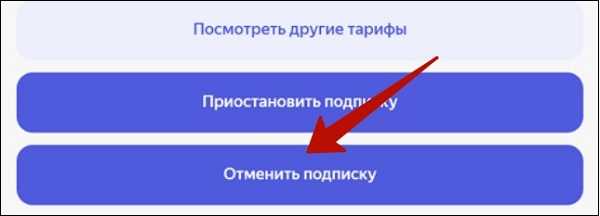
4. Нажмите «Отменить подписку». В разделе подписки выберите опцию отмены подписки. В системе будет предложено подтверждение вашего действия.
5. Подтвердите отмену. После нажатия на «Отменить подписку» система запросит подтверждение. Подтвердите отмену, чтобы завершить процесс.
6. Ознакомьтесь с результатом. После отмены подписки вам будет отображено уведомление о том, что подписка успешно отменена. Также, вам будет предоставлена информация о доступе к курсам до окончания текущего оплаченного периода.
После завершения этих шагов подписка будет отменена, и вы больше не будете получать платные услуги.
Как удалить платежные данные с аккаунта
Для удаления платежных данных с аккаунта на HTML Academy выполните следующие шаги:
1. Войдите в свой аккаунт на сайте HTML Academy.
2. Перейдите в раздел Настройки профиля. Для этого нажмите на аватар в правом верхнем углу и выберите пункт Настройки.
3. В меню настроек откройте вкладку Платежи или Оплата.
4. В разделе, где отображаются ваши текущие платежные данные, найдите кнопку Удалить платежные данные или аналогичную ссылку. Нажмите на неё.
5. Подтвердите удаление, следуя инструкциям на экране. В некоторых случаях потребуется ввести пароль для подтверждения действия.
Важно: После удаления платежных данных, вы не сможете продолжить использование платных услуг HTML Academy без повторного добавления данных для оплаты. Если вы планируете отменить подписку, лучше сделать это до удаления платежных данных, чтобы избежать возможных непредвиденных списаний.
Какие опции доступны после отмены подписки

После отмены подписки на HTML Academy доступно несколько опций для пользователей, которые хотят продолжить обучение или использовать платформу в ограниченном режиме.
- Доступ к бесплатным материалам – Вы по-прежнему сможете использовать ограниченное количество бесплатных курсов и материалов. Это включает статьи, видеоматериалы и задания, которые доступны для всех пользователей без подписки.
- Доступ к предыдущим курсам – Если вы успели пройти курс до отмены подписки, вы будете иметь доступ к его материалам на бессрочной основе. Однако доступ к новым курсам и обновлениям будет ограничен.
- Поддержка аккаунта – Ваш аккаунт будет сохраняться, но без возможности использовать платные функции. История ваших достижений и прогресса в курсе останется доступной, что позволяет вернуться к обучению в любой момент.
- Покупка отдельных курсов – Возможность приобрести доступ к отдельным курсам без необходимости подписки на все сервисы. Это удобно, если вам нужно пройти конкретное направление без долгосрочных обязательств.
- Возобновление подписки – В любой момент можно восстановить подписку и вернуться к полному доступу к курсам, проектам и дополнительным функциям. Процесс восстановления простой и быстрый.
Эти опции позволяют гибко подходить к обучению, обеспечивая свободу выбора и экономию ресурсов при сохранении основных функций платформы.
Как отменить подписку через мобильное приложение
Для отмены подписки на HTML Academy через мобильное приложение, выполните следующие шаги:
1. Откройте приложение HTML Academy на вашем устройстве и войдите в свой аккаунт.
2. Перейдите в раздел «Настройки», который обычно находится в меню профиля или в нижней части экрана.
3. В настройках найдите пункт «Подписка» или «Мой аккаунт», где отображается информация о текущем тарифе и сроках подписки.
4. Нажмите на раздел с подпиской, чтобы открыть подробности. Здесь будет опция «Отменить подписку» или «Отписаться».
5. Подтвердите действие, следуя инструкциям на экране. Обычно требуется подтвердить отмену через диалоговое окно с предупреждением о потере доступа к контенту после завершения подписки.
6. После подтверждения подписка будет отключена, и доступ к платным материалам прекратится в конце текущего расчетного периода.
Если подписка была оформлена через сторонний сервис (например, Google Play или App Store), отменить ее нужно будет через настройки учетной записи соответствующего сервиса. В этом случае, после выполнения отмены в приложении, вам нужно будет проверить статус через магазин приложений, чтобы убедиться, что подписка полностью прекращена.
Что делать, если подписка не отменяется: пошаговая инструкция
Если вы столкнулись с проблемой отмены подписки на HTML Academy, следуйте этой пошаговой инструкции, чтобы решить вопрос быстро и эффективно.
- Проверьте, выполнена ли отмена подписки в вашем аккаунте. Перейдите в настройки аккаунта, выберите раздел «Подписка» и убедитесь, что статус вашей подписки изменился на «Отменена». Если это не так, повторите попытку через интерфейс сайта.
- Проверьте дату окончания подписки. Иногда отмена подписки активируется не сразу, а в следующий период. Посмотрите в разделе «История платежей», когда ваша подписка истекает. Это поможет избежать недоразумений.
- Используйте альтернативный способ отмены через email. Если изменения не вступили в силу, отправьте письмо в службу поддержки HTML Academy на адрес support@htmlacademy.ru с просьбой отменить подписку. Укажите логин и точную информацию о вашей подписке.
- Очистите кэш браузера. Иногда проблемы с отменой подписки могут быть вызваны устаревшей информацией в кэше. Очистите кэш и cookies в браузере, затем попробуйте снова отменить подписку.
- Проверьте способы оплаты. Если подписка была оформлена через сторонний сервис (например, App Store или Google Play), отмените подписку через соответствующие приложения или сайты. Перейдите в раздел подписок на платформе и завершите процесс отмены.
- Свяжитесь с технической поддержкой. Если предыдущие шаги не помогли, свяжитесь с технической поддержкой через чат на сайте или по телефону. Укажите, что пытались отменить подписку, но столкнулись с проблемой. Поддержка должна решить вопрос в кратчайшие сроки.
Как получить подтверждение отмены подписки на HTML Academy
После того как вы отменили подписку на HTML Academy, важно получить подтверждение отмены, чтобы удостовериться, что процесс прошел успешно и вы больше не будете списываться средства. Для этого выполните следующие шаги:
1. Проверьте свою электронную почту
HTML Academy обычно отправляет подтверждение на тот адрес электронной почты, который был привязан к аккаунту. Ожидайте письма, которое должно содержать информацию о статусе вашей подписки. Если письмо не пришло, проверьте папку «Спам» или «Нежелательная почта».
2. Посетите страницу настроек аккаунта
На сайте HTML Academy войдите в свой аккаунт, перейдите в раздел настроек и выберите пункт, связанный с подписками или оплатой. Там будет указано, что подписка была отменена, если вы завершили процесс правильно.
3. Обратитесь в службу поддержки
Если вы не получили подтверждение по почте или на странице настроек, напишите в службу поддержки. Укажите свои данные (логин, email) и подробно объясните ситуацию. Представители компании должны предоставить вам официальное подтверждение отмены.
4. Дождитесь ответа
Ответ от службы поддержки обычно приходит в течение 1-2 рабочих дней. В письме будет указано, что подписка была отменена, а также подтверждение, что дальнейшие списания не будут производиться.
Вопрос-ответ:
Как отменить подписку на HTML Academy?
Чтобы отменить подписку на HTML Academy, вам нужно войти в свой личный кабинет на сайте. В разделе «Мои подписки» выберите ту подписку, которую хотите отменить, и нажмите на кнопку «Отменить подписку». После этого вам будет предложено подтвердить отмену. Следуйте инструкциям на экране для завершения процесса.
Можно ли получить возврат средств после отмены подписки на HTML Academy?
HTML Academy не предоставляет автоматический возврат средств после отмены подписки. Если вы отменили подписку в течение 14 дней с момента оплаты, и у вас не было использовано слишком много материалов, вы можете обратиться в службу поддержки для получения более детальной информации о возможности возврата.
Как найти кнопку для отмены подписки на HTML Academy?
Чтобы найти кнопку для отмены подписки, нужно зайти в личный кабинет на сайте HTML Academy, затем перейти в раздел «Настройки аккаунта». В списке ваших подписок вы найдете соответствующую кнопку для отмены. Если вы не можете найти эту опцию, попробуйте использовать функцию поиска на сайте или свяжитесь с технической поддержкой.
Могу ли я отменить подписку на HTML Academy в любое время?
Да, вы можете отменить подписку на HTML Academy в любое время. После отмены подписка будет действовать до конца оплаченного периода, и доступ к материалам будет сохранен до этого момента. Новая оплата не будет списана, если вы отмените подписку до следующего платежа.
Что произойдет, если я отменю подписку на HTML Academy, но не успею скачать материалы?
Если вы отмените подписку на HTML Academy и не успеете скачать материалы, доступ к ним будет закрыт после завершения оплаченного периода. Рекомендуется загрузить все нужные файлы до того, как срок подписки истечет. В случае вопросов о доступе, вы всегда можете обратиться в службу поддержки сайта для уточнений.

 Загрузка...