Для работы с HTML файлами в Termux на Android необходимо сначала установить несколько компонентов, которые позволят эффективно редактировать и просматривать код прямо на мобильном устройстве. Несмотря на то, что Termux является мощным инструментом для работы с командной строкой, многие пользователи сталкиваются с трудностями при попытке открыть и просматривать HTML файлы в среде Android. В этом руководстве рассмотрим, как именно это можно сделать.
Шаг 1: Установка необходимых пакетов
Чтобы открыть HTML файл в Termux, нужно сначала установить текстовый редактор и веб-сервер. Для этого воспользуйтесь следующими командами:
pkg update && pkg upgrade
pkg install vim
pkg install php
После этого у вас будет доступ к удобному редактору и серверу, который позволит просматривать HTML файлы непосредственно в Termux.
Шаг 2: Создание или редактирование HTML файла
Теперь, когда необходимые пакеты установлены, вы можете использовать команду vim для создания нового файла или редактирования уже существующего. Для этого введите команду:
vim имя_файла.html
В редакторе можно писать код или вносить изменения в существующий HTML файл. Если вы предпочитаете другой редактор, в Termux также доступны другие текстовые редакторы, такие как nano или emacs.
Шаг 3: Просмотр HTML файла в браузере
Чтобы открыть HTML файл в браузере прямо из Termux, можно использовать встроенный сервер. Запустите PHP сервер с помощью команды:
php -S localhost:8080
После этого откройте браузер на вашем Android устройстве и перейдите по адресу http://localhost:8080 для просмотра вашего HTML файла.
Установка и настройка Termux на Android
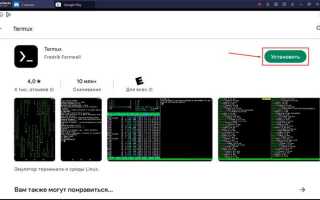
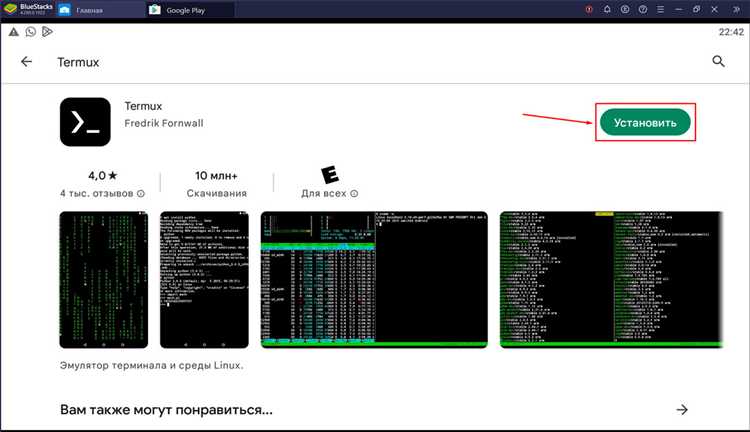
1. Перейдите в Google Play или используйте F-Droid для скачивания Termux. Версия из F-Droid может быть обновлена быстрее.
2. После установки откройте приложение. В первый раз при запуске Termux будет загружена минимальная среда. Для работы с программами и инструментами потребуется дополнительно установить необходимые пакеты.
3. Обновите список пакетов и установите последние версии с помощью команды:
pkg update && pkg upgrade
4. Для установки программ используйте команду pkg install. Например, чтобы установить текстовый редактор Vim, выполните:
pkg install vim
5. Чтобы настроить дополнительные репозитории, можно использовать pkg install x11-repo для доступа к графическим приложениям или pkg install science-repo для научных пакетов.
6. Для работы с веб-страницами и создания локальных серверов на Android используйте серверный пакет apache2:
pkg install apache2
7. Чтобы улучшить функциональность, добавьте дополнительные утилиты, такие как git для управления репозиториями или curl для работы с интернет-ресурсами.
После выполнения этих шагов Termux будет готов к работе. Теперь можно использовать мощные инструменты для разработки и администрирования прямо на мобильном устройстве.
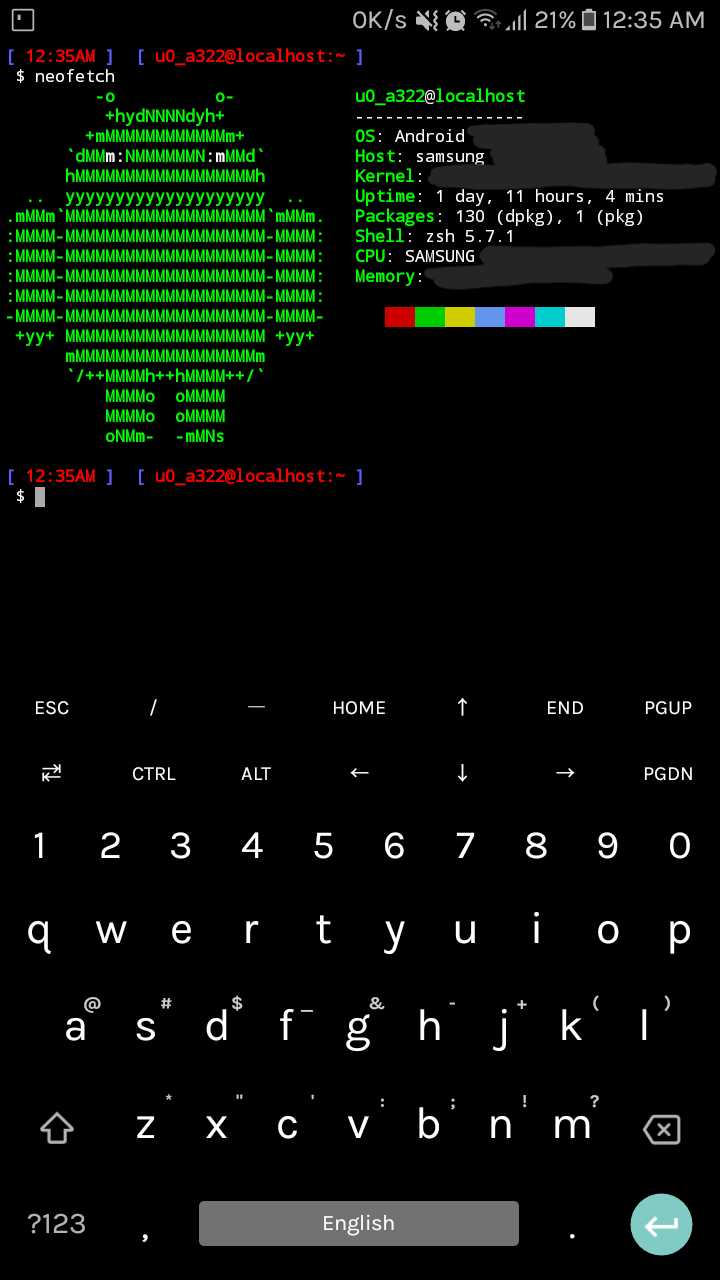
Как установить текстовый редактор для работы с HTML в Termux
1. Установка Nano
Nano – это простой и интуитивно понятный редактор, который идеально подходит для начинающих. Чтобы установить Nano, выполните следующую команду:
pkg install nano
После установки откройте HTML-файл командой:
nano имя_файла.html
2. Установка Vim
Vim – более мощный и функциональный редактор, который подходит для опытных пользователей. Для его установки выполните команду:
pkg install vim
Запустите редактор командой:
vim имя_файла.html
Vim требует определенной подготовки, но после освоения предоставляет множество возможностей для работы с кодом.
3. Установка Emacs
Emacs – один из самых мощных редакторов, который можно настроить для работы с любыми типами файлов, включая HTML. Установите его через следующую команду:
pkg install emacs
После установки откройте HTML-файл командой:
emacs имя_файла.html
Все эти редакторы обладают возможностью работы с файлами в Termux и имеют функции подсветки синтаксиса, что делает редактирование HTML-кода более удобным.
Открытие HTML файла через командную строку в Termux
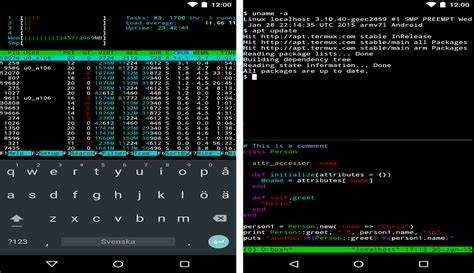
Для открытия HTML файла через командную строку в Termux, необходимо использовать минимальный набор команд и инструментов. В первую очередь убедитесь, что на вашем устройстве установлен Termux и все необходимые пакеты.
Чтобы просматривать HTML файлы в Termux, потребуется текстовый редактор, так как браузеры, как правило, не поддерживаются в этой среде. Одним из самых удобных вариантов является использование текстового редактора vim или nano.
После того как у вас есть HTML файл, выполните следующие шаги:
1. Перейдите в директорию с файлом с помощью команды cd. Например:
cd /путь/к/папке
2. Откройте HTML файл с помощью текстового редактора. Для vim команда будет выглядеть так:
vim index.html
Для nano команда будет такой:
nano index.html
В случае использования vim, чтобы увидеть содержимое файла, нажмите клавишу i для перехода в режим редактирования, и затем вы сможете просматривать или изменять HTML код.
Если задача заключается в просмотре содержимого файла в командной строке, можно использовать команду cat:
cat index.html
Также можно воспользоваться командой lynx для отображения HTML страницы в текстовом виде. Установите lynx через команду:
pkg install lynx
После этого можно будет открыть HTML файл через lynx, что позволит вам просматривать его в текстовом формате:
lynx index.html
Для более полноценного просмотра HTML страниц с графическим интерфейсом потребуется использовать терминальный браузер, например, w3m, который поддерживает базовую работу с изображениями и ссылками. Установите его командой:
pkg install w3m
И откройте файл с помощью команды:
w3m index.html
Эти простые шаги позволяют эффективно работать с HTML файлами в Termux через командную строку, что полезно для разработки и тестирования веб-страниц в условиях ограниченного графического интерфейса.
Просмотр HTML файлов в браузере через Termux
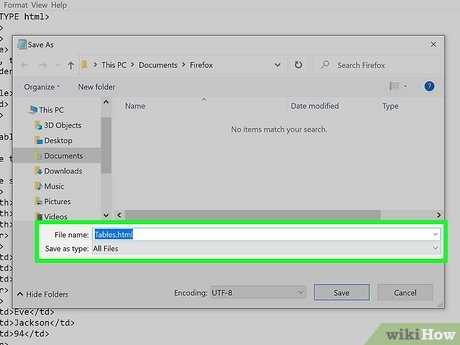
1. Установка веб-сервера
Первый шаг – установить сервер, который будет обслуживать ваши HTML файлы. Самый простой вариант – использовать Python. Для этого в Termux нужно установить Python с помощью команды:
pkg install python
Затем, чтобы запустить локальный сервер, выполните команду в директории с вашим HTML файлом:
python -m http.server 8000
Теперь ваш HTML файл доступен по адресу http://localhost:8000. Важно помнить, что сервер будет работать только на вашем устройстве, и доступ к нему можно получить через браузер.
2. Открытие HTML файла в браузере
После того как сервер запущен, откройте браузер на вашем Android-устройстве и перейдите по адресу http://localhost:8000. Ваш HTML файл должен отобразиться. Если в папке несколько файлов, браузер покажет список доступных страниц.
3. Использование других серверов
Для более сложных сценариев, например, если вам нужно работать с сервером на базе PHP, можно установить другие серверы, такие как Apache или Nginx. Установку и настройку Apache можно выполнить через Termux следующими командами:
pkg install apache2
Для старта Apache используйте команду:
apachectl start
Теперь сервер будет работать, и HTML файлы можно будет просматривать через браузер, используя адрес http://localhost.
4. Использование файлового менеджера
Если вам не требуется сервер, а достаточно просто открыть HTML файл в браузере, можно воспользоваться файловым менеджером Termux, чтобы найти нужный файл и передать его в браузер. Однако это менее гибкий вариант, так как не поддерживает взаимодействие с динамическим контентом или серверной стороной.
Использование локального сервера для просмотра HTML файла
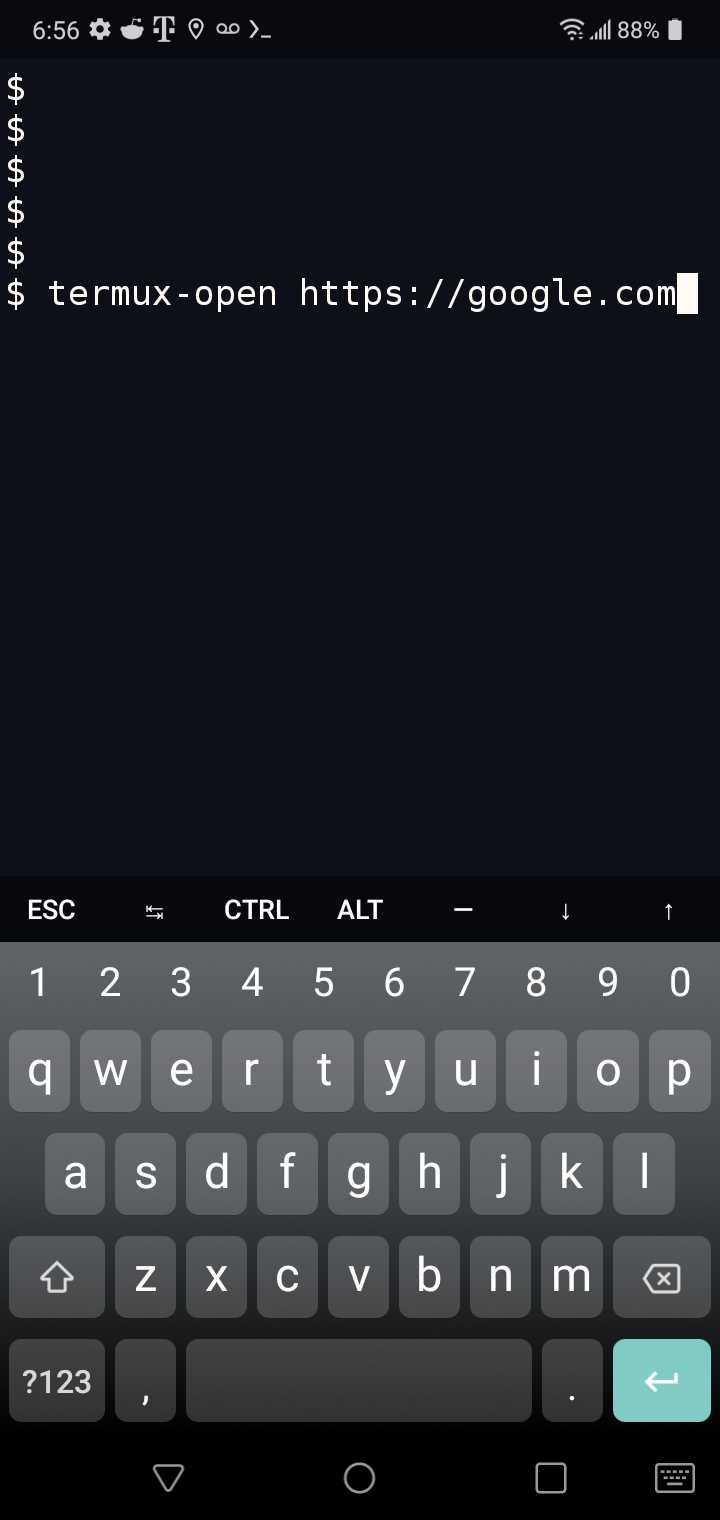
Для просмотра HTML файлов на Android в Termux можно использовать локальный сервер. Это позволяет обрабатывать и просматривать страницы так, как если бы они находились на настоящем веб-сервере. Следующие шаги помогут настроить такой сервер.
Для начала потребуется установить нужные утилиты и запустить сервер. Один из самых простых вариантов – использование Python и его встроенного HTTP-сервера.
- Установка Python: Если Python еще не установлен, его можно установить командой:
pkg install python
После установки Python, можно использовать его для создания локального сервера.
- Запуск сервера: В каталоге с HTML файлом выполните команду:
python -m http.server 8080
Эта команда запустит сервер на порту 8080. Вы можете изменить порт, если необходимо, заменив «8080» на любой другой номер.
- Открытие страницы: Для доступа к файлу откройте браузер на Android и введите в адресной строке:
http://localhost:8080
В результате откроется ваш HTML файл в браузере.
Для использования других серверов, например, Nginx или Apache, необходимо дополнительно установить их через Termux, но Python – самый быстрый способ для локальной работы.
- Локальный сервер в Termux полезен для тестирования небольших проектов и разработки на ходу.
- Не забывайте, что сервер работает только внутри устройства и не доступен из внешней сети.
Если проект требует работы с более сложными серверными технологиями, рассмотрите установку дополнительных сервисов, таких как Node.js или полноценные веб-сервера. Но для большинства простых задач Python-сервер является отличным решением.
Ошибки при работе с HTML файлами в Termux и способы их исправления
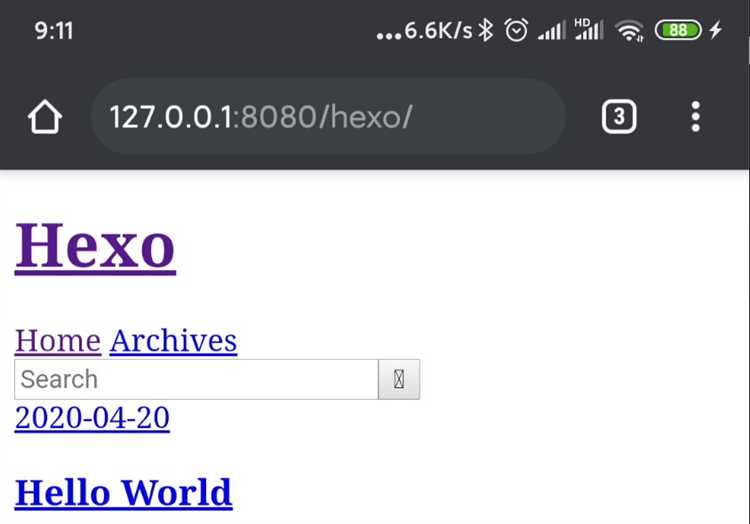
При работе с HTML файлами в Termux могут возникать различные проблемы, связанные с настройкой окружения, ошибками в коде или несовместимостью приложений. Вот основные ошибки и способы их устранения.
1. Ошибка открытия HTML файла
Если при попытке открыть HTML файл в Termux он не отображается корректно, возможно, проблема связана с отсутствием подходящего браузера. В Termux нет встроенной графической оболочки для работы с HTML, но можно использовать текстовые браузеры, такие как w3m или lynx.
Решение: Установите текстовый браузер с помощью команды pkg install w3m или pkg install lynx и откройте файл с помощью команды w3m имя_файла.html или lynx имя_файла.html.
2. Проблемы с кодировкой
Если символы в HTML файле отображаются некорректно, это может быть связано с неправильной кодировкой. По умолчанию Termux использует UTF-8, но если файл сохранён в другой кодировке, могут возникнуть проблемы.
Решение: Убедитесь, что HTML файл сохранён в кодировке UTF-8. Используйте текстовые редакторы, такие как nano или vim, чтобы проверить и изменить кодировку. В редакторе nano можно использовать команду nano -c имя_файла.html, чтобы видеть символы в исходной кодировке.
3. Проблемы с правами доступа
Если при попытке открыть или отредактировать HTML файл появляется ошибка «Permission denied», это может быть связано с ограничениями прав доступа к файлу.
Решение: Используйте команду chmod 644 имя_файла.html, чтобы предоставить необходимые права на чтение и запись для файла.
4. Ошибки в синтаксисе HTML
Ошибки в коде HTML могут привести к тому, что страница не будет правильно отображаться. Одной из частых ошибок является отсутствие закрывающих тегов или неправильное использование атрибутов.
Решение: Для поиска и устранения ошибок синтаксиса используйте валидаторы HTML, такие как W3C Validator. Внимательно проверяйте код на наличие недостающих закрывающих тегов и правильность атрибутов.
5. Проблемы с зависимостями
Если ваш HTML файл использует внешние ресурсы, такие как CSS или JavaScript, и они не загружаются, возможно, проблемы с доступом к этим файлам.
Решение: Убедитесь, что файлы находятся в нужной директории и доступны для Termux. Проверьте правильность путей к файлам и убедитесь, что файлы находятся в том же каталоге или в подкаталогах, если вы используете относительные пути.
Вопрос-ответ:
Как открыть HTML файл в Termux на Android?
Для открытия HTML файла в Termux нужно сначала установить текстовый редактор, например, `nano` или `vim`, с помощью команды `pkg install nano` или `pkg install vim`. После установки, откройте файл командой `nano имя_файла.html` или `vim имя_файла.html`. Этот способ позволит просматривать и редактировать файл. Если требуется запустить HTML файл в браузере, можно использовать команду для загрузки файла на сервер или открыть его через браузер Android напрямую.
Можно ли в Termux открыть HTML файл и сразу просматривать его в браузере Android?
В Termux нет встроенной возможности для отображения HTML в браузере напрямую, однако можно воспользоваться такими методами, как отправка файла на локальный сервер с помощью команды `python -m http.server` или установкой программы `busybox httpd`, которая позволит открыть HTML файл через браузер, используя локальный адрес типа `http://localhost:8000`. После запуска сервер будет обслуживать файл, и его можно открыть в браузере, перейдя по нужному адресу.
Какие команды в Termux использовать для работы с HTML файлами?
Для работы с HTML файлами в Termux прежде всего потребуется текстовый редактор, как `nano` или `vim`. Установите их с помощью команд `pkg install nano` или `pkg install vim`. Для просмотра HTML файлов в командной строке можно использовать команду `cat имя_файла.html`, которая отобразит содержимое файла. Если вы хотите запустить сервер для просмотра HTML в браузере, используйте команду `python -m http.server 8000`, а затем откройте адрес `http://localhost:8000` в браузере.
Почему HTML файлы не отображаются в браузере при использовании Termux?
HTML файлы могут не отображаться в браузере, если они не обслуживаются веб-сервером. В Termux нет встроенной службы для отображения HTML в браузере, поэтому для корректного отображения необходимо запустить локальный сервер. Используйте команду `python -m http.server 8000`, чтобы начать сервер, и откройте файл в браузере по адресу `http://localhost:8000`. Также убедитесь, что файл сохранён с правильным расширением `.html` и не содержит ошибок в структуре кода.

 Загрузка...