Открытие HTML файла на другом компьютере – задача, которая может показаться простой, но иногда вызывает сложности из-за различий в настройках и программном обеспечении. Чтобы корректно просматривать содержимое HTML, важно учитывать несколько факторов, от выбора браузера до настройки путей к файлам.
Первое, что нужно учесть, это наличие на другом компьютере подходящего программного обеспечения. Для открытия HTML файлов достаточно любого современного браузера, такого как Google Chrome, Mozilla Firefox или Microsoft Edge. Важно, чтобы браузер поддерживал последние стандарты HTML и CSS, иначе могут возникнуть проблемы с отображением элементов на странице.
Если файл содержит ссылки на внешние ресурсы, такие как изображения или стили, необходимо убедиться, что эти ресурсы доступны на другом компьютере. Для локальных файлов это особенно актуально: если изображения или стили были связаны с конкретными путями на оригинальной машине, их необходимо перенести на новый компьютер или использовать относительные пути, чтобы избежать ошибок.
Если файл использует JavaScript или другие скрипты, стоит проверить, поддерживает ли новый компьютер выполнение таких файлов. В некоторых случаях, особенно если файлы содержат серверные компоненты или специфичные для платформы скрипты, могут возникать дополнительные проблемы с совместимостью.
Для более сложных проектов, включающих серверные компоненты или базы данных, может потребоваться настроить серверную среду на новом компьютере. В этом случае рекомендуется использовать такие инструменты, как XAMPP или WampServer, которые создают локальную среду для работы с серверными технологиями.
При передаче HTML файлов важно также учитывать кодировку текста. Если файл был сохранен с использованием нестандартной кодировки, на другом компьютере могут возникнуть проблемы с отображением символов. Использование UTF-8 является наилучшей практикой для обеспечения совместимости на различных устройствах и операционных системах.
Как передать HTML файл на другой компьютер
Для передачи HTML файла на другой компьютер существует несколько методов, каждый из которых подходит для разных ситуаций. Рассмотрим наиболее эффективные способы.
Использование USB-накопителя
Передача файла через USB-накопитель – это один из самых простых способов. Для этого выполните следующие шаги:
- Скопируйте HTML файл на USB-накопитель.
- Подключите накопитель к другому компьютеру.
- Скопируйте файл на жесткий диск или откройте его непосредственно с устройства.
Передача через электронную почту
Если файл не слишком велик, можно отправить его по электронной почте. Для этого:
- Создайте письмо и прикрепите HTML файл.
- Отправьте его на нужный адрес.
- Получатель откроет письмо и скачает файл на свой компьютер.
Использование облачных хранилищ
Облачные хранилища – это удобный способ передачи файлов, особенно если они большие. Например:
- Загрузите HTML файл на Google Drive, Dropbox или другое облачное хранилище.
- Получатель получит ссылку для скачивания или доступа к файлу.
- Он может скачать или открыть файл в браузере.
Использование мессенджеров
Многие мессенджеры позволяют отправлять файлы. Для этого:
- Загрузите HTML файл в чат.
- Получатель скачает файл на своем устройстве и откроет его.
Передача через локальную сеть
Если оба компьютера подключены к одной сети, можно использовать общий доступ к папкам:
- Настройте общую папку на одном компьютере.
- Другой компьютер подключится к сети и получит доступ к файлу.
Использование FTP-сервера
Для профессионалов, которым требуется передавать файлы на сервер или между компьютерами в локальной сети, удобно использовать FTP:
- Настройте FTP-сервер на одном компьютере.
- С помощью FTP-клиента подключитесь к серверу и передайте файл.
Передача через Bluetooth
Для передачи небольших файлов на близкие расстояния можно использовать Bluetooth:
- Включите Bluetooth на обоих устройствах.
- Подключите устройства друг к другу и отправьте HTML файл через Bluetooth.
Выбор метода зависит от ситуации и доступных инструментов. Для передачи файлов на короткие дистанции лучше использовать USB или Bluetooth, а для больших файлов и удаленных компьютеров – облачные сервисы или FTP.
Открытие HTML файла через браузер: шаги
Для того чтобы открыть HTML файл на другом компьютере, достаточно выполнить несколько простых действий. Важно, чтобы на устройстве был установлен современный веб-браузер (например, Google Chrome, Mozilla Firefox или Microsoft Edge).
Шаги для открытия файла:
- Передача файла: Если HTML файл находится на другом устройстве, его нужно передать. Можно воспользоваться флешкой, отправить по электронной почте или использовать облачные сервисы, такие как Google Drive или Dropbox.
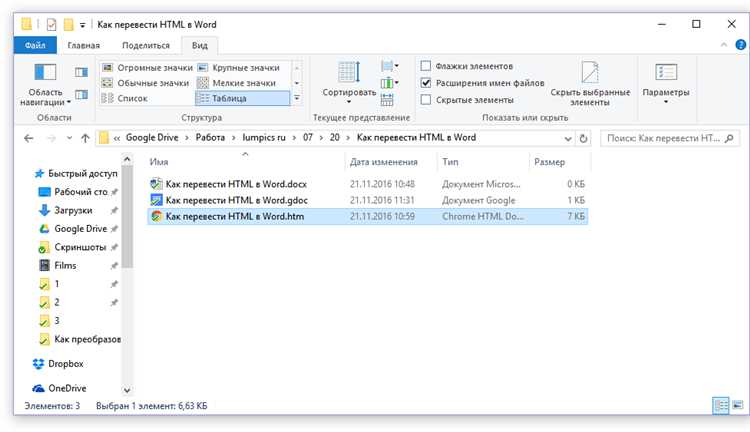
- Нахождение файла: После передачи откройте папку, куда файл был сохранён, и найдите его. Обычно файлы HTML имеют расширение .html или .htm.
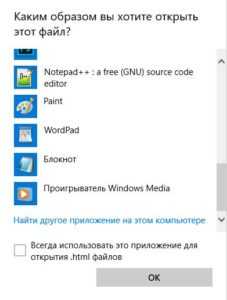
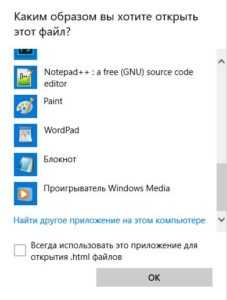
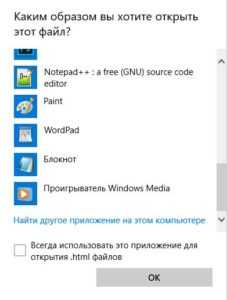
- Открытие с помощью браузера: Щёлкните правой кнопкой мыши на файле и выберите опцию «Открыть с помощью» или «Открыть», затем укажите предпочитаемый браузер. Также можно перетащить файл в окно браузера.
- Проверка отображения: После открытия файла убедитесь, что контент отображается корректно. Если некоторые элементы не загружаются, возможно, файл ссылается на ресурсы, которые отсутствуют на другом устройстве.
Если файл не открывается, убедитесь, что его расширение .html, и что нет повреждений в содержимом. В случае использования локальных файлов, например, изображений, их необходимо также передать на целевой компьютер, чтобы они корректно отображались на странице.
Примечание: Для правильного отображения может потребоваться поддержка JavaScript или других технологий, которые используются в HTML-файле.
Использование облачных хранилищ для доступа к HTML файлу
Облачные хранилища позволяют легко хранить и передавать HTML файлы между различными устройствами. Для этого достаточно загрузить файл в облако и получить доступ к нему с любого компьютера, подключенного к интернету.
Для использования облачного хранилища нужно создать аккаунт в одном из сервисов, таких как Google Диск, Dropbox или OneDrive. После этого загрузите HTML файл в выбранное облако. Большинство облачных сервисов поддерживает синхронизацию данных, что позволяет обновлять файл на всех устройствах, связанных с вашим аккаунтом.
Google Диск предоставляет 15 ГБ бесплатного места. Чтобы открыть HTML файл на другом устройстве, достаточно зайти в свой аккаунт через браузер или установить соответствующее приложение. Если вы хотите работать с файлом офлайн, можно загрузить его на устройство, выбрав нужный файл в приложении Google Диск и активировав режим офлайн.
Dropbox позволяет синхронизировать файлы между устройствами и делиться ими с другими пользователями. Он также имеет удобный веб-интерфейс, который позволяет открыть HTML файл напрямую в браузере. Если файл содержит динамическую информацию (например, подключение к серверу), для корректного отображения будет полезно использовать дополнительное облачное решение для хостинга, как GitHub Pages.
OneDrive имеет схожие функции и интеграцию с продуктами Microsoft. Загруженный HTML файл можно открыть через веб-интерфейс или синхронизировать с локальным устройством с помощью приложения OneDrive. OneDrive также поддерживает совместную работу и возможность редактирования файла прямо в облаке.
Для простого обмена HTML файлами можно использовать и другие облачные хранилища, такие как Yandex.Диск или Mega. Важно учитывать ограничения по объему данных и доступу в разных сервисах, чтобы выбрать наиболее подходящее решение для своих нужд.
Какие проблемы могут возникнуть при открытии HTML файла на другом устройстве
Если HTML файл использует локальные ресурсы, такие как изображения или стили, которые не были переданы вместе с файлом, то при открытии на другом устройстве эти элементы не отобразятся. Для предотвращения этой проблемы рекомендуется использовать абсолютные пути или загружать все необходимые ресурсы на сервер или в один архивный файл.
Ещё одной проблемой является различие в настройках безопасности браузеров. Например, в некоторых браузерах может быть заблокирован доступ к локальным файлам, что помешает загрузке контента. Также, если файл использует JavaScript или внешние API, безопасность устройства может ограничить выполнение некоторых функций, например, запросы к удалённым серверам.
Другой возможный риск – это различия в кодировках. Например, если файл был сохранен в кодировке, несовместимой с устройством, на котором он открывается, могут появиться проблемы с отображением символов, особенно для языков с нестандартными символами, таких как кириллица. Рекомендуется сохранять файлы в универсальной кодировке UTF-8.
Наконец, различия в разрешении экрана и размере окна браузера также могут повлиять на внешний вид HTML страницы. Элементы, которые выглядят корректно на одном устройстве, могут отображаться некорректно на другом из-за различий в разрешении экрана или настроек zoom.
Как проверить корректность отображения HTML файла на разных устройствах
Для проверки корректности отображения HTML файла на различных устройствах следует учесть несколько важных аспектов: разрешение экрана, поддержка браузеров и адаптивность верстки. На разных устройствах могут возникать проблемы с отображением из-за несовместимости с браузерами или особенностей экранов.
Первым шагом является использование инструментов для тестирования в браузерах. Например, в Google Chrome можно воспользоваться «Инструментами разработчика» (DevTools), которые позволяют имитировать различные устройства. Для этого нужно открыть страницу в DevTools, выбрать вкладку «Device Toolbar» и настроить устройство, его разрешение и ориентацию. Этот метод позволяет оценить, как HTML файл будет выглядеть на смартфонах, планшетах и компьютерах с разными экранами.
Кроме того, важно учитывать, что некоторые старые версии браузеров могут некорректно интерпретировать современные CSS свойства и HTML теги. Поэтому стоит проверить отображение на таких браузерах, как Internet Explorer или старые версии Firefox и Safari. Использование сервисов для тестирования сайтов, таких как BrowserStack или Sauce Labs, поможет увидеть, как страница выглядит на различных устройствах и операционных системах, без необходимости иметь физический доступ к этим устройствам.
Адаптивная верстка должна быть одним из главных критериев при тестировании. Важно проверить, что элементы страницы правильно меняют свои размеры, расположение и шрифты при изменении размеров окна браузера. Для этого стоит использовать медиазапросы и тестировать их на разных экранах. Особенно важно удостовериться, что элементы интерфейса не выходят за пределы экрана и не перекрывают друг друга.
Не менее важно проверять производительность страницы на разных устройствах. Старые устройства с ограниченными ресурсами могут не справляться с большими изображениями или сложной анимацией. Для этого используйте инструменты для тестирования производительности, такие как Lighthouse, чтобы убедиться в быстрой загрузке и нормальной работе страницы.
Не забывайте также про тестирование на разных операционных системах. Хотя веб-браузеры на разных системах в целом схожи, могут быть нюансы в отображении шрифтов, цветов или других элементов. Тестирование на различных платформах поможет избежать непредсказуемых ошибок.
Для завершения тестирования важно провести проверку на реальных устройствах. Эмуляторы и симуляторы не всегда дают точное представление о том, как будет выглядеть сайт на реальном устройстве. Даже если эмулятор показывает правильное отображение, реальное устройство может проявить скрытые проблемы, такие как некорректное поведение touch-событий или проблемы с производительностью.
Использование текстовых редакторов для открытия HTML на другом компьютере
Для открытия HTML-файлов на другом компьютере можно использовать текстовые редакторы, которые поддерживают работу с кодом. Это позволяет не только просматривать, но и редактировать HTML-файлы без необходимости устанавливать специальные веб-сервера или браузеры. Важно выбрать редактор, который поддерживает синтаксис HTML и предоставляет удобные инструменты для работы с кодом.
Наиболее распространёнными текстовыми редакторами для открытия HTML являются Notepad++, Sublime Text и Visual Studio Code. Все эти редакторы можно установить на любом компьютере, и они позволяют открыть HTML-файлы, не завися от операционной системы или браузера. Эти инструменты предлагают подсветку синтаксиса, автозавершение и другие полезные функции, которые делают работу с кодом проще.
Notepad++ – лёгкий и быстрый редактор, поддерживающий множество языков программирования, в том числе HTML. Он отлично подходит для быстрого просмотра и редактирования файлов. Sublime Text отличается более продвинутыми возможностями, такими как работа с несколькими файлами одновременно, поддержка плагинов и шаблонов. Visual Studio Code является более тяжёлым редактором, но включает в себя множество интегрированных функций, таких как отладка и версионный контроль, что может быть полезно для более сложных проектов.
Для удобства работы с HTML важно настроить редактор таким образом, чтобы он правильно отображал файлы, корректно интерпретировал код и давал возможность быстро находить ошибки. Также следует обратить внимание на расширения и плагины для редакторов, которые могут добавить дополнительные функции, такие как интеграция с Git или предпросмотр в реальном времени.
В случае, если вы работаете на другом компьютере, и у вас нет возможности установить редактор, можно воспользоваться онлайн-редакторами, такими как CodePen или JSFiddle. Эти платформы позволяют загружать HTML-файлы и сразу просматривать результат в браузере, не требуя установки дополнительного ПО.
Советы по совместимости HTML файлов между операционными системами
При открытии HTML файла на разных операционных системах важно учитывать особенности их работы с веб-контентом. Например, Windows, macOS и Linux могут по-разному интерпретировать пути к файлам, шрифты и кодировки, что может повлиять на отображение страницы.
1. Использование универсальных путей
При указании путей к файлам (например, к изображениям или стилям) рекомендуется использовать относительные пути, а не абсолютные. Это помогает избежать проблем с различиями в файловых системах разных ОС. Например, вместо пути «C:\Documents\image.jpg» используйте «images/image.jpg». Кроме того, используйте косые черты (/) для разделения каталогов, так как обратные слэши (\) работают только в Windows.
2. Кодировка файлов
Для обеспечения корректного отображения текста на всех платформах всегда сохраняйте HTML файлы в кодировке UTF-8. Включите метатег <meta charset=»UTF-8″> в разделе <head>, чтобы гарантировать правильное отображение символов. Это особенно важно при использовании нестандартных символов и языков с особыми знаками.
3. Использование веб-шрифтов
Если на странице используются шрифты, которые могут отсутствовать на разных системах, предпочтительнее использовать веб-шрифты. Они обеспечат одинаковое отображение текста на всех устройствах. Подключите шрифты через сервисы, такие как Google Fonts, или используйте @font-face для интеграции шрифтов напрямую с файлами.
4. Проверка на кроссбраузерность
Не все браузеры одинаково интерпретируют HTML и CSS. Например, старые версии Internet Explorer могут не поддерживать некоторые свойства CSS. Используйте CSS-полифиллы и префиксы для обеспечения совместимости с различными браузерами. Также полезно проверять страницы на основных браузерах всех платформ (Chrome, Firefox, Safari, Edge).
5. Учет различий в чувствительности к регистру
На Linux пути и имена файлов чувствительны к регистру, в отличие от Windows, где это не имеет значения. Поэтому всегда придерживайтесь единого стиля именования файлов (например, не используйте mix из прописных и строчных букв в одном пути).
6. Права доступа и разрешения
В Linux и macOS особое внимание стоит уделить правам доступа к файлам. Убедитесь, что HTML файлы имеют соответствующие права на чтение, а все подключенные ресурсы доступны для открытия, например, изображения и стили. Это можно проверить через терминал командой chmod 644 filename для предоставления прав на чтение.
Вопрос-ответ:
Как открыть HTML файл на другом компьютере, если у меня нет доступа к интернету?
Для того чтобы открыть HTML файл на другом компьютере без интернета, достаточно просто передать этот файл через USB-накопитель, внешний диск или с помощью локальной сети. После передачи файла нужно будет дважды щелкнуть по нему, и браузер на другом компьютере откроет его, как обычную веб-страницу. Также можно использовать текстовые редакторы для просмотра исходного кода HTML.
Можно ли открыть HTML файл на другом компьютере с помощью других программ, кроме браузера?
Да, HTML файл можно открыть не только через браузер. Некоторые текстовые редакторы, такие как Notepad++, Sublime Text, Visual Studio Code, также позволяют открыть и редактировать HTML файлы. Но при этом они будут показывать не саму страницу, а исходный код. Чтобы просмотреть страницу в браузерном виде, нужно использовать браузер.
Как убедиться, что HTML файл откроется правильно на другом компьютере?
Чтобы HTML файл открылся корректно на другом компьютере, важно учесть несколько факторов. Во-первых, файл должен быть полностью передан, включая все внешние ресурсы, такие как изображения, стили (CSS) и скрипты (JavaScript). Лучше собрать все эти файлы в одну папку и использовать относительные пути в ссылках, чтобы избежать проблем с загрузкой. Также важно убедиться, что на другом компьютере установлен подходящий браузер, так как старые версии браузеров могут не поддерживать новейшие элементы HTML и CSS.
Что делать, если на другом компьютере не открывается HTML файл?
Если HTML файл не открывается, стоит проверить несколько вещей. Во-первых, убедитесь, что файл имеет правильное расширение .html или .htm. Если файл не открывается даже при этом, проверьте, не повреждён ли файл. Также стоит удостовериться, что на другом компьютере установлен браузер, поддерживающий стандарт HTML. В некоторых случаях может понадобиться обновить браузер до последней версии. Если проблема остаётся, возможно, файл был передан с ошибками, и потребуется передать его снова.
Можно ли открыть HTML файл на телефоне или планшете?
Да, HTML файл можно открыть на мобильном устройстве. Для этого достаточно передать файл через USB-кабель или отправить его по электронной почте. На большинстве современных смартфонов и планшетов есть приложения, такие как Chrome или Firefox, которые позволяют открывать HTML файлы, просто выбрав их в файловом менеджере. Также можно использовать различные текстовые редакторы, но в этом случае вы увидите только исходный код, а не полноценную страницу.

 Загрузка...