Командная строка Google CMD предоставляет мощный инструмент для работы с файлами и выполнения различных операций. Для тех, кто хочет открыть и просматривать HTML файлы, CMD может стать удобным решением. В этой статье рассмотрим, как эффективно использовать CMD для открытия HTML файлов, а также что нужно знать для успешного выполнения этой задачи.
Шаг 1: Навигация к папке с HTML файлом
Для начала необходимо перейти в каталог, где находится ваш HTML файл. В CMD используйте команду cd (change directory). Например, если ваш файл находится в папке «Документы», введите:
cd C:\Users\Ваше_Имя\Documents
Шаг 2: Открытие HTML файла в браузере
После того как вы окажетесь в нужной папке, для открытия HTML файла в браузере можно воспользоваться командой для запуска браузера через CMD. Для Google Chrome это будет выглядеть так:
start chrome index.html
Если вы используете другой браузер, замените chrome на название вашего браузера (например, start firefox index.html для Firefox).
Шаг 3: Альтернативные способы для быстрого открытия
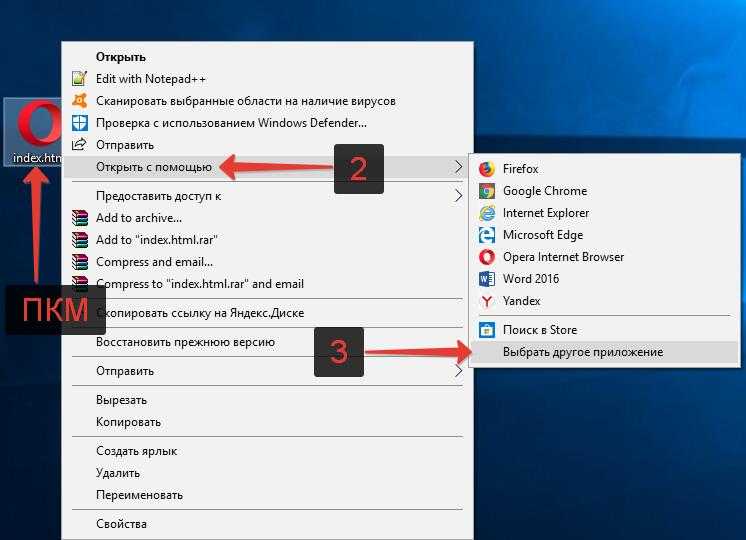
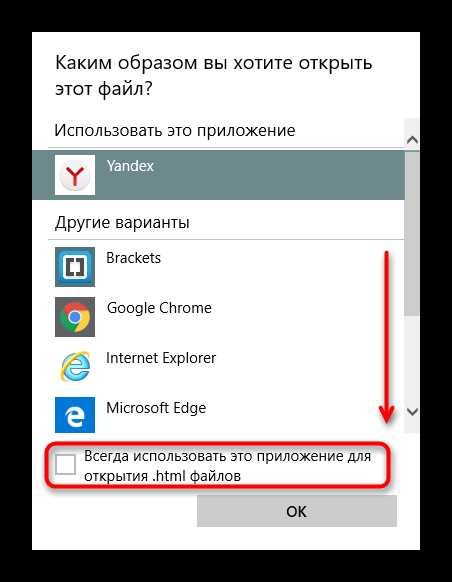
Если вы не хотите вводить полные команды каждый раз, вы можете настроить ассоциацию файлов, чтобы HTML файлы автоматически открывались в вашем предпочтительном браузере. Это позволит вам открывать HTML файлы, просто введя имя файла в командной строке.
Установка Google CMD на вашем компьютере
Для начала работы с командной строкой Google CMD необходимо выполнить несколько шагов. Это утилита позволяет взаимодействовать с инструментами Google через терминал и выполнять различные задачи, такие как запуск скриптов, автоматизация и тестирование. Перед установкой убедитесь, что на вашем компьютере установлена Java и настроены переменные окружения.
Шаг 1: Перейдите на официальный сайт Google Cloud SDK и загрузите последнюю версию установочного пакета для вашей операционной системы. Выберите нужный файл в зависимости от операционной системы: Windows, macOS или Linux. Загрузка будет происходить с сайта https://cloud.google.com/sdk.
Шаг 2: Запустите установочный файл. Для Windows это будет .exe файл, для macOS и Linux – архивы, которые нужно будет распаковать и выполнить команду в терминале для начала установки.
Шаг 3: Следуйте инструкциям установщика. Для Windows процесс установки автоматически предложит вам добавить Google Cloud SDK в системный PATH, что позволит запускать команды из любого места через командную строку. Для macOS и Linux вам потребуется добавить нужные пути вручную, если это не было сделано автоматически.
Шаг 4: После завершения установки откройте терминал или командную строку и выполните команду gcloud init, чтобы настроить ваш аккаунт Google Cloud и проверить успешность установки. Эта команда поможет связать вашу учетную запись с SDK и убедиться, что все работает корректно.
Шаг 5: При необходимости можно установить дополнительные компоненты и обновления с помощью команды gcloud components update. Это гарантирует, что у вас будет самая свежая версия инструмента.
Теперь Google CMD готов к использованию, и вы можете приступать к работе с облачными сервисами Google, выполняя различные команды в командной строке.
Как запустить командную строку Google CMD
Для работы с командной строкой Google CMD необходимо сначала удостовериться, что у вас установлен Google Cloud SDK. Этот инструмент предоставляет возможность взаимодействовать с сервисами Google, включая запуск команд через терминал. Чтобы запустить командную строку, выполните следующие шаги:
1. Установите Google Cloud SDK. Скачайте его с официального сайта Google и следуйте инструкциям по установке для вашей операционной системы (Windows, macOS, Linux).
2. После установки откройте командную строку вашей операционной системы. На Windows это будет «Командная строка» или «PowerShell», на macOS и Linux – терминал.
3. Введите команду gcloud init для инициализации Google Cloud SDK. Этот шаг позволит настроить ваш аккаунт и проект в Google Cloud.
4. После настройки вы сможете запускать командную строку Google CMD с помощью команды gcloud. Например, для получения информации о текущем проекте используйте команду gcloud config list.
5. В дальнейшем вы можете запускать различные команды Google Cloud, такие как управление ресурсами или запуск виртуальных машин, через командную строку.
Важно, чтобы ваше интернет-соединение было стабильным, так как команды взаимодействуют с облачными сервисами.
Путь к файлу HTML для открытия в CMD
Для того чтобы открыть HTML-файл в командной строке Google CMD, нужно указать его путь. Это важный шаг, так как неверный путь приведет к ошибке при попытке открытия файла.
Если файл находится в текущей директории, достаточно указать его имя с расширением, например: index.html.
Если файл расположен в другой папке, нужно прописать полный или относительный путь к нему. Например, если HTML-файл лежит в папке «Документы», путь будет выглядеть так: C:\Users\ВашеИмя\Documents\index.html.
Для использования относительного пути важно понимать местоположение текущей директории в CMD. Если командная строка открыта в папке, где находится HTML-файл, достаточно прописать путь от текущей директории: .\index.html.
Если путь содержит пробелы, его нужно заключить в кавычки. Например: "C:\Users\ВашеИмя\My Documents\index.html".
Для более удобного поиска можно использовать автодополнение. Начав вводить путь, можно нажать клавишу Tab для автоматического завершения имени файла или директории.
Использование команды для открытия HTML файла в Google CMD
Для того чтобы открыть HTML файл в командной строке Google CMD, потребуется использовать команду для запуска веб-браузера с указанием пути к файлу. В Google CMD доступны различные подходы в зависимости от операционной системы и предпочтений пользователя.
Для этого необходимо использовать команду, которая будет запускать браузер с файлом, расположенным на вашем устройстве. Важно помнить, что путь к файлу должен быть указан корректно, в зависимости от его расположения в файловой системе.
Шаги для открытия HTML файла
- Откройте командную строку Google CMD.
- Перейдите в директорию, где находится ваш HTML файл, с помощью команды
cd путь_к_папке. - Введите команду для открытия файла. Например, если вы хотите использовать браузер Chrome, введите:
start chrome имя_файла.html
Эта команда откроет HTML файл в Google Chrome. Если файл имеет другой формат или браузер, команда будет адаптироваться. Убедитесь, что на вашем устройстве установлен нужный браузер.
Рекомендации
- Убедитесь, что путь к файлу указан корректно, особенно если в пути содержатся пробелы. В таких случаях оборачивайте путь в кавычки.
- Если вам нужно открыть файл в другом браузере, замените
chromeна имя вашего браузера (например,start firefoxдля Mozilla Firefox). - Если вы хотите сразу увидеть изменения в файле, используйте команду, которая автоматически обновляет браузер, например,
start chrome --incognito имя_файла.html.
Настройка браузера по умолчанию для работы с HTML
Для корректной работы с HTML файлами в командной строке необходимо, чтобы файл открывался в нужном браузере. Для этого нужно настроить браузер по умолчанию на вашей операционной системе. Рассмотрим настройку на примере Windows и macOS.
На Windows настройка браузера по умолчанию осуществляется через панель управления. Для этого:
- Откройте меню «Пуск» и выберите «Параметры».
- Перейдите в раздел «Программы» и выберите «Программы по умолчанию».
- В разделе «Веб-браузер» выберите нужный браузер, например, Google Chrome, Mozilla Firefox или Microsoft Edge.
Для пользователей macOS процесс следующий:
- Откройте «Системные настройки» и выберите «Основные».
- В разделе «Браузер по умолчанию» выберите нужный браузер из списка.
После установки браузера по умолчанию, HTML файлы будут автоматически открываться в выбранном браузере при их запуске через командную строку. Важно помнить, что если несколько браузеров установлены на системе, необходимо убедиться в правильной настройке. Иногда браузеры могут неправильно определить предпочтения, если они были установлены после других, поэтому требуется повторная настройка.
Ошибки при открытии HTML и способы их устранения
При попытке открыть HTML файл через командную строку могут возникать различные проблемы, которые мешают корректному отображению содержимого. Рассмотрим основные ошибки и способы их устранения.
Ошибка: «Не удается найти файл»
Эта ошибка появляется, если путь к файлу указан неверно или файл не существует в указанной директории. Убедитесь, что в командной строке прописан правильный путь, и что файл с расширением .html действительно находится в указанной папке. Для этого используйте команду dir для отображения списка файлов в директории и проверьте, не сделали ли вы ошибку в названии.
Ошибка: «Не поддерживаемый файл»
Это может происходить, если вы пытаетесь открыть HTML файл с помощью неподдерживаемой программы. Убедитесь, что для открытия HTML файлов в командной строке используется подходящее приложение, например, браузер или текстовый редактор, который поддерживает отображение HTML-страниц. Используйте команды типа start filename.html для запуска файла в браузере по умолчанию.
Ошибка: «Не найден браузер по умолчанию»
Если командная строка не может открыть HTML файл в браузере, возможно, не настроен браузер по умолчанию. Для устранения этой ошибки нужно установить браузер по умолчанию через настройки операционной системы. В Windows это можно сделать через Панель управления в разделе «Программы по умолчанию».
Ошибка: «Некорректное отображение файла»
Если HTML файл открывается, но страница отображается неправильно, скорее всего, проблема в самом коде HTML. Проверьте наличие ошибок в разметке, таких как забытые закрывающие теги или неверно прописанные атрибуты. Для диагностики можно использовать инструменты разработчика в браузере, такие как консоль ошибок, чтобы быстро найти источник проблемы.
Ошибка: «Проблемы с кодировкой»
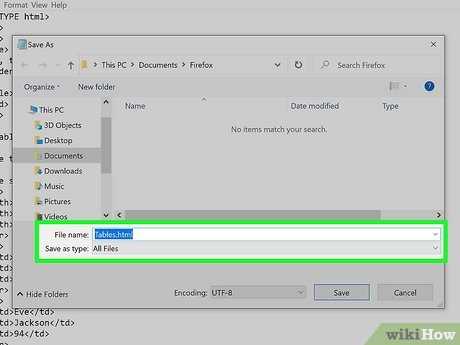
Если в HTML файле содержатся символы, которые отображаются некорректно (например, вместо кириллицы – квадратики или знаки вопроса), возможно, проблема с кодировкой файла. Убедитесь, что файл сохранён в правильной кодировке, например, UTF-8. Для этого можно использовать текстовые редакторы, которые поддерживают выбор кодировки, такие как Notepad++ или Visual Studio Code.
Вопрос-ответ:
Могу ли я открыть HTML файл через командную строку, если у меня нет установленного браузера?
Если у вас нет установленного браузера, то открыть HTML файл через командную строку будет невозможно, так как файл будет открываться именно в браузере. Вы можете установить браузер, например, Google Chrome или Firefox, и потом воспользоваться командой для открытия файла. Без браузера командная строка не сможет визуализировать содержимое HTML файла.
Как проверить, правильно ли отображается HTML файл после его открытия через командную строку?
После того как вы откроете HTML файл через командную строку с помощью команды `start путь_к_файлу.html`, браузер автоматически отобразит его содержимое. Чтобы проверить корректность отображения, нужно просто посмотреть на страницу в браузере. Если страницы отображаются некорректно, возможно, файл содержит ошибки в коде HTML или в путях к внешним ресурсам, таким как стили или изображения.
Можно ли открыть HTML файл в командной строке Google CMD без использования браузера?
В командной строке Google CMD нельзя открыть HTML файл без браузера, так как HTML является языком разметки, который требует браузера для правильного отображения. Однако, вы можете открыть его в текстовом редакторе, например, через команду `notepad путь_к_файлу.html`, чтобы просмотреть исходный код.

 Загрузка...