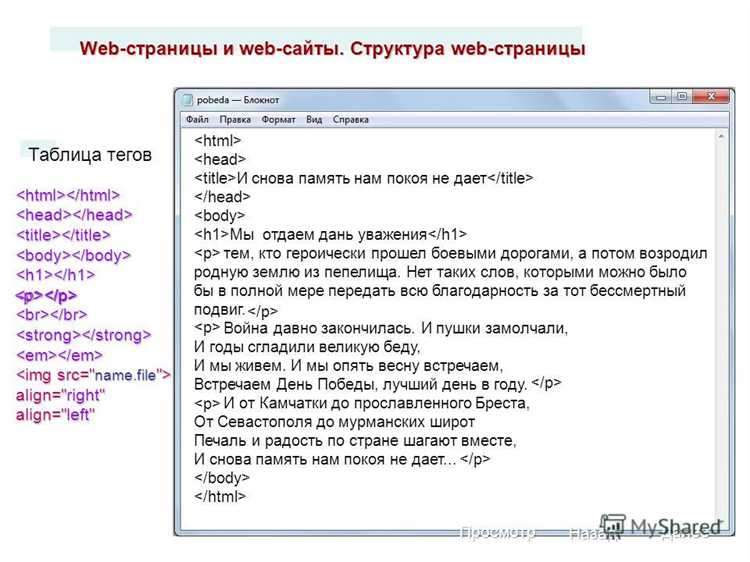
Создание и просмотр веб-страницы с помощью простого текстового редактора – это быстрый и эффективный способ начать работать с HTML. Для этого не нужно устанавливать дополнительные программы или сложные инструменты. Все, что вам понадобится – это обычный блокнот, который есть в любом Windows-системе.
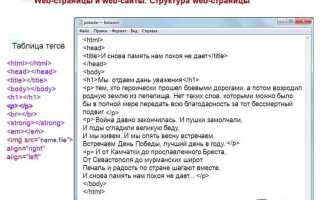
Чтобы начать, откройте блокнот и создайте новый файл. Введите базовый HTML-код, который включает структуру документа: теги <html>, <head>, <title> и <body>. Например, простой шаблон может выглядеть так:
<html>
<head>
<title>Мой первый сайт</title>
</head>
<body>
<h1>Привет, мир!</h1>
</body>
</html>
После того как код будет готов, сохраните файл с расширением .html. Для этого в блокноте выберите «Сохранить как» и укажите имя файла с нужным расширением. Важно выбрать тип файла «Все файлы» при сохранении, чтобы файл точно получил расширение .html.
Теперь откройте файл в любом браузере, и вы увидите свою первую веб-страницу. Это самый простой способ без установки программ и использования сложных IDE. Для более продвинутых задач можно воспользоваться текстовыми редакторами с подсветкой синтаксиса, но даже с блокнотом можно успешно создавать и просматривать сайты.
Как создать HTML-файл с помощью обычного блокнота
Для создания HTML-файла достаточно простого текстового редактора, такого как обычный блокнот в Windows. Это не требует установки дополнительных программ. Следуйте пошаговой инструкции для создания файла:
Шаг 1: Откройте блокнот. Для этого нажмите Пуск, найдите Блокнот и откройте его.
Шаг 2: Напишите структуру HTML-документа. Например, начните с основного каркаса:
<!DOCTYPE html>
<html>
<head>
<title>Название страницы</title>
</head>
<body>
<h1>Ваш заголовок</h1>
<p>Первый абзац вашего контента.</p>
</body>
</html>
Обратите внимание, что структура начинается с объявления doctype, затем идет тег <html>, который обвивает весь документ. Внутри <head> располагается информация о странице (например, <title>), а <body> содержит основной контент.
Шаг 3: После написания кода сохраните файл. Для этого выберите Файл > Сохранить как, укажите имя файла с расширением .html (например, index.html), в поле «Тип файла» выберите Все файлы, и нажмите Сохранить.
Шаг 4: Откройте созданный файл в браузере. Дважды щелкните по файлу, и он откроется в вашем браузере.
Теперь у вас есть HTML-документ, который можно просматривать и редактировать в любом текстовом редакторе.
Шаги для сохранения файла в формате .html
Для сохранения файла в формате .html откройте блокнот или любой другой текстовый редактор, поддерживающий работу с кодом. Напишите HTML-код в окне редактора.
После того как код написан, выберите в меню редактора опцию «Сохранить как…» или «Сохранить файл». В открывшемся окне сохранения задайте имя файла и укажите его расширение – .html. Например, «index.html». Это обязательный шаг для правильной интерпретации кода браузером.
Перед сохранением убедитесь, что в поле «Тип файла» выбран вариант «Все файлы» или аналогичный, чтобы избежать добавления лишнего расширения, например .txt.
Нажмите «Сохранить». Теперь ваш файл готов к открытому в браузере, где он будет корректно отображаться как веб-страница.
Какие теги HTML использовать для простой структуры страницы
Для создания минимальной страницы достаточно нескольких ключевых тегов, которые формируют основу. Начать следует с тега <!DOCTYPE html>, который указывает браузеру, что это HTML5-документ.
Затем используется тег <head> для метаданных, таких как кодировка страницы <meta charset="UTF-8"> и заголовок, который отображается на вкладке браузера – <title>Текст заголовка</title>.
Основной контейнер страницы – <body>. Внутри него размещаются все видимые элементы. Структуру страницы можно организовать с помощью <header> (шапка), <nav> (меню навигации), <main> (основной контент), <footer> (подвал).
Для текстового контента подойдут теги <h1> для главного заголовка, <h2>–<h6> для подзаголовков, <p> для абзацев текста. Использование этих тегов позволяет создавать иерархию содержания и делает страницу удобной для восприятия.
Если требуется разделить контент на несколько блоков, можно воспользоваться <section> и <article>. Эти элементы помогают выделить отдельные части страницы, улучшая ее структуру и доступность для поисковых систем.
Для создания списка используйте <ul> (несортированный список) или <ol> (упорядоченный список), а каждый элемент списка должен быть обернут в тег <li>.
Ссылки на другие страницы создаются с помощью тега <a href="URL">Текст ссылки</a>. Важно указывать правильный адрес для переходов.
Для выделения текста используются теги <strong> (жирный текст) и <em> (курсив). Эти элементы добавляют акцент и подчеркивают важность информации.
Как открыть локальный HTML-файл в браузере

Для того чтобы открыть локальный HTML-файл в браузере, достаточно выполнить несколько простых шагов. Сначала убедитесь, что файл сохранен с расширением .html или .htm. Это необходимо, чтобы браузер корректно распознал его как веб-страницу.
После этого найдите файл на вашем компьютере. Для этого откройте проводник (на Windows – «Проводник», на macOS – «Finder») и перейдите в папку, где он хранится. Щелкните по файлу правой кнопкой мыши и выберите пункт «Открыть с помощью», затем выберите ваш браузер (например, Google Chrome, Mozilla Firefox или Microsoft Edge).
Можно также просто дважды щелкнуть по файлу, и браузер автоматически откроет его, если в системе настроен ассоциированный режим для файлов .html.
Если вам нужно открыть HTML-файл через строку адреса браузера, введите в адресной строке путь к файлу, начиная с «file://». Например, если файл находится на рабочем столе, путь может выглядеть так: file:///C:/Users/Имя_пользователя/Desktop/мой_файл.html.
Если файл находится на другом диске или в другом каталоге, укажите полный путь к файлу, при этом учитывайте, что пути должны быть записаны с использованием прямых слешей («/») на всех операционных системах, включая Windows.
В случае, если файл не открывается или отображается некорректно, проверьте, нет ли ошибок в HTML-коде или неправильных ссылок на ресурсы (например, на CSS или изображения), которые не могут быть найдены в указанном местоположении.
Зачем важно правильно указывать кодировку файла
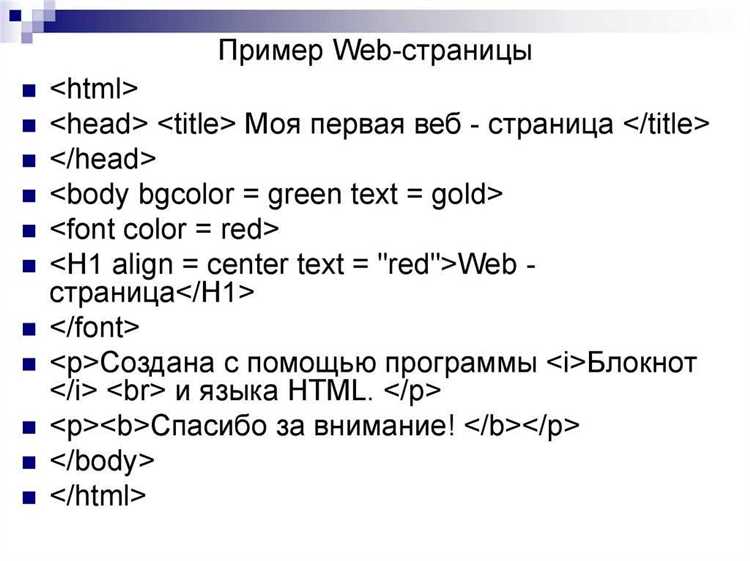
Правильная кодировка файла позволяет избежать проблем с отображением символов, особенно если текст содержит буквы из разных алфавитов или специальные символы. При неправильной кодировке браузер может интерпретировать текст неверно, что приведет к его искажению. Например, кириллица может отображаться как нечитаемые знаки, а пробелы и знаки препинания – как дополнительные символы или пустые места.
Наиболее распространенной кодировкой для веб-страниц является UTF-8, так как она поддерживает множество языков, включая русский. Применение этой кодировки обеспечивает правильное отображение всех символов на разных устройствах и в различных браузерах. Использование устаревших кодировок, таких как Windows-1251, может ограничить совместимость сайта и вызвать ошибки при работе на современных системах.
Для правильной работы веб-страницы в HTML необходимо указать кодировку в мета-теге внутри тега <head>. Это обеспечит корректное отображение страницы при её загрузке, предотвращая замены символов или их отсутствие. Например, мета-тег для UTF-8 будет выглядеть так:
<meta charset="UTF-8">
Отсутствие указания кодировки или использование неправильной кодировки может повлиять на SEO-оптимизацию сайта. Браузеры могут не распознать страницу как валидную, а поисковые системы могут индексировать её некорректно, что снизит рейтинг в поисковых системах.
Как добавить изображения и ссылки в локальный сайт
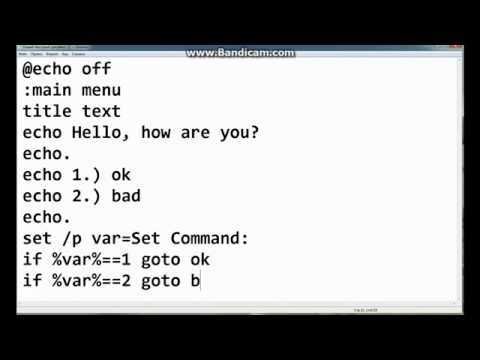
Для добавления изображений на локальный сайт необходимо использовать относительный путь к файлу, который находится в той же папке или подкаталоге, что и HTML-документ. Например, если изображение расположено в папке «images», путь будет следующим: images/название_файла.jpg.
Обратите внимание, что для работы изображения должны быть в том же каталоге, что и HTML-файл или в доступном подкаталоге. В случае использования абсолютного пути, ссылка будет работать только на локальной машине, но не при перемещении на другой компьютер или сервер.
Чтобы вставить изображение в HTML-документ, достаточно использовать тег <img>. Укажите путь к изображению в атрибуте src и задайте атрибут alt для описания изображения, что улучшает доступность сайта.
Пример добавления изображения:
<img src="images/photo.jpg" alt="Описание изображения">Для добавления ссылок в локальном сайте также используется относительный путь. Ссылка может указывать на другие страницы сайта или файлы в той же папке. Например, ссылка на другой HTML-файл выглядит так:
<a href="about.html">О сайте</a>Чтобы ссылка открывалась в новом окне или вкладке, добавьте атрибут target="_blank".
Пример добавления ссылки, которая открывается в новом окне:
<a href="contact.html" target="_blank">Контакты</a>При добавлении изображений и ссылок важно следить за правильностью путей, чтобы все элементы корректно отображались на вашем локальном сайте.
Решение проблем с отображением сайта в браузере
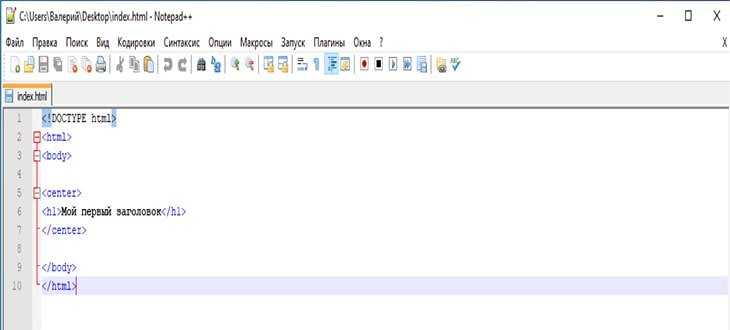
Когда сайт не отображается должным образом в браузере, причиной могут быть различные ошибки в коде или несовместимость с браузером. Для решения проблем с отображением важно учитывать несколько факторов:
- Проверка синтаксиса HTML: Ошибки в структуре HTML могут привести к неправильному отображению страницы. Используйте валидатор HTML (например, W3C Validator) для проверки синтаксиса кода.
- Совместимость с браузерами: Не все браузеры поддерживают одинаковые версии HTML и CSS. Для корректного отображения сайта в разных браузерах, используйте префиксы для CSS-свойств (например, -webkit-, -moz-) и следите за их актуальностью.
- Использование нестандартных элементов: Некоторые HTML-элементы или атрибуты могут не поддерживаться всеми браузерами. Избегайте использования элементов, которые не имеют широкой поддержки (например,
<marquee>или<bgsound>). - CSS-совместимость: Некоторые CSS-свойства могут вести себя по-разному в разных браузерах. Например, flexbox может не поддерживаться в старых версиях Internet Explorer. Использование современных инструментов, таких как Autoprefixer, поможет избежать проблем с совместимостью.
- Проблемы с шрифтами: Если шрифты не отображаются корректно, убедитесь, что используете веб-шрифты (например, через @font-face или Google Fonts) и правильно указываете пути к файлам шрифтов.
- Ошибки JavaScript: Скрипты, выполняемые на странице, могут блокировать её корректное отображение. Проверяйте консоль браузера на наличие ошибок JavaScript и убедитесь, что все скрипты подключены правильно.
- Кэширование: Иногда браузеры сохраняют устаревшие версии файлов, что может привести к неправильному отображению обновлений на сайте. Для решения проблемы очистите кэш браузера или используйте версии с параметрами (например,
?v=1.0) в путях к файлам.
Для стабильного отображения сайта в разных браузерах и на разных устройствах следует регулярно тестировать сайт с использованием инструментов для разработчиков, которые предоставляет каждый браузер. Это позволит быстро выявить и устранить проблемы.
Вопрос-ответ:
Что такое HTML и как его использовать для создания сайта через блокнот?
HTML (HyperText Markup Language) — это стандартный язык разметки для создания веб-страниц. С помощью HTML можно структурировать контент, добавлять текст, изображения, ссылки и многое другое. Чтобы открыть сайт через блокнот, нужно создать текстовый файл с расширением .html, написать в нем код HTML и сохранить. Затем этот файл можно открыть в браузере, и страница будет отображаться так, как задумано.
Как создать HTML-файл через блокнот, если я не использую специальные программы?
Для создания HTML-файла через блокнот нужно выполнить несколько простых шагов. Откройте блокнот на компьютере, напишите код HTML, например, начальную структуру документа: ``, `
`, ``, добавьте текст или другие элементы. Затем сохраните файл с расширением .html (например, `index.html`). После этого просто откройте его в браузере, и вы увидите свою веб-страницу.Можно ли создать полноценный сайт только с использованием блокнота и HTML?
Да, для создания простого сайта вполне можно использовать только HTML и блокнот. Такой сайт будет иметь базовую структуру с текстами, изображениями, ссылками и т.д. Однако для более сложных функций, например, интерактивности или динамичных элементов, потребуется использовать CSS для стилизации и JavaScript для функционала. Но для начальных шагов HTML через блокнот — отличное решение.
Нужно ли иметь опыт программирования, чтобы создать сайт через блокнот HTML?
Для создания базового сайта через блокнот HTML опыт программирования не обязателен. Нужно просто знать основы разметки HTML и уметь работать с текстовым редактором. К тому же в интернете можно найти множество шаблонов и примеров кода, которые помогут в создании сайта, даже если у вас нет опыта программирования.
Какие ошибки могут возникнуть при создании сайта через блокнот HTML и как их избежать?
Основные ошибки, которые могут возникнуть при создании сайта через блокнот, — это неправильная структура HTML-кода, например, забытые теги или неправильное их использование. Чтобы избежать таких ошибок, важно придерживаться правильного синтаксиса HTML и всегда проверять закрытие тегов. Также стоит помнить, что нужно использовать правильные атрибуты для изображений и ссылок. Применение валидатора HTML, доступного в интернете, поможет выявить ошибки в коде до загрузки страницы в браузер.
Можно ли создать сайт, не устанавливая дополнительных программ?
Да, создать сайт можно с помощью обычного текстового редактора, например, «Блокнот» в Windows. Для этого достаточно написать код HTML, который является основой любого сайта. Вставьте необходимые теги, определите структуру страницы и сохраните файл с расширением .html. Этот файл можно открыть в любом браузере, чтобы увидеть готовую страницу. Не потребуется ни специального программного обеспечения, ни сложных настроек.
Как открыть сайт, созданный через блокнот HTML, на своем компьютере?
Чтобы открыть сайт, который вы создали в «Блокноте», достаточно выполнить несколько простых шагов. Сначала сохраните файл с кодом как .html, например, «index.html». Затем найдите этот файл на своем компьютере и дважды щелкните по нему. Ваш браузер откроет страницу, и вы увидите результат. Также можно открыть файл через меню браузера, выбрав «Открыть файл» и указав путь к сохраненному документу. Это простой способ увидеть, как ваш сайт будет выглядеть в браузере.

 Загрузка...