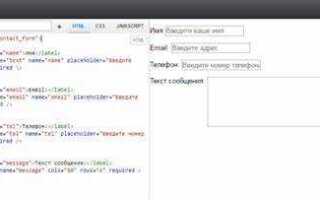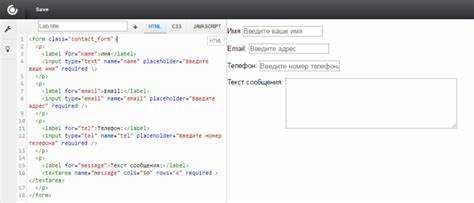
Для отправки данных формы в HTML используется элемент <form>, который является контейнером для всех полей ввода и кнопок, необходимых для взаимодействия с сервером. Важнейший атрибут этого элемента – action, который указывает URL, на который будут отправлены данные формы. Если атрибут action не задан, форма будет отправлена на тот же URL, с которого была загружена.
Для отправки данных формы используется метод POST или GET, задаваемый атрибутом method. Метод POST предпочтительнее для отправки данных, так как он не отображает их в адресной строке, что повышает безопасность. Метод GET удобен для запросов, где важно сохранить данные в URL, например, при поисковых запросах или фильтрации.
Для отправки формы обычно используется элемент <button> с атрибутом type=»submit». Этот элемент инициализирует процесс отправки данных при клике пользователя. Важно помнить, что если форма содержит несколько кнопок, только одна из них может быть активной для отправки, и это должна быть кнопка с атрибутом type=»submit».
Не забудьте о валидации данных перед отправкой. Встроенные механизмы HTML, такие как атрибуты required, pattern, а также типы полей, например, <input type=»email»>, позволяют легко гарантировать, что данные будут введены корректно. Дополнительную валидацию и обработку можно выполнить с помощью JavaScript.
Чтобы обработать отправленные данные на сервере, используйте серверные технологии, такие как PHP, Node.js или Python. Сервер должен принимать данные в зависимости от выбранного метода и корректно их обрабатывать для дальнейшего использования.
Как правильно использовать атрибут action для отправки формы
При указании атрибута action существует несколько ключевых аспектов:
1. Указание относительного пути: Если указывается относительный путь, то запрос будет отправлен относительно текущего местоположения страницы. Например, action="/submit_form" указывает, что форма будет отправлена на адрес, который расположен на том же сервере, что и текущая страница.
2. Указание абсолютного пути: Абсолютный URL необходим, когда форма должна быть отправлена на другой сервер или на страницу, расположенную в другом месте. Пример: action="https://example.com/submit".
3. Пустой атрибут action: Если атрибут action оставить пустым (например, action=""), форма будет отправлена на тот же URL, с которого была загружена страница. Это подходит для случаев, когда данные должны быть обработаны на том же сервере, на котором размещена форма.
4. Динамическая генерация action: В некоторых случаях атрибут action может быть задан динамически с помощью JavaScript. Это позволяет изменить адрес отправки формы в зависимости от условий, например, выбора пользователем определённой опции в форме.
5. Указание метода запроса: Атрибут action используется в сочетании с атрибутом method. Если метод POST, то данные отправляются в теле запроса, если GET – в URL. Выбор метода зависит от объема данных и типа обработки на сервере.
Рекомендации: Всегда указывайте точный и полный адрес в атрибуте action, чтобы избежать ошибок. Для безопасности и правильной обработки данных следует также использовать HTTPS в URL, если данные передаются в открытом виде.
Настройка метода отправки формы: GET или POST?
Методы GET и POST определяют, как данные формы будут отправляться на сервер. Выбор метода зависит от характера данных и их безопасности.
GET используется, когда форма не должна передавать чувствительные данные. Он добавляет данные в URL-строку, что делает его не подходящим для отправки паролей или других конфиденциальных сведений. GET идеально подходит для запросов на получение информации, например, в поисковых системах или фильтрах на сайтах. Параметры видны в адресной строке, что удобно для совместного использования ссылок, но не безопасно.
POST отправляет данные в теле запроса, что делает его предпочтительным для безопасной передачи данных, таких как логины и пароли. Он не ограничен длиной данных, как GET, и используется для отправки больших объемов информации, таких как файлы. Это делает POST более гибким и надежным для обработки данных, требующих конфиденциальности.
Рекомендации по выбору метода:
- Используйте GET для операций без побочных эффектов, например, при поиске информации или фильтрации данных.
- Используйте POST для действий, связанных с изменением данных на сервере, например, при отправке комментариев или форм регистрации.
- Избегайте использования GET для передачи конфиденциальной информации, такой как пароли или личные данные.
- POST рекомендуется при отправке больших объемов данных, например, файлов.
Правильный выбор метода помогает улучшить производительность и безопасность взаимодействия с сервером.
Использование кнопки для отправки формы
Кнопка отправки формы в HTML необходима для завершения процесса ввода данных пользователем. Основной тег для создания такой кнопки – <button> или <input type="submit">. Оба варианта выполняют одинаковую функцию, но имеют различия в гибкости и возможностях стилизации.
<button>– предоставляет больший контроль над внешним видом и поведением. Внутри можно использовать текст, изображения и другие элементы HTML.<input type="submit">– ограничен отображением текста, но более прост в использовании для базовых форм.
Пример с использованием <button>:
Пример с использованием <input type="submit">:
Если необходимо изменить поведение кнопки, можно использовать атрибуты, такие как disabled для временной блокировки или autofocus для автоматического фокуса на кнопке при загрузке страницы. Например:
Для создания подтверждения перед отправкой формы можно использовать JavaScript. Пример:
Если форма не должна быть отправлена по нажатию на кнопку (например, для обработки данных через JavaScript), атрибут type="button" предотвратит отправку:
Использование кнопки с атрибутом type="submit" по умолчанию отправляет форму, но важно следить за обработкой возможных ошибок и валидностью данных, чтобы избежать нежелательных отправок.
Как добавить валидацию формы перед отправкой
Для валидации формы перед отправкой можно использовать как стандартные HTML-атрибуты, так и JavaScript. Важно, чтобы форма была проверена на корректность данных, чтобы избежать отправки неправильной или неполной информации.
Самый простой способ – использовать атрибуты required, pattern и type. Например, для обязательного поля можно добавить required:
<input type="text" name="username" required>Для проверки формата данных, например, электронной почты, используйте type=»email». Это обеспечит автоматическую проверку формата перед отправкой:
<input type="email" name="useremail" required>Для более сложных требований, таких как проверка на совпадение с регулярным выражением, используется атрибут pattern. Например, для телефона можно указать следующий паттерн:
<input type="text" name="phone" pattern="^\+?\d{1,3}[\s\-]?\(?\d{1,4}?\)?[\s\-]?\d{1,4}[\s\-]?\d{1,4}$">Когда требуется более сложная логика валидации, на помощь приходит JavaScript. Например, для проверки правильности ввода даты можно использовать следующий код:
document.getElementById('myForm').onsubmit = function(event) {
let date = document.getElementById('date').value;
if (!isValidDate(date)) {
alert('Неверная дата');
event.preventDefault();
}
};
function isValidDate(date) {
// Логика проверки даты
return /\d{2}\/\d{2}\/\d{4}/.test(date);
}
Такой подход позволяет добавлять кастомную логику, которая не ограничивается стандартными возможностями HTML. Важно помнить, что валидация на стороне клиента не заменяет проверку данных на сервере. Всегда проверяйте данные и на сервере для безопасности.
Отправка формы с помощью JavaScript: пример реализации
Первым шагом создадим саму форму:
<form id="myForm">
<label for="name">Имя:</label>
<input type="text" id="name" name="name" required>
<label for="email">Email:</label>
<input type="email" id="email" name="email" required>
<button type="submit">Отправить</button>
</form>
Теперь добавим обработчик отправки формы с использованием fetch:
document.getElementById('myForm').addEventListener('submit', function(event) {
event.preventDefault(); // Отменяем стандартное поведение формы
const formData = new FormData(this); // Получаем данные формы
fetch('/submit', {
method: 'POST',
body: formData
})
.then(response => response.json())
.then(data => {
if (data.success) {
alert('Форма успешно отправлена!');
} else {
alert('Ошибка при отправке формы.');
}
})
.catch(error => {
console.error('Ошибка:', error);
});
});
В этом примере при отправке формы не происходит её перезагрузки, а данные отправляются на сервер с помощью fetch. Сервер должен вернуть ответ в формате JSON, содержащий информацию о результате обработки формы.
Рассмотрим важные моменты:
event.preventDefault()– предотвращает стандартное поведение формы (перезагрузку страницы).FormData(this)– собирает все данные формы в объектFormData, который можно отправить на сервер.fetch('/submit', {...})– отправляет данные на сервер по указанному URL (в данном случае/submit).- Необходимо обработать как успешный, так и ошибочный ответ от сервера.
Для успешной отправки формы важно правильно настроить серверную часть. Сервер должен принимать запросы с типом POST и обрабатывать переданные данные.
Этот метод позволяет отправлять формы без перезагрузки страницы, улучшая пользовательский опыт и делая взаимодействие с сайтом более динамичным.
Обработка формы на сервере: что делать после отправки
После того как форма отправлена пользователем, сервер должен обработать данные, выполнить необходимые действия и вернуть клиенту адекватный отклик. Важно понимать, что процесс обработки не ограничивается просто сохранением данных, а включает в себя несколько этапов: проверку данных, их сохранение, обработку ошибок и отправку ответа клиенту.
Первый шаг – валидация данных. Это необходимый процесс, чтобы убедиться, что отправленные значения соответствуют ожидаемым. Например, если в форме есть поле для email, необходимо проверить, что оно содержит корректный адрес. Валидация помогает предотвратить ошибки, повысить безопасность и улучшить взаимодействие с пользователем.
После проверки данных нужно решить, что с ними делать. На сервере можно сохранить данные в базе данных, отправить на другой сервис для обработки, или даже просто передать их на email администратора. Если данные должны быть сохранены, важно правильно настроить модель базы данных, чтобы поддерживать целостность данных и обеспечить быстрые запросы при дальнейшем использовании.
В случае возникновения ошибок при обработке (например, неверный формат данных или проблемы с соединением с базой данных), необходимо отправить пользователю чёткое сообщение об ошибке. Ошибка должна быть понятной, чтобы пользователь мог предпринять нужные шаги для её исправления. Важно избегать отправки технических сообщений, которые не несут ценности для конечного пользователя.
Когда данные успешно обработаны, сервер должен отправить пользователю подтверждение, например, сообщение об успешной отправке формы или перенаправить на другую страницу. Это может быть как простое сообщение, так и более сложное взаимодействие, например, отправка уведомления по email.
Если сервер решит выполнить дополнительные операции после отправки формы (например, отправку данных в стороннюю систему или выполнение бизнес-логики), важно не блокировать основной процесс. Можно использовать асинхронные задачи или очереди для выполнения таких операций в фоновом режиме.
Также важно помнить об безопасности. Данные, полученные через форму, должны быть тщательно проверены на наличие вредоносных скриптов или SQL-инъекций. Для этого применяют методы экранирования данных и используют подготовленные запросы при взаимодействии с базой данных.
Таким образом, обработка данных на сервере после отправки формы включает в себя несколько ключевых этапов: проверку данных, сохранение, обработку ошибок и возврат корректного ответа. Эффективная и безопасная обработка данных улучшает пользовательский опыт и минимизирует риски для приложения.
Как отправить данные формы через AJAX
Для отправки данных формы через AJAX необходимо использовать JavaScript, чтобы избежать перезагрузки страницы. Основная задача – отправить данные на сервер асинхронно и получить ответ без обновления страницы.
Начнем с создания простой HTML-формы. Например:
Далее, для отправки данных через AJAX используется объект XMLHttpRequest или библиотека fetch. Рассмотрим пример с использованием fetch, так как он проще и современнее.
document.getElementById('myForm').addEventListener('submit', function(event) {
event.preventDefault();
const formData = new FormData(this);
fetch('/submit', {
method: 'POST',
body: formData
})
.then(response => response.json())
.then(data => {
console.log('Успех:', data);
})
.catch(error => {
console.error('Ошибка:', error);
});
});
В этом примере обработчик событий на форму перехватывает отправку данных. FormData автоматически собирает все значения формы и отправляет их на сервер с помощью метода fetch. Важно, чтобы сервер принимал данные в нужном формате (например, через $_POST в PHP).
Для обработки ответа от сервера можно использовать метод .then(), который обрабатывает успешный ответ, и .catch(), который ловит ошибки.
В случае использования XMLHttpRequest код будет немного сложнее, но принцип остается тот же – отправить данные без перезагрузки страницы. Пример:
var xhr = new XMLHttpRequest();
xhr.open('POST', '/submit', true);
xhr.setRequestHeader('Content-Type', 'application/x-www-form-urlencoded');
xhr.onload = function() {
if (xhr.status >= 200 && xhr.status < 300) {
console.log('Успех:', xhr.responseText);
} else {
console.error('Ошибка:', xhr.statusText);
}
};
var formData = new FormData(document.getElementById('myForm'));
var params = new URLSearchParams();
formData.forEach((value, key) => {
params.append(key, value);
});
xhr.send(params);
При использовании XMLHttpRequest необходимо вручную устанавливать заголовки и форматировать данные перед отправкой.
При отправке формы через AJAX важно учитывать кросс-доменные запросы (CORS). Если ваш сервер находится на другом домене, убедитесь, что сервер настроен для разрешения таких запросов, добавив соответствующие заголовки.
Также полезно использовать индикатор загрузки, чтобы уведомить пользователя о том, что данные отправляются, и он не теряет связи с процессом.
Что делать, если форма не отправляется: распространенные ошибки
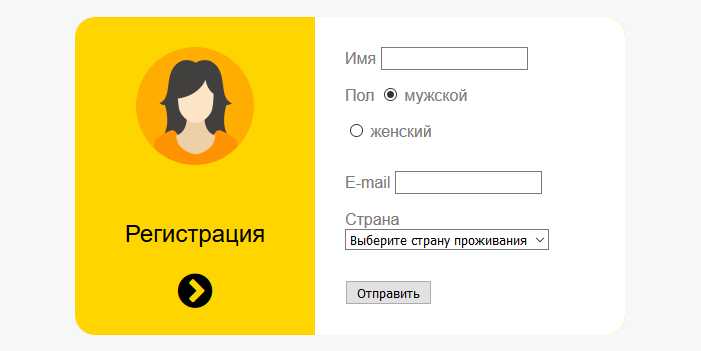
1. Проблемы с атрибутом action. Этот атрибут указывает на серверный скрипт, который обрабатывает данные формы. Если путь указан неверно, форма не отправится. Убедитесь, что URL прописан корректно и что на сервере существует соответствующий обработчик.
2. Отсутствие метода отправки. Если форма не имеет атрибута method, браузер по умолчанию будет использовать GET, что не всегда подходит для отправки данных, особенно если они содержат конфиденциальную информацию. Убедитесь, что у формы указан правильный метод (POST или GET), в зависимости от ситуации.
3. Ошибка валидации формы. HTML5 предлагает встроенные инструменты для валидации данных, такие как атрибуты required, pattern, min, max. Если форма не проходит валидацию, она не будет отправлена. Проверьте, что все поля соответствуют установленным правилам и что нет ошибок в атрибутах валидации.
4. Отсутствие действия по событию submit. Если форма отправляется с помощью JavaScript, но скрипт не работает корректно, данные не будут переданы. Убедитесь, что обработчик события submit правильно привязан к форме и что нет ошибок в JavaScript-коде.
5. Проблемы с подключением серверной части. Если сервер не отвечает или произошел сбой на сервере (например, из-за ошибки в настройках или проблем с базой данных), форма не сможет быть отправлена. Проверьте логи сервера на наличие ошибок и убедитесь, что сервер работает корректно.
6. Конфликт с браузерными расширениями. Иногда установленные расширения (например, блокировщики рекламы или плагины безопасности) могут блокировать отправку формы. Попробуйте отключить расширения или протестировать форму в другом браузере.
7. Отсутствие сетевого соединения. Если интернет-соединение нестабильно или отсутствует, форма не сможет быть отправлена. Убедитесь, что ваше устройство подключено к сети, и попробуйте повторить отправку позже.
Вопрос-ответ:
Что такое атрибут action в форме?
Атрибут action в теге

 Загрузка...