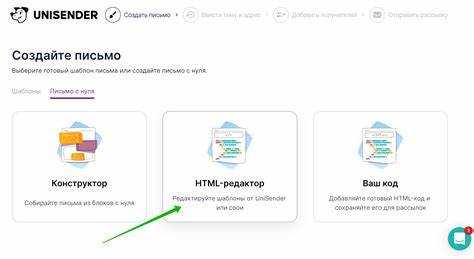
Отправка HTML-письма через почтовый клиент – это удобный способ создания визуально привлекательных сообщений. Для этого необходимо учитывать несколько ключевых аспектов, чтобы письмо отображалось корректно у получателя, независимо от того, какой почтовый клиент или устройство он использует.
Первый шаг – убедитесь, что почтовый клиент поддерживает форматирование HTML. Большинство современных почтовых сервисов, таких как Gmail, Outlook, Yahoo, поддерживают отправку писем в формате HTML. В большинстве случаев форматирование включается автоматически, если письмо создается с использованием редактора, который позволяет вставлять HTML-код.
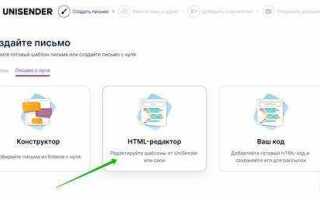
Второй шаг – создание HTML-кода письма. Вы можете использовать готовые шаблоны, чтобы избежать проблем с совместимостью на разных устройствах. Для этого полезно использовать встроенные редакторы почтовых клиентов или сторонние платформы, такие как Mailchimp или Stripo. Они предлагают инструменты для создания писем с адаптивным дизайном, который будет корректно отображаться на мобильных устройствах и компьютерах.
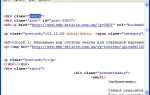
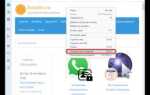
Третий шаг – вставка HTML-кода в тело письма. В некоторых почтовых клиентах, например в Outlook, можно вставить HTML-код напрямую через опцию «Исходный код». В других случаях, например в Gmail, потребуется использовать сторонние инструменты или копировать готовое письмо в виде HTML и вставить его в тело письма через текстовый редактор.
Четвертый шаг – тестирование. Перед отправкой письма убедитесь, что оно корректно отображается на разных устройствах и почтовых клиентах. Для этого отправьте письмо себе или используйте специальные сервисы, которые позволяют проверить отображение HTML-письма на различных устройствах и клиентах.
Если следовать этим рекомендациям, отправка HTML-письма через почтовый клиент будет простой и эффективной.
Настройка почтового клиента для отправки HTML сообщений
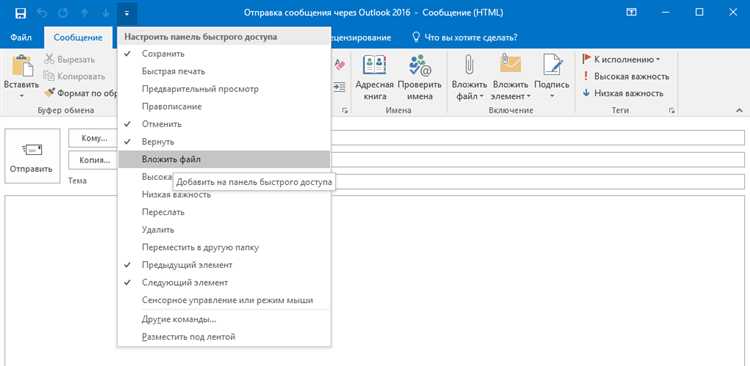
Для отправки HTML-писем через почтовый клиент, необходимо правильно настроить параметры. В большинстве современных почтовых клиентов есть возможность отправлять сообщения в формате HTML, но нужно удостовериться, что соответствующие опции активированы.
В случае с клиентами типа Microsoft Outlook или Thunderbird, настройка сводится к выбору режима редактирования письма. В этих клиентах достаточно переключиться в режим «HTML» или «форматированный текст», чтобы вставить HTML-код напрямую в тело письма. Важно помнить, что не все почтовые клиенты корректно отображают сложные элементы HTML, такие как скрипты или нестандартные стили, из-за ограничений безопасности.
Для настройки Outlook: откройте новый черновик, затем выберите вкладку «Формат» и активируйте опцию «HTML». При отправке письма убедитесь, что вы вставляете корректный HTML-код без ошибок. Некоторые настройки могут ограничить отображение внешних ресурсов, таких как изображения или стили, если они не размещены на защищённом сервере.
В Thunderbird: в новом сообщении выбирайте «Формат» > «HTML», после чего можно вставлять HTML-код или использовать встроенные инструменты для редактирования HTML. Thunderbird также поддерживает работу с внешними стилями и изображениями, но также важно соблюдать правила безопасности при использовании сторонних ресурсов.
Если вы используете почтовые клиенты, которые не поддерживают HTML-форматирование напрямую, можно создать HTML-шаблон в текстовом редакторе и отправить его как вложение. В этом случае получатель сможет открыть HTML-файл в браузере.
Некоторые почтовые клиенты могут фильтровать или блокировать потенциально опасные элементы, такие как JavaScript или флеш-анимированные объекты. Поэтому всегда проверяйте, как ваше письмо отображается на разных платформах и устройствах перед отправкой.
Подготовка HTML контента для письма
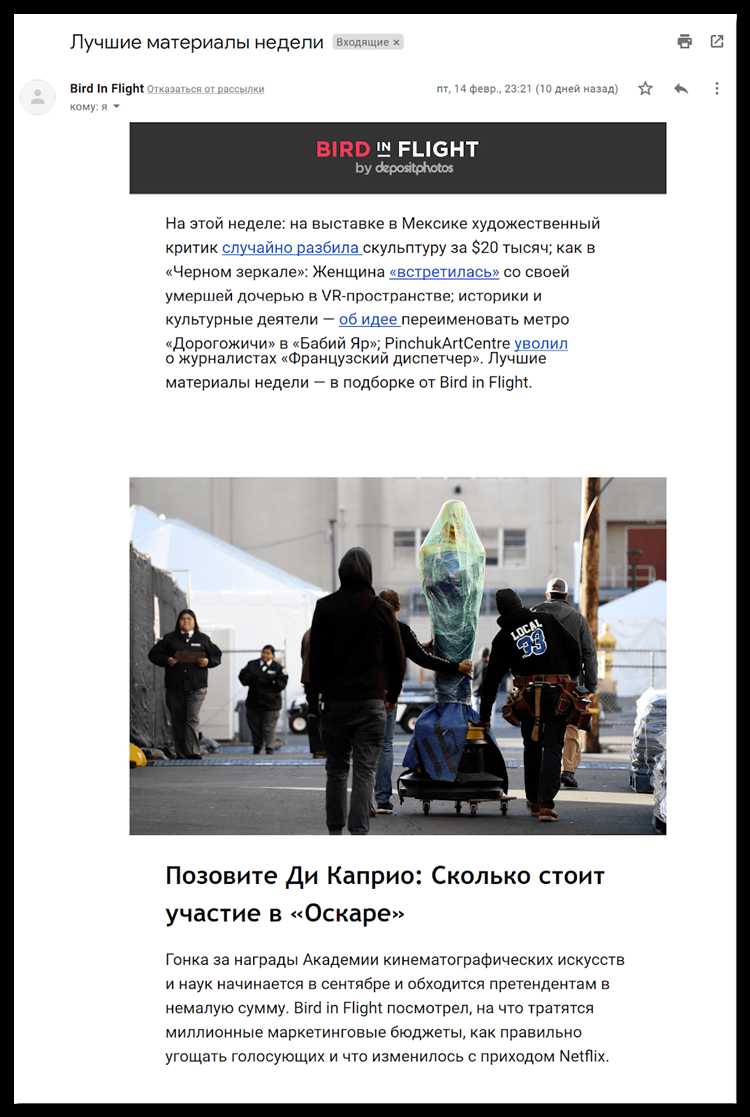
Для отправки HTML письма через почтовый клиент нужно создать качественный и адаптивный контент. Ниже представлены основные этапы подготовки HTML письма.
- Минимизация внешних ресурсов. Чтобы избежать блокировки внешних файлов (изображений, стилей), используйте встроенные стили и кодируйте изображения в формате base64.
- Использование простого HTML. Почтовые клиенты поддерживают только ограниченный набор HTML тегов. Откажитесь от сложных структур, таких как таблицы с глубоким вложением, и используйте лишь базовые элементы:
<div>,<p>,<span>,<a>. - Встраивание стилей. Стили внутри тега
<style>или inline-стили часто не поддерживаются в некоторых почтовых клиентах. Рекомендуется использовать встроенные стили в атрибутах элементов (например,style="color:#333;"). - Адаптивность. Используйте медиазапросы для корректного отображения письма на разных устройствах. Важно проверять, как письмо выглядит на мобильных телефонах, так как мобильный трафик значительно увеличился.
- Проверка на совместимость. Разные почтовые клиенты (Gmail, Outlook, Yahoo) могут по-разному интерпретировать HTML-код. Используйте сервисы для тестирования и убедитесь, что письмо правильно отображается во всех популярных клиентах.
Уделите внимание простоте и чистоте кода. Удалите ненужные теги и атрибуты, чтобы сократить размер письма и ускорить его загрузку. Оптимизация контента влияет на восприятие письма получателем.
- Упрощение ссылок. Ссылки должны быть четкими и короткими. Используйте релевантные анкорные тексты, чтобы улучшить восприятие письма и его читаемость.
- Добавление текстовой версии. Всегда включайте альтернативную текстовую версию письма для пользователей, которые не могут или не хотят просматривать HTML контент.
Не забывайте тестировать письмо перед отправкой, чтобы убедиться в его корректности на всех устройствах и почтовых клиентах.
Как вставить HTML код в письмо с помощью почтового клиента
Для вставки HTML-кода в письмо через почтовый клиент, выполните несколько шагов, в зависимости от используемого почтового сервиса. Ниже представлены шаги для наиболее популярных почтовых клиентов.
1. Использование Gmail
- Откройте Gmail и создайте новое письмо.
- В меню редактора письма выберите значок «троеточие» (настройки) и выберите опцию «Редактировать HTML».
- Вставьте HTML-код в окно редактора.
- Нажмите «Сохранить», чтобы вернуться к обычному редактору письма и увидеть результаты вставки.
2. Использование Outlook
- В Outlook создайте новое письмо.
- Перейдите в меню «Вставка» и выберите «Код HTML».
- Вставьте HTML-код в открывшееся окно и подтвердите вставку.
- Если необходимо, отредактируйте код, после чего отправьте письмо.
3. Использование Thunderbird
- Запустите Thunderbird и создайте новое письмо.
- Перейдите в меню «Формат» и выберите «Исходный код».
- Вставьте ваш HTML-код в окно редактора исходного кода.
- После этого вернитесь в стандартный режим и продолжите составлять письмо.
4. Использование Apple Mail
- Создайте новое письмо в Apple Mail.
- Выберите «Файл» и затем «Новый HTML-сообщение».
- Вставьте HTML-код в окно сообщения, используя опцию «Вставить» в контекстном меню.
- Проверьте, что все элементы отображаются корректно, перед тем как отправить письмо.
Общие рекомендации
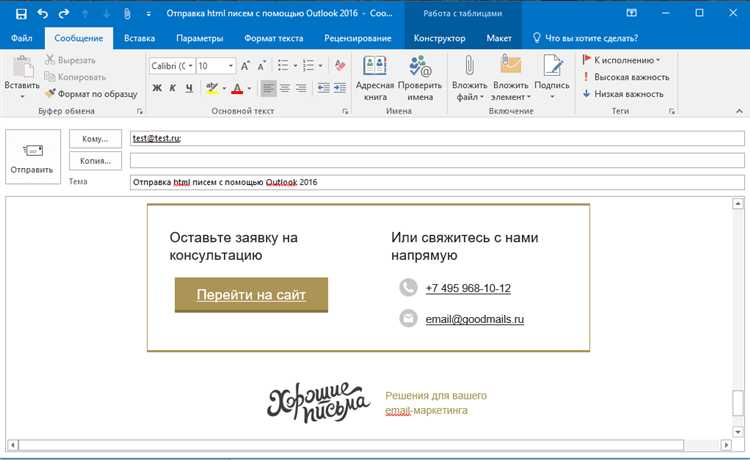
- Перед отправкой письма с HTML-кодом, всегда тестируйте его, отправив на свой адрес, чтобы убедиться в корректности отображения.
- Для более сложных HTML-рассылок используйте специализированные почтовые сервисы, поддерживающие шаблоны HTML.
- Обратите внимание на поддержку мультимедийных элементов и шрифтов – не все почтовые клиенты могут правильно отобразить сложные форматы.
Проверка отображения HTML письма перед отправкой
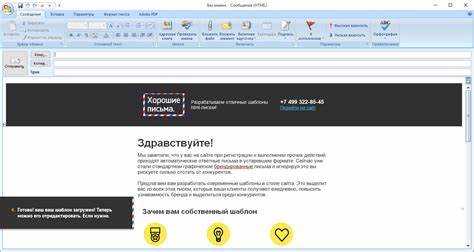
Перед отправкой HTML письма необходимо убедиться, что его содержимое корректно отображается в разных почтовых клиентах и на различных устройствах. Используйте специализированные сервисы предпросмотра, такие как Litmus или Email on Acid, чтобы проверить рендеринг в Outlook, Gmail, Apple Mail и других популярных клиентах.
Тестируйте письмо на мобильных устройствах: около 50–60% пользователей читают почту с телефонов. Проверьте адаптивность макета, читаемость текста и удобство кликабельных элементов. Минимальный рекомендуемый размер шрифта – 14px, кнопок – не менее 44×44px.
Откройте письмо в режиме «Только текст» для проверки альтернативной версии. Убедитесь, что в случае недоступности HTML-формата пользователь получает понятное текстовое сообщение.
Проверьте корректность отображения всех ссылок и медиаэлементов. Избегайте абсолютных размеров блоков, используйте относительные единицы (например, проценты) для лучшей адаптивности. Убедитесь, что все изображения имеют атрибуты alt и размещены на надёжных HTTPS-серверах.
Проведите финальное тестирование отправкой реального письма на несколько разных почтовых адресов. Оцените скорость загрузки, отсутствие обрезанных частей и правильную работу всех интерактивных элементов.
Использование изображений и стилей в HTML письме
Чтобы изображения корректно отображались в HTML письмах, вставляйте их через абсолютные URL-адреса. Изображение должно быть заранее загружено на сервер с поддержкой HTTPS. Пример вставки: <img src="https://example.com/image.jpg" alt="Описание">. Размеры следует задавать атрибутами width и height внутри тега, а не через CSS.
Избегайте внешних стилей и подключений CSS-файлов. Используйте только встроенные стили через атрибут style в каждом теге. Например: <p style="font-family: Arial, sans-serif; font-size: 16px; color: #333333;">Текст письма</p>. Это повысит совместимость с почтовыми клиентами, особенно Outlook.
Для оформления фона используйте атрибут background-color в стилях тега <body> или родительского контейнера. Например: <div style="background-color: #f5f5f5; padding: 20px;">Контент письма</div>. Градиенты и сложные эффекты поддерживаются не во всех клиентах и должны быть избегаемы.
Минимизируйте использование CSS-псевдоклассов, медиа-запросов и анимаций. Поддержка таких технологий в почтовых сервисах ограничена. Для адаптивности предпочтительнее использовать базовую структуру на таблицах с фиксированными размерами и процентными ширинами.
Оптимизируйте изображения для быстрой загрузки. Рекомендуемый формат – JPEG для фотографий и PNG для графики с прозрачностью. Размер каждого файла не должен превышать 100 КБ. Устанавливайте атрибут alt для всех изображений: это улучшит доступность письма и повысит рейтинг в спам-фильтрах.
Как избежать попадания письма в спам при отправке HTML письма
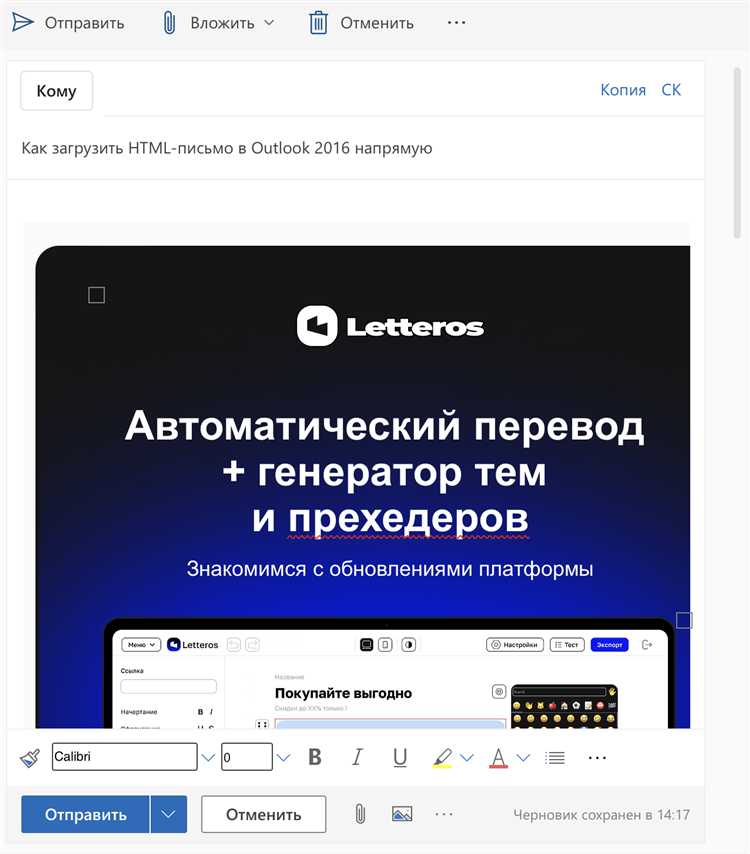
Только валидный код. Используйте чистый HTML без устаревших тегов и вложенных таблиц. Валидация кода через W3C Validator снижает риск попадания в спам-фильтры.
Минимизируйте количество изображений. Спам-фильтры подозрительно относятся к письмам, где текст занимает менее 60% от общего объема контента.
Откажитесь от агрессивных триггерных слов. Слова вроде «бесплатно», «срочно», «гарантированно» увеличивают вероятность попадания в спам. Используйте нейтральные формулировки.
Настройте DKIM, SPF и DMARC. Эти протоколы аутентификации подтверждают право на отправку от имени домена и значительно повышают доставляемость.
Добавьте текстовую версию письма. Отправляйте HTML-письмо вместе с plain-text вариантом. Отсутствие текстовой версии часто воспринимается фильтрами как признак спама.
Корректная работа ссылок. Все ссылки должны вести на проверенные HTTPS-страницы. Битые или подозрительные ссылки увеличивают риск блокировки письма.
Проверьте письмо антивирусом. Наличие даже скрытых вредоносных скриптов или вложений вызывает автоматическую блокировку.
Точное соответствие темы и содержания. Несоответствие заголовка письма его содержанию провоцирует негативную оценку со стороны спам-фильтров и получателей.
Регулярно обновляйте список получателей. Удаляйте неактивные адреса и обрабатывайте отписки. Высокий процент ошибок доставки (bounce rate) негативно влияет на репутацию отправителя.
Оптимальный объем письма. Идеальный размер HTML-письма – до 100 КБ. Большие письма чаще попадают в спам из-за подозрений на скрытые вложения.
Хотите, я сразу подготовлю похожий раздел ещё и на тему «Частые ошибки при отправке HTML писем»?
Вопрос-ответ:
Как правильно подготовить HTML-письмо для отправки через почтовый клиент?
Перед отправкой HTML-письма важно убедиться, что код чистый и адаптивный. Желательно использовать встроенные стили (inline CSS), так как многие почтовые клиенты игнорируют внешние таблицы стилей. Также необходимо проверить письмо через специальные тестовые сервисы на корректное отображение в разных клиентах, чтобы избежать ошибок в верстке.
Можно ли вставить HTML-код напрямую в окно создания письма в обычной почтовой программе?
В большинстве стандартных почтовых клиентов, таких как Outlook или Thunderbird, напрямую вставить HTML-код в тело письма нельзя. Для этого обычно используют либо функцию вставки кода через редактор, либо отправляют письмо через специализированные сервисы или плагины. Некоторые программы позволяют сохранить письмо в формате .eml или .html и отправить его как готовый файл.
Какие ошибки чаще всего случаются при отправке HTML-писем через почтовый клиент?
Одна из частых ошибок — неправильное отображение письма из-за некорректной верстки или неподдерживаемых тегов. Также бывает, что изображения вставляются не через абсолютные ссылки, а локально, из-за чего получатель их не видит. Еще одна проблема — отсутствие альтернативного текста (alt) для картинок и неправильная кодировка, из-за чего текст может отображаться с ошибками.
Есть ли простые способы проверить, как HTML-письмо будет выглядеть у получателя?
Да, перед массовой рассылкой письмо можно отправить самому себе на разные почтовые сервисы, такие как Gmail, Mail.ru, Яндекс.Почта. Также существуют специальные платформы для тестирования писем, например Litmus или Email on Acid. Они показывают, как письмо будет выглядеть в разных почтовых клиентах и устройствах, что позволяет вовремя исправить ошибки.

 Загрузка...