Для того чтобы отправить HTML сайт другу, существует несколько вариантов, в зависимости от сложности проекта и ваших предпочтений. В простых случаях достаточно отправить исходный HTML файл, но если ваш сайт использует дополнительные ресурсы, такие как CSS, JavaScript или изображения, нужно учесть несколько важных моментов.
Первый способ – это передача исходных файлов через почту или мессенджеры. Если сайт не содержит динамических элементов и все его ресурсы размещены в одном каталоге, достаточно архивировать все файлы и отправить архив. Важно, чтобы ссылки на изображения и другие файлы указывались относительные, а не абсолютные, иначе друг не сможет увидеть все элементы сайта.
Если сайт использует внешние стили и скрипты, которые загружаются с других серверов, передача будет проще, так как все необходимые ресурсы будут доступны через интернет. В таких случаях, просто отправив HTML файл, вы обеспечите доступ к сайту. Но если внешние ресурсы не используются, необходимо будет отправить и все связанные с сайтом файлы (CSS, JS, изображения) для правильной работы сайта.
Для более сложных проектов, особенно если требуется сохранить серверную логику или динамическую работу сайта, лучше всего воспользоваться хостингом. Разместив сайт на бесплатном или платном хостинге, вы получите ссылку, которую можно отправить другу. Этот способ особенно удобен для сайтов с базами данных или необходимостью работы с серверной стороной.
Не забывайте проверять, что все файлы отправлены корректно и сайт отображается правильно, прежде чем отправить ссылку или архив другому человеку.
Как упаковать HTML файлы для отправки
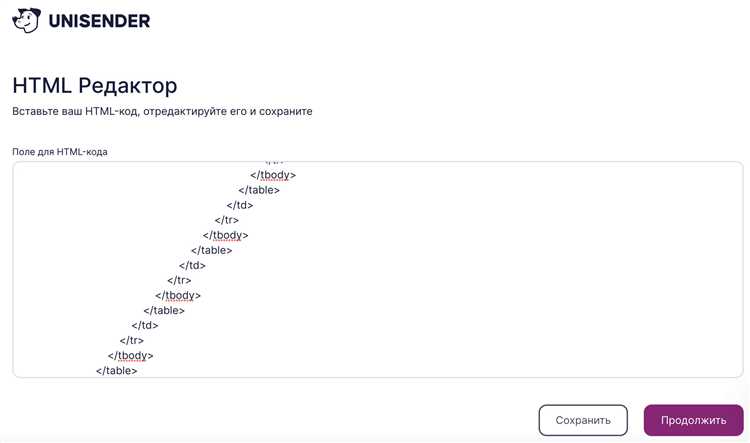
Для того чтобы отправить HTML сайт другу, нужно правильно упаковать все файлы, включая изображения, стили и скрипты. Если не упаковать файлы должным образом, ваш сайт может не работать корректно на другом компьютере. Чтобы избежать этой проблемы, выполните следующие шаги:
1. Соберите все файлы в одну папку. Создайте отдельную папку, в которую поместите все файлы, относящиеся к вашему сайту. Это включает HTML файлы, CSS, JavaScript, изображения и шрифты. Убедитесь, что файлы, которые ссылаются друг на друга (например, стили или скрипты), находятся в правильных путях.
2. Проверьте ссылки. Если вы используете абсолютные пути к изображениям или другим ресурсам, убедитесь, что они будут работать на компьютере получателя. Лучше использовать относительные пути. Например, если изображение находится в папке «images», ссылка на него должна быть «images/photo.jpg», а не полный путь на вашем компьютере.
3. Упакуйте в архив. Когда все файлы собраны в одной папке, используйте программу для архивирования, чтобы создать один архивный файл (например, .zip). Это упростит процесс отправки и гарантирует, что структура папок будет сохранена. Выберите формат .zip, так как это наиболее распространенный и поддерживаемый формат.
4. Используйте проверенные инструменты. Для упаковки можно использовать стандартные утилиты операционной системы (например, встроенный архиватор в Windows или macOS), или сторонние программы, такие как 7-Zip или WinRAR. Все эти инструменты поддерживают создание архивов с сохранением структуры папок.
5. Проверьте архив. Прежде чем отправить архив, разархивируйте его на другом компьютере или устройстве, чтобы убедиться, что все файлы и пути сохранились корректно. Откройте HTML файл в браузере и проверьте, отображаются ли все изображения, стили и скрипты.
6. Отправка. Когда архив будет готов, его можно отправить через электронную почту, мессенджеры или загрузить на облачные хранилища, такие как Google Drive, Dropbox или OneDrive. Убедитесь, что файл не превышает максимальный размер, разрешенный сервисом для отправки.
Какие инструменты использовать для архивации сайта
Для архивации HTML-сайта и отправки его другу существует несколько удобных и эффективных инструментов. Эти утилиты позволяют сохранить сайт в компактном формате, который легко передать через интернет. Рассмотрим наиболее популярные способы.
Первый вариант – это использование архиваторов, таких как WinRAR или 7-Zip. Эти программы позволяют упаковать файлы сайта в один архив, что удобно для отправки по электронной почте или через мессенджеры. Они поддерживают форматы .zip и .rar, что делает их совместимыми с большинством платформ. Для создания архива достаточно выбрать все файлы сайта, щелкнуть правой кнопкой мыши и выбрать опцию архивации.
Для пользователей, которые предпочитают более специфические решения, можно использовать HTTrack – программу, которая скачивает весь сайт на локальный компьютер, включая HTML-файлы, изображения и скрипты. HTTrack создает точную копию сайта, включая все внутренние ссылки, что позволяет передавать его в полном объеме.
Если вы хотите передать сайт в виде единого файла, хорошим вариантом будет использование WinZip с опцией создания архивов формата .zip, которые можно использовать для пакования всех нужных файлов. Этот формат универсален и поддерживается большинством операционных систем, включая macOS и Linux.
Для более профессиональной архивации, если сайт включает базы данных или серверные скрипты, можно использовать утилиту FileZilla. Она позволяет скачивать сайт через FTP и затем архивировать полученные файлы. Это решение подходит для более сложных проектов, где необходимо учесть все элементы сайта, включая файлы конфигурации и скрипты.
Наконец, для пользователей Mac и Linux, tar является отличным выбором. Эта утилита позволяет архивировать каталоги и файлы в одном .tar.gz архиве. Хотя интерфейс командной строки может показаться сложным, tar позволяет создавать высококачественные архивы с различными уровнями сжатия.
Все эти инструменты позволяют эффективно и быстро архивировать сайт, сохраняя его структуру и обеспечивая легкость передачи. Выбор зависит от специфики проекта и предпочтений пользователя.
Как отправить сайт через email
Чтобы отправить HTML сайт через email, нужно выполнить несколько шагов. В первую очередь, необходимо подготовить сайт и все его файлы для отправки. HTML-документ сам по себе может быть легко передан, но все связанные с ним файлы (CSS, изображения, JavaScript) также должны быть учтены.
Для отправки сайта через email, выполните следующие действия:
1. Архивирование файлов сайта. Соберите все файлы, включая HTML, CSS, изображения и скрипты, в одну папку. Для удобства используйте архиватор (например, ZIP), чтобы упаковать файлы в архив. Это поможет избежать проблем с передачей множественных файлов и ускорит процесс.
2. Проверка размера архива. Некоторые почтовые сервисы ограничивают размер вложений. Обычно ограничение составляет 25 MB. Если размер архива превышает этот лимит, разделите его на несколько частей или используйте облачные сервисы для хранения.
3. Отправка через почтовый клиент. Откройте почтовую программу или веб-сервис, прикрепите архив с файлами и отправьте на нужный адрес. Убедитесь, что вы правильно указали получателя и добавили комментарий к письму, чтобы адресат знал, что это за файлы.
4. Использование облачных сервисов. Если размер архива слишком велик, воспользуйтесь сервисами, такими как Google Drive, Dropbox или OneDrive. Загружайте архив на облачное хранилище, а затем отправьте ссылку на файл по email. Это решение поможет обойти ограничения по размеру вложений.
5. Вставка HTML-кода в тело письма. В некоторых случаях, если сайт небольшой и не содержит сложных элементов, можно вставить HTML-код непосредственно в тело письма. Для этого откройте письмо в режиме HTML и вставьте код сайта между тегами <html> и </html>. Это подходит только для простых сайтов и может не работать с более сложными проектами, которые зависят от внешних ресурсов.
6. Проверка совместимости почтовых клиентов. Не все почтовые клиенты одинаково отображают HTML-контент. Убедитесь, что ваши файлы не нарушают форматирование и что все элементы отображаются корректно в популярных почтовых сервисах (например, Gmail, Outlook).
7. Сообщение о безопасности. Напоминайте получателю быть осторожным с вложениями, особенно если файл с расширением .exe или .js, чтобы избежать возможных угроз безопасности. Лучше использовать архивы с паролем или ссылками на облачные сервисы для увеличения безопасности.
Использование облачных хранилищ для отправки HTML сайта

Облачные хранилища предлагают удобный способ для передачи HTML-сайтов друзьям, позволяя избежать сложных настроек и проблем с совместимостью. Многие облачные сервисы поддерживают прямое хранение файлов, что упрощает процесс отправки. Вот несколько способов, как можно использовать облачные хранилища для этой цели:
- Google Диск: Достаточно загрузить все файлы сайта в одну папку, затем создать ссылку для общего доступа. Убедитесь, что выбранная ссылка доступна для просмотра, а не редактирования.
- Dropbox: Загрузив файлы сайта, нужно кликнуть правой кнопкой на папку и выбрать опцию «Создать ссылку для общего доступа». Полученную ссылку можно отправить другу.
- OneDrive: После загрузки файлов на OneDrive, выберите папку с HTML-страницами и создайте публичную ссылку. Также можно настроить доступ только на чтение.
- Яндекс.Диск: Загрузите все файлы, затем поделитесь ссылкой на папку. Чтобы сайт корректно отображался, проверьте правильность пути к файлам, таким как изображения или CSS.
Некоторые хранилища предлагают дополнительные настройки безопасности, такие как пароль на ссылку или ограничение по времени действия ссылки, что добавляет удобства при отправке приватных данных.
Для простоты использования и быстрого доступа рекомендуется организовывать файлы сайта в структуру папок, что облегчит поиск и загрузку на устройствах получателя.
При использовании облачных хранилищ важно помнить, что файлы сайта должны быть корректно настроены для работы на других устройствах. Например, относительные ссылки на ресурсы должны быть правильно прописаны, чтобы друг мог увидеть сайт, не сталкиваясь с ошибками загрузки.
Как передать сайт через мессенджеры

Чтобы передать сайт через мессенджеры, можно воспользоваться несколькими способами в зависимости от типа контента. Если речь идет о простых HTML-файлах, их можно отправить напрямую как вложения. Для этого необходимо архивировать файлы сайта, чтобы уменьшить размер и упростить передачу.
Если сайт включает в себя динамические элементы или большое количество медиафайлов, лучше всего отправить ссылку на сайт. Для этого нужно просто скопировать URL страницы и вставить его в мессенджер. В случае, если сайт не размещен в интернете, можно использовать инструменты для создания временных ссылок, такие как сервисы для обмена файлами (например, WeTransfer или Google Диск), чтобы поделиться архивом.
В некоторых мессенджерах, таких как WhatsApp или Telegram, также есть возможность отправить код страницы как текстовый файл. Для этого нужно просто выбрать формат «текст» или «файл» и отправить HTML-код или связанный с ним архив. Это подходит для простых сайтов, но не всегда удобно для более сложных проектов с множеством ресурсов.
Если сайт достаточно сложный и требует динамичной работы (например, с серверной частью), лучше всего использовать специализированные облачные хостинги, предоставляющие ссылки на проекты, например, GitHub Pages или Netlify. Тогда достаточно будет просто передать ссылку, и друг сможет получить доступ к сайту в браузере.
Таким образом, наиболее эффективный способ передачи зависит от сложности сайта и возможностей мессенджера, в котором происходит обмен.
Как проверять доступность сайта после отправки
После того как вы отправили HTML сайт другу, важно убедиться, что он доступен для просмотра и не вызывает ошибок. Вот несколько способов проверить доступность вашего сайта:
- Проверка через браузер: Самый простой способ – ввести URL сайта в адресной строке браузера. Убедитесь, что страница загружается полностью без ошибок.
- Проверка через онлайн-сервисы: Используйте специальные инструменты для проверки доступности, такие как:
- Проверка с мобильных устройств: Иногда сайт может корректно отображаться на компьютере, но не работать на мобильных устройствах. Проверьте доступность на разных экранах.
- Проверка на разных интернет-соединениях: Иногда проблемы с доступом могут быть связаны с настройками сети или интернет-провайдером. Попробуйте открыть сайт через различные соединения (Wi-Fi, мобильные данные, разные сети).
- Проверка на разных устройствах: Убедитесь, что сайт корректно работает на различных устройствах, таких как ноутбуки, планшеты и смартфоны. Используйте инструменты вроде BrowserStack для тестирования на разных платформах.
- Проверка через консоль браузера: Если сайт не загружается, откройте консоль разработчика в браузере (чаще всего клавиша F12) и посмотрите на ошибки, которые могут возникать при загрузке.
- Проверка через команду ping: Используйте команду ping, чтобы проверить, доступен ли сервер, на котором размещен ваш сайт. В командной строке введите:
ping [адрес вашего сайта]
- Проверка времени отклика: Измерьте время отклика вашего сайта с помощью сервисов, таких как GTmetrix. Это поможет выявить проблемы с загрузкой страницы.
Советы по упрощению процесса передачи HTML файлов
Для упрощения передачи HTML файлов важно учитывать несколько ключевых аспектов, которые позволяют избежать проблем с совместимостью и обеспечивают корректное отображение сайта на другом устройстве.
1. Сжать файлы – Используйте архиваторы, такие как ZIP, чтобы уменьшить размер файлов и ускорить процесс передачи. Это особенно полезно, если HTML сайт содержит много изображений и других медиафайлов.
2. Убедитесь в правильности относительных путей – Используйте относительные пути для всех ресурсов (CSS, JS, изображения). Это обеспечит правильную работу сайта на другом устройстве, поскольку пути не будут зависеть от структуры директорий на сервере или локальном компьютере.
3. Включите все необходимые файлы – Перед отправкой убедитесь, что вы включили все вспомогательные файлы, такие как изображения, стили CSS и скрипты JS. Если какие-то файлы не были отправлены, сайт может отображаться некорректно.
4. Используйте хостинг для крупных файлов – Если сайт содержит большие медиафайлы, такие как видео или аудио, можно использовать сторонние хостинги, такие как Google Drive или Dropbox. Просто отправьте ссылку на эти файлы, чтобы избежать проблем с передачей больших объемов данных.
5. Тестирование перед отправкой – Протестируйте сайт на разных устройствах и браузерах, чтобы исключить возможные ошибки, связанные с несовместимостью. Это позволит выявить проблемы до того, как сайт будет передан другу.
6. Использование онлайн-инструментов – Если необходимо быстро передать HTML сайт, можно использовать онлайн-сервисы для обмена файлами, такие как WeTransfer или Google Drive. Это позволит сократить время, которое потребуется на передачу файлов.
Вопрос-ответ:
Как отправить HTML сайт другу через почту?
Для отправки HTML сайта по почте, вам нужно отправить сам файл с расширением .html. Вы можете вложить файл в письмо, а получатель просто откроет его в браузере. Однако, если ваш сайт содержит изображения или другие ресурсы, не забудьте прикрепить их тоже, и правильно указать пути к этим файлам в коде сайта, чтобы все элементы отображались корректно.
Как отправить HTML сайт через облачные сервисы?
Для того чтобы отправить HTML сайт через облачные сервисы, например, Google Диск или Яндекс.Диск, загрузите все файлы сайта (HTML, CSS, изображения и скрипты) в одну папку и затем создайте ссылку для общего доступа. Отправьте полученную ссылку другу, и он сможет скачать все файлы или открыть сайт прямо в браузере.
Можно ли отправить HTML сайт через мессенджеры?
Да, отправить HTML сайт через мессенджеры возможно. Однако, большинство мессенджеров не поддерживают прямую передачу файлов с расширением .html. Вместо этого вы можете архивировать все файлы сайта в формат .zip и отправить архив. Получатель сможет распаковать архив и открыть сайт через браузер.
Как отправить сайт, если он состоит из нескольких страниц?
Если сайт состоит из нескольких страниц, вам нужно будет отправить все файлы, которые составляют сайт: HTML, CSS, JavaScript и изображения. Поместите их в одну папку, а затем отправьте через почту или облачный сервис. Убедитесь, что все ссылки на страницы и ресурсы внутри файлов правильные, чтобы сайт корректно работал у получателя.
Как отправить HTML сайт с сервером на другом компьютере?
Для отправки HTML сайта с сервером на другом компьютере вам нужно будет настроить сервер, например, с помощью Apache или Nginx, на вашем или другом компьютере. Вы можете отправить файлы сайта по FTP или через облачные сервисы и указать другу, как подключиться к серверу, чтобы увидеть сайт в действии. Если сайт предполагает динамическую работу с данными, потребуется настройка серверного окружения, например, PHP или Node.js.
Как быстро отправить HTML сайт другу без публикации в интернете?
Если вы хотите передать сайт напрямую, проще всего собрать все файлы проекта (HTML, CSS, изображения, скрипты) в одну папку и заархивировать её с помощью ZIP-архива. После этого архив можно отправить другу через мессенджеры, электронную почту или файлообменные сервисы вроде Google Drive или Яндекс.Диск. Друг сможет распаковать архив и открыть основной HTML-файл в браузере без подключения к интернету.
Какие ошибки могут возникнуть при передаче HTML сайта через почту и как их избежать?
Одна из частых проблем — потеря ссылок между файлами. Например, если изображения или стили подключены некорректно (через абсолютные пути к локальным папкам на вашем компьютере), после передачи сайт будет отображаться неправильно. Чтобы избежать этого, перед упаковкой проверьте, что все ссылки на ресурсы в HTML-коде относительные, например src="images/photo.jpg", а не src="C:/Users/ИмяПользователя/Проект/images/photo.jpg". Также почтовые сервисы иногда блокируют отправку исполняемых файлов, поэтому перед отправкой желательно переименовать архив с расширением, например, вместо .zip использовать .zip_ и указать другу, что нужно вручную переименовать файл обратно.

 Загрузка...