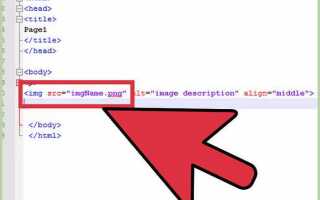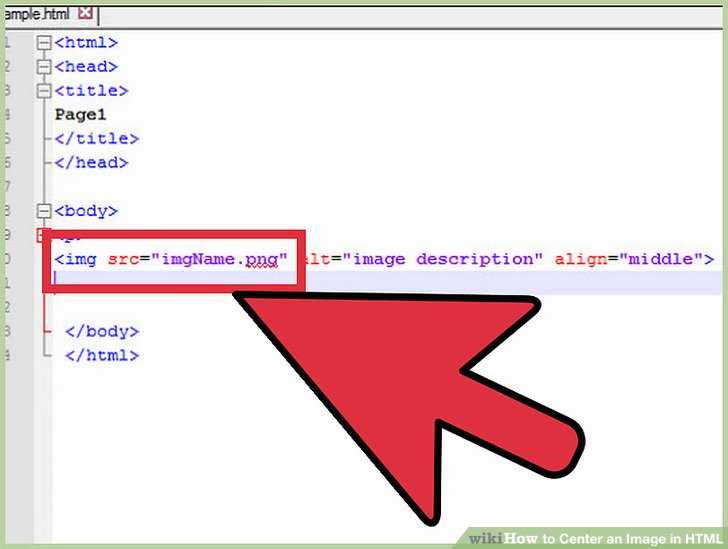
Корректное управление размерами изображений в HTML позволяет ускорить загрузку страниц и улучшить визуальное восприятие контента. В коде изображения масштабируются с помощью атрибутов width и height, которые задают ширину и высоту в пикселях. Пример использования: <img src=»image.jpg» width=»300″ height=»200″>.
Указание размеров напрямую в коде снижает риск скачков верстки при загрузке страницы, поскольку браузер заранее резервирует необходимое место. Однако, для адаптивной верстки лучше применять CSS-свойства, например, max-width: 100%; для автоматической подгонки изображения под ширину контейнера без потери пропорций.
Использование только одного из атрибутов, например, width, позволяет браузеру сохранить исходное соотношение сторон. Если задать оба значения некорректно, изображение может быть искажено, что негативно скажется на восприятии контента. Для предотвращения таких ошибок рекомендуется заранее оптимизировать изображения с нужными пропорциями до загрузки на сервер.
В современных проектах также стоит учитывать поддержку форматов с автоматической адаптацией, таких как srcset и sizes, позволяющих загружать изображения разного разрешения в зависимости от характеристик устройства пользователя. Это особенно важно для обеспечения быстрой загрузки на мобильных устройствах.
Установка ширины и высоты изображения через атрибуты width и height

Атрибуты width и height позволяют задать размеры изображения непосредственно в теге. Их значения указываются в пикселях без единиц измерения. Пример использования: <img src=»image.jpg» width=»300″ height=»200″>.
Если указать только один атрибут, браузер автоматически рассчитает второй на основе пропорций исходного изображения. Например, установка только width=»400″ сохранит оригинальное соотношение сторон.
Явное задание обоих атрибутов помогает избежать скачков макета при загрузке страницы, особенно при использовании отложенной загрузки (lazy loading). Рекомендуется устанавливать фактические размеры изображения для достижения оптимальной производительности и корректного рендеринга.
Если необходимо изменить отображаемые размеры без изменения реального веса файла, стоит корректировать width и height, а не пересохранять изображение. Однако слишком сильное уменьшение или увеличение может привести к ухудшению качества.
Использование атрибутов предпочтительнее в случаях, когда требуется быстро задать размеры без применения внешних или встроенных CSS-стилей.
Изменение размеров изображений с помощью CSS-свойств width и height
Свойства width и height позволяют точно задавать размеры изображений в пикселях, процентах или других единицах измерения. При указании размеров важно учитывать соотношение сторон, чтобы избежать искажений. Если задать только одно свойство, второе будет масштабироваться автоматически при сохранении пропорций, при условии, что исходное изображение имеет корректные метаданные размеров.
Пример корректной настройки размеров через CSS:
img {
width: 300px;
height: auto;
}
Такой подход обеспечивает адаптивное изменение ширины изображения с сохранением исходной высоты пропорционально. Использование значения auto критически важно при необходимости сохранить естественные пропорции без ручного расчета высоты.
Чтобы сделать изображение масштабируемым относительно контейнера, используют проценты:
img {
width: 100%;
height: auto;
}
Это позволяет картинке автоматически подстраиваться под ширину родительского элемента, что особенно полезно в адаптивной верстке. Избегайте одновременного задания фиксированных width и height без необходимости, так как это приводит к статическому размеру, который не адаптируется под разные экраны.
При изменении размеров изображений с помощью CSS обязательно проверяйте результат на устройствах с разным разрешением экрана, чтобы убедиться в отсутствии потерь качества или появления артефактов из-за чрезмерного масштабирования.
Использование значения auto для сохранения пропорций изображения
Когда требуется изменить размеры изображения в HTML, но сохранить его исходные пропорции, целесообразно использовать значение auto для одного из параметров – ширины или высоты. Это позволяет браузеру автоматически рассчитывать вторую величину на основе оригинального соотношения сторон.
Если задать, например, только ширину в пикселях или процентах, а высоту установить в auto, изображение будет масштабироваться правильно, без искажений:
Пример:
<img src="example.jpg" style="width: 300px; height: auto;" alt="Описание">
Аналогично можно зафиксировать высоту и задать ширину как auto:
Пример:
<img src="example.jpg" style="height: 200px; width: auto;" alt="Описание">
При адаптивной верстке рекомендуется использовать процентные значения ширины вместе с высотой auto. Например, установка width: 100% и height: auto позволяет изображению масштабироваться относительно контейнера, сохраняя правильные пропорции на разных устройствах:
Пример:
<img src="example.jpg" style="width: 100%; height: auto;" alt="Описание">
Важно: если исходное изображение имеет неправильные пропорции изначально, значение auto не исправит искажений. Следует проверять исходные размеры файла перед использованием на сайте.
Ограничение максимальной ширины изображения через max-width
Свойство max-width позволяет установить верхнюю границу ширины изображения без жёсткой фиксации размеров. Это особенно важно для адаптивных интерфейсов, где изображения должны подстраиваться под ширину экрана.
- Установка
max-width: 100%;делает изображение масштабируемым, не превышая размеры родительского контейнера. - При использовании
max-widthсохраняются пропорции изображения, если не заданы жёсткие параметрыheight. - Значение в пикселях, например
max-width: 500px;, ограничивает максимальную ширину независимо от размеров контейнера.
Примеры применения:
- Для мобильной адаптации:
img { max-width: 100%; height: auto; } - Для фиксированного ограничения:
img { max-width: 600px; width: 100%; height: auto; }
При работе с max-width важно учитывать:
- Родительский блок должен иметь ограниченную ширину, иначе правило
max-width: 100%не будет влиять на изображение. - Чтобы избежать искажений, обязательно указывайте
height: auto;. - Если используется
widthодновременно сmax-width, браузер применяет то значение, которое даёт меньший итоговый размер.
Ограничение через max-width – базовый приём в адаптивной вёрстке, обеспечивающий контроль над внешним видом изображений на любых устройствах.
Адаптивные изображения с использованием процентов для размеров
Для создания гибких макетов изображений часто применяют установку размеров в процентах относительно родительского контейнера. Это позволяет изображению масштабироваться вместе с изменением размеров окна браузера.
Рекомендации по применению:
- Указывайте ширину изображения через атрибут
styleили в отдельном CSS-файле:width: 100%;. Это заставит изображение заполнять всю ширину родительского элемента, сохраняя пропорции. - Не задавайте фиксированную высоту, чтобы предотвратить искажение изображения. Браузер сам рассчитает высоту по исходным пропорциям.
- Убедитесь, что родительский контейнер имеет ограниченную ширину, иначе изображение будет пытаться растянуться на всю доступную область.
- При необходимости ограничения максимального размера используйте
max-width: 100%;. Это предотвратит выход изображения за пределы контейнера.
Последовательность настройки адаптивного изображения:
- Определите родительский элемент с заданной или ограниченной шириной.
- Для изображения примените стили
width: 100%;иheight: auto;. - Проверьте отображение на разных устройствах и при изменении размеров окна.
Применение процентов для размеров изображений особенно актуально в адаптивной верстке, где требуется поддерживать целостность макета на любых экранах без лишнего кода.
Особенности задания размеров для фоновых изображений через background-size
Свойство background-size управляет размерами фонового изображения элемента. Его ключевое назначение – обеспечить адаптивность и правильное отображение фона в разных условиях.
При значении cover изображение масштабируется так, чтобы полностью покрыть элемент, сохраняя пропорции. При этом часть изображения может выйти за пределы блока и обрезаться.
При использовании contain изображение полностью помещается в пределах элемента без обрезки, но могут появиться пустые области по краям.
Для точного управления задают размеры в пикселях, процентах или других единицах. Например, background-size: 100% 50% растягивает изображение на всю ширину элемента и половину его высоты, что может исказить пропорции.
Одно значение, например background-size: 300px, задаёт только ширину, высота рассчитывается автоматически для сохранения пропорций.
Значение auto позволяет сохранить оригинальный размер изображения, если явно не указаны другие параметры.
Важно учитывать, что неправильное использование background-size может привести к ухудшению качества изображения из-за чрезмерного масштабирования. Для оптимизации загрузки рекомендуется использовать изображения с исходными размерами, близкими к предполагаемому отображению.
Для адаптивной верстки рекомендуется применять медиазапросы с разными значениями background-size в зависимости от размеров экрана устройства.
Ошибки при масштабировании изображений и как их избежать
Масштабирование изображений без учета их исходного разрешения приводит к потере четкости и пикселизации. Чтобы избежать этого, используйте изображения с достаточным запасом разрешения относительно предполагаемых размеров на странице. Например, для отображения картинки в 400×300 пикселей лучше загрузить оригинал хотя бы 800×600 пикселей.
Установка размеров через HTML-атрибуты width и height без одновременного изменения физических размеров файла увеличивает нагрузку на канал передачи данных. Браузер загружает «тяжелую» версию изображения и сжимает её на клиентской стороне, что замедляет загрузку страницы. Минимизируйте исходные файлы перед использованием.
Игнорирование аспектного соотношения при масштабировании приводит к искажению изображения. Чтобы сохранить пропорции, изменяйте только одну сторону (ширину или высоту), а вторую вычисляйте автоматически через CSS свойство object-fit: contain или программную обработку изображения перед загрузкой.
Использование растровых изображений в случаях, требующих масштабирования без потери качества, ошибочно. Для логотипов, иконок и иллюстраций применяйте форматы SVG, которые масштабируются без потерь независимо от размеров.
Неправильная адаптация под разные устройства приводит к некачественному отображению изображений на экранах с высокой плотностью пикселей. Решение – использование атрибута srcset и различных версий изображения для разных разрешений дисплея.
Основные ошибки и рекомендации:
| Ошибка | Как избежать |
| Пикселизация при увеличении | Использовать исходные изображения с большим разрешением |
| Медленная загрузка из-за сжатия через HTML | Оптимизировать размер файлов заранее |
| Искажение пропорций | Сохранять аспектное соотношение через CSS |
| Потеря качества при масштабировании | Выбирать векторные форматы для масштабируемой графики |
| Низкое качество на ретина-экранах | Использовать srcset и версии для разных плотностей пикселей |
Вопрос-ответ:
Как задать фиксированный размер изображения через HTML?
Чтобы установить конкретные размеры изображения, можно использовать атрибуты `width` и `height` прямо в теге ``. Например: `
 `. Значения указываются в пикселях. Такой способ удобен для быстрой настройки без подключения дополнительных стилей.
Что произойдет, если задать только ширину или только высоту изображения?
Если указать только одну сторону — например, ширину — браузер автоматически подстроит вторую сторону пропорционально оригинальному размеру изображения. Это позволяет избежать искажений. Например, если изображение имеет начальный размер 800×600 пикселей, а вы зададите `width=»400″`, то браузер сам рассчитает высоту как 300 пикселей.
Есть ли риски при изменении размеров изображений через HTML и CSS?
Да, при изменении размеров можно столкнуться с ухудшением качества изображения, особенно если оригинальная картинка была маленькой, а её увеличили. Также важно помнить, что физический размер файла не уменьшается при сжатии через CSS или HTML: изображение всё равно будет загружаться целиком, что может повлиять на скорость загрузки страницы. Поэтому для оптимальной работы лучше подготавливать изображения нужного размера заранее в графическом редакторе.
Как изменить размер изображения в HTML?
Чтобы изменить размер изображения в HTML, можно использовать атрибуты `width` и `height` в теге ``. Например, для задания ширины изображения можно написать: `
`, где «500» — это значение в пикселях, которое указывает на ширину. Если вы хотите изменить и высоту изображения, используйте атрибут `height`, например: ``. Эти значения изменяют размер изображения, но важно помнить, что оно может искажаться, если пропорции не сохраняются.
Какие еще способы существуют для управления размерами изображений в HTML, кроме использования атрибутов width и height?
Кроме стандартных атрибутов `width` и `height`, для управления размером изображений в HTML можно использовать CSS. В частности, можно использовать свойства `max-width`, `max-height`, `width` и `height` в стилях. Например, если вы хотите, чтобы изображение не выходило за пределы контейнера, можно применить `max-width: 100%`, что гарантирует, что изображение будет масштабироваться в зависимости от ширины родительского элемента, но не превышать его размеры. Также можно использовать CSS-свойство `object-fit`, чтобы регулировать, как изображение будет масштабироваться в рамках заданного размера. Например, свойство `object-fit: cover` поможет изображению полностью заполнять контейнер, сохраняя при этом пропорции, но с возможным обрезанием.

 Загрузка...