Для перемещения кнопки на веб-странице используются разные подходы, в зависимости от того, какой результат необходимо достичь. В чистом HTML нельзя перемещать элементы на странице по аналогии с JavaScript или CSS, однако существуют способы контролировать позиционирование кнопки, используя атрибуты, такие как align или стили через CSS.
Для начала, важно понимать, что расположение кнопки в HTML зависит от контекста, в котором она используется. Если необходимо просто выровнять кнопку по определенному краю, атрибут align будет достаточно. Например, можно использовать <button align="center"> для выравнивания по центру родительского элемента. Однако, этот метод ограничен и не подходит для сложных компоновок.
Гораздо гибче и удобнее работать с CSS. Используя свойства position, margin или padding, можно точно настроить расположение кнопки в нужной точке страницы. Например, с помощью position: absolute и указания координат top и left, кнопка может быть размещена в конкретной позиции на экране, относительно ближайшего предка с установленным position: relative.
Как использовать тег <button> для создания кнопки
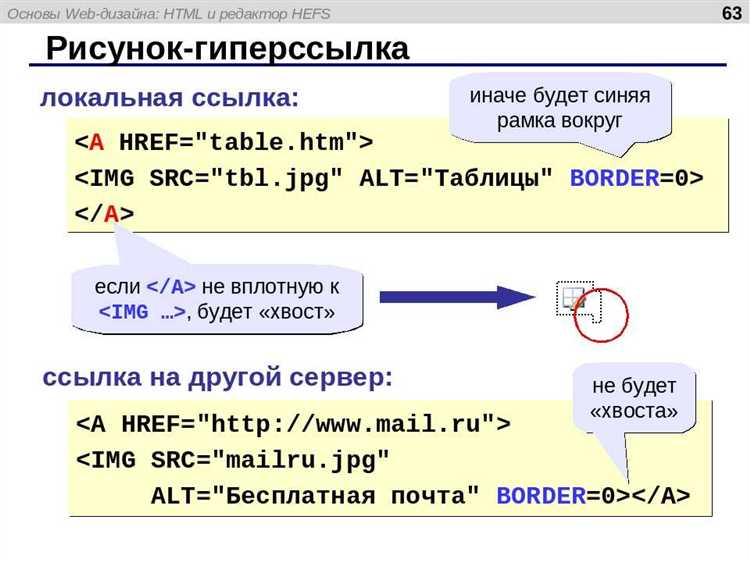
Тег <button> в HTML используется для создания интерактивных кнопок, которые могут выполнять различные действия на веб-странице. Этот элемент предоставляет больше гибкости, чем тег <a>, так как его можно настроить для работы с JavaScript или отправки формы.
Основной синтаксис для кнопки:
<button>Текст кнопки</button>
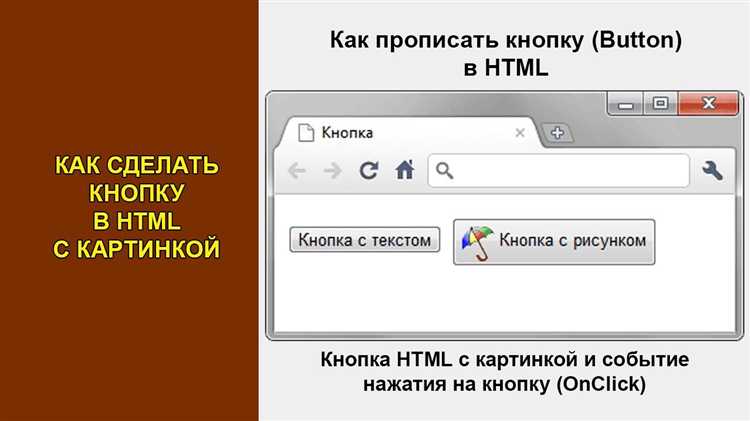
Внутри тега <button> можно разместить текст или другие элементы, например, изображения. Это позволяет гибко настроить внешний вид и функциональность кнопки.
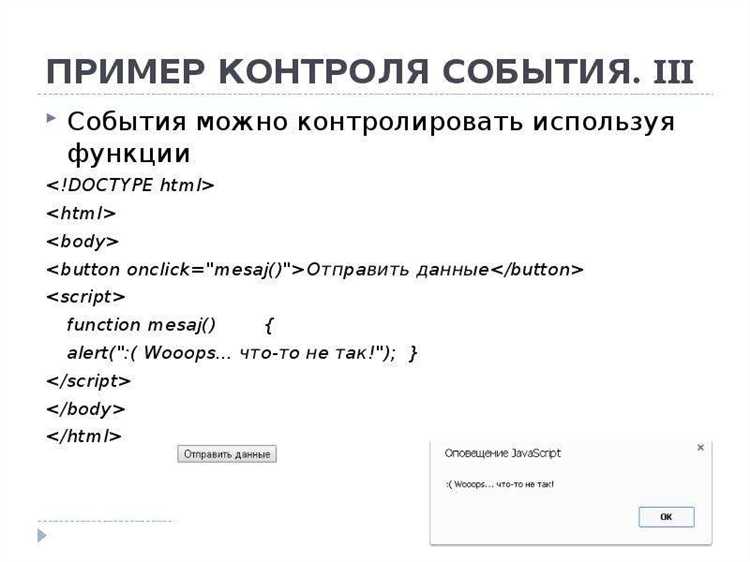
Чтобы задать действие при нажатии на кнопку, необходимо использовать атрибут <button> «onclick». Этот атрибут связывается с функцией JavaScript, которая будет выполняться при клике.
<button onclick="alert('Кнопка нажата!')">Нажми меня</button>
Важным моментом является то, что кнопка по умолчанию отправляет форму, если она размещена внутри тега <form>. Для предотвращения этого можно использовать атрибут «type». Например, тип «button» не выполняет отправку формы:
<button type="button">Просто кнопка</button>
Если кнопка должна отправлять форму, используется тип «submit». Это полезно для отправки данных на сервер:
<button type="submit">Отправить</button>
Тип «reset» используется для сброса всех полей формы:
<button type="reset">Сбросить форму</button>
Таким образом, <button> позволяет не только создавать кнопку, но и контролировать её поведение через атрибуты. Для улучшения доступности рекомендуется добавлять атрибут «aria-label» для описания действия кнопки, если её текст не является очевидным.
Как применить атрибуты для настройки позиции кнопки
Для точного расположения кнопки на странице используются атрибуты CSS, которые можно применить прямо через атрибуты HTML или через отдельные стили.
Вот основные методы для настройки позиции кнопки:
- margin – определяет отступы вокруг кнопки. Позволяет сдвигать кнопку от других элементов.
- padding – изменяет внутренние отступы внутри кнопки, что влияет на её размер и расстояние от текста.
- position – ключевой атрибут для управления расположением кнопки. Есть несколько значений:
- static – стандартное поведение, кнопка расположена в потоке документа. С этим значением позиция не изменяется вручную.
- relative – позиция кнопки изменяется относительно её исходного положения в документе.
- absolute – позиционирует кнопку относительно ближайшего предка с установленным значением
position: relative;, если такового нет – относительно окна браузера. - fixed – фиксирует кнопку на экране, она не будет двигаться при прокрутке страницы.
- sticky – кнопка остается на месте, пока не дойдёт до указанной точки прокрутки.
Для точной настройки позиции используются следующие атрибуты:
- top, bottom, left, right – определяют отступы от верхнего, нижнего, левого и правого краёв контейнера или экрана. Используются в сочетании с
position.
Пример использования:
Этот код разместит кнопку на 20 пикселей ниже верхней границы и на 50 пикселей от левого края.
Если необходимо выровнять кнопку по центру экрана, можно использовать комбинацию position: absolute; и установку значений top и left в 50%, а затем сдвигать её с помощью отрицательных значений margin или через transform: translate(-50%, -50%).
Также можно применять display и float для изменения структуры расположения кнопки относительно других элементов.
Как изменить расположение кнопки с помощью CSS
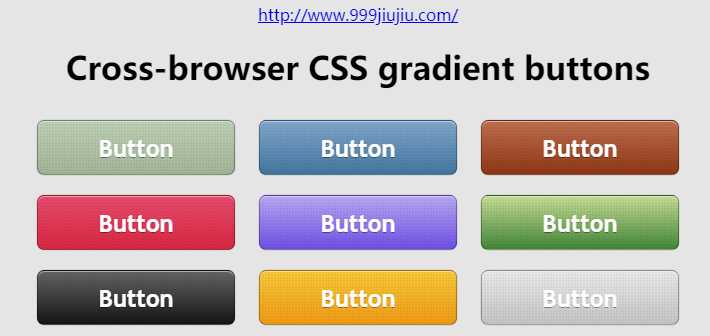
Для изменения расположения кнопки на веб-странице с помощью CSS можно использовать несколько методов. Каждый метод зависит от того, как вы хотите, чтобы кнопка взаимодействовала с остальными элементами страницы.
Использование свойства position: Если требуется точное управление расположением кнопки, используйте свойство position. Это свойство позволяет задать положение элемента относительно его нормального потока или родительского контейнера. Пример:
button {
position: absolute;
top: 50px;
left: 100px;
}
Здесь кнопка будет расположена на 50 пикселей ниже верхнего края и на 100 пикселей правее левого края родительского контейнера.
Использование Flexbox: Flexbox – это мощный инструмент для выравнивания элементов в контейнере. Для того чтобы выровнять кнопку в центре или в другом месте, используйте свойство display: flex; у родительского элемента. Пример:
.container {
display: flex;
justify-content: center; /* по горизонтали */
align-items: center; /* по вертикали */
}
В этом случае кнопка будет находиться в центре родительского контейнера как по горизонтали, так и по вертикали.
Использование Grid: CSS Grid предоставляет еще более гибкие возможности для расположения элементов. С помощью display: grid; можно легко управлять расположением кнопки в сетке. Пример:
.container {
display: grid;
place-items: center;
}
С помощью этого кода кнопка будет выровнена по центру как горизонтально, так и вертикально в пределах родительского контейнера.
Отступы с помощью margin и padding: Для изменения расположения кнопки относительно других элементов часто используется margin. Пример, как отодвинуть кнопку от других элементов:
button {
margin-top: 20px;
margin-left: 50px;
}
Это добавит отступ сверху и слева от кнопки, что позволит изменить её положение относительно других элементов на странице.
Использование transform: Это свойство позволяет перемещать элемент относительно его исходного положения. Пример:
button {
transform: translate(100px, 50px);
}
В этом случае кнопка будет сдвинута на 100 пикселей вправо и на 50 пикселей вниз.
Как использовать свойство position для точного расположения
Свойство CSS position позволяет задавать позиционирование элементов на странице с высокой точностью. Оно изменяет поведение элемента в контексте его размещения относительно других элементов или области просмотра. Для точного расположения кнопки на странице это свойство можно использовать следующим образом:
position: static; – стандартное значение. Элемент отображается в обычном потоке документа, и его положение зависит от других элементов, без возможности точной настройки. Это значение не подходит для точного расположения.
position: relative; – позволяет перемещать элемент относительно его нормального положения. Для точного позиционирования можно использовать top, right, bottom, left. Например, top: 20px; left: 10px; сдвигает элемент вниз на 20 пикселей и вправо на 10 пикселей относительно его исходной позиции.
position: absolute; – элемент позиционируется относительно ближайшего родительского элемента с заданным позиционированием (к примеру, с position: relative;). Если такого родителя нет, то элемент будет позиционироваться относительно body. Для точной настройки используйте свойства top, right, bottom, left, например, top: 50px; left: 50px; для размещения кнопки в конкретной точке на странице.
position: fixed; – позиционирование относительно окна браузера. Элемент остается на своем месте при прокрутке страницы. Для точного расположения кнопки в верхнем правом углу страницы можно использовать: top: 10px; right: 10px;.
position: sticky; – комбинация относительного и фиксированного позиционирования. Элемент ведет себя как относительный до тех пор, пока не достигнет заданной точки прокрутки, после чего фиксируется. Это полезно для кнопок или элементов, которые должны оставаться на экране при прокрутке.
Используя эти свойства, можно точно управлять расположением кнопок или других элементов на странице, добиваясь нужного эффекта в зависимости от контекста.
Как передвигать кнопку с помощью flexbox
Для того чтобы переместить кнопку с помощью flexbox, необходимо использовать контейнер с flex-свойствами. Для этого сначала оборачиваем кнопку в элемент, который будет flex-контейнером. Далее применяем стиль, который позволяет контролировать расположение элементов внутри контейнера.
Основной принцип работы с flexbox – это использование свойств, таких как justify-content и align-items, для управления выравниванием элементов по горизонтали и вертикали. Например, для центрирования кнопки по горизонтали и вертикали можно использовать следующий код:
Свойство justify-content управляет расположением кнопки по оси X (горизонтально), а align-items – по оси Y (вертикально). В примере выше кнопка будет располагаться в центре экрана, благодаря значению center для обоих свойств.
Для перемещения кнопки в другую позицию можно изменить эти значения. Например, если нужно сдвигать кнопку в верхний правый угол, можно использовать:
Здесь justify-content: flex-end выравнивает кнопку по правому краю, а align-items: flex-start – по верхнему краю.
Чтобы кнопка перемещалась на определённое расстояние от края, можно использовать отступы через свойства margin:
В этом примере кнопка сдвигается на 50 пикселей от левого края контейнера, сохраняя вертикальное центрирование.
Flexbox даёт гибкость в управлении расположением кнопки на странице, позволяя легко адаптировать её под различные размеры экранов, добавлять отступы и изменять ориентацию контейнера в зависимости от потребностей.
Как передвинуть кнопку с использованием grid
С помощью CSS Grid можно легко изменить положение кнопки на странице. Для этого необходимо настроить контейнер с использованием свойства display: grid, а затем с помощью свойств grid-row и grid-column управлять размещением элемента внутри сетки.
display: grid– это свойство устанавливает контейнер в режим сетки, позволяя точно контролировать расположение вложенных элементов.grid-template-columnsиgrid-template-rowsзадают структуру сетки, определяя количество и размеры столбцов и строк.- Для перемещения кнопки внутри сетки используйте
grid-columnиgrid-row, чтобы указать начальную и конечную позицию элемента.
Пример базовой настройки:
.container {
display: grid;
grid-template-columns: repeat(3, 1fr);
grid-template-rows: auto;
gap: 10px;
}
.button {
grid-column: 2; /* Размещает кнопку во втором столбце */
grid-row: 1; /* Размещает кнопку в первой строке */
}
В этом примере кнопка будет расположена во втором столбце и первой строке сетки. Вы можете изменять значения grid-column и grid-row для перемещения кнопки в другие части сетки.
Если необходимо разместить кнопку на нескольких строках или столбцах, используйте grid-column-span и grid-row-span:
.button {
grid-column: 1 / span 2; /* Кнопка будет занимать два столбца */
grid-row: 1; /* Останется на первой строке */
}
Используя grid-template-areas, можно задать имена областей для еще более точного контроля:
.container {
display: grid;
grid-template-areas: "header header header"
"sidebar content content"
"footer footer footer";
}
.button {
grid-area: content; /* Кнопка будет в области content */
}
Таким образом, CSS Grid предоставляет мощные инструменты для точного размещения кнопок и других элементов на странице, позволяя легко управлять их позиционированием.
Как сделать кнопку адаптивной при изменении размера окна
Чтобы кнопка оставалась правильно размещённой при изменении размера окна, можно использовать методы CSS, которые обеспечат её адаптивность. Один из самых простых способов – использование процентов и относительных единиц измерения. Например, установка ширины кнопки в процентах позволит ей изменять размер в зависимости от ширины родительского элемента.
Пример:
Также для более точного управления расположением кнопки можно использовать свойство flexbox. Оно позволяет располагать элементы в контейнере с автоматическим распределением пространства. Важно, чтобы родительский элемент имел свойство display: flex или display: inline-flex.
Пример:
Если необходимо сохранить пропорции кнопки при изменении размеров окна, можно использовать единицы измерения vw (относительно ширины экрана) или vh (относительно высоты экрана). Эти единицы позволяют задавать размеры, которые изменяются вместе с размером экрана.
Пример:
Кроме того, можно использовать медиазапросы для изменения стилей кнопки в зависимости от ширины окна. Например, для маленьких экранов можно уменьшить размер кнопки или изменить её расположение.
Пример медиазапроса:
@media (max-width: 600px) {
button {
width: 80%;
font-size: 14px;
}
}
Медиазапросы помогают добиться оптимального отображения кнопки на разных устройствах, таких как мобильные телефоны, планшеты и десктопы. Это обеспечивает улучшенное восприятие интерфейса пользователями.

 Загрузка...