С помощью HTML и CSS можно легко управлять положением текста на веб-странице. Это основное умение для создания грамотной структуры сайта, особенно когда нужно сделать интерфейс более удобным и визуально привлекательным. Для этого используются различные подходы и методы, которые позволяют точно настроить расположение текста, его выравнивание и даже анимацию.
Использование CSS для позиционирования – один из самых распространённых способов изменения местоположения текста. Свойства, такие как position, top, left, right, bottom позволяют перемещать элементы по странице. Например, установка position: absolute; и указание конкретных значений для top и left позволяет точно позиционировать текст относительно его ближайшего позиционированного родителя.
Другим полезным инструментом является свойство margin и padding, которые регулируют отступы вокруг текста, влияя на его расположение в контейнере. Свойство text-align позволяет выравнивать текст по центру, слева или справа. Для вертикального выравнивания текста в блоках стоит использовать line-height, особенно при работе с однострочными текстами.
Кроме того, для создания динамичных эффектов перемещения текста часто применяются CSS анимации. Например, можно использовать свойство @keyframes для плавного перемещения текста с одной точки в другую, что делает страницу более интерактивной и живой. Это открывает возможности для создания привлекательных пользовательских интерфейсов.
Использование свойства margin для сдвига текста
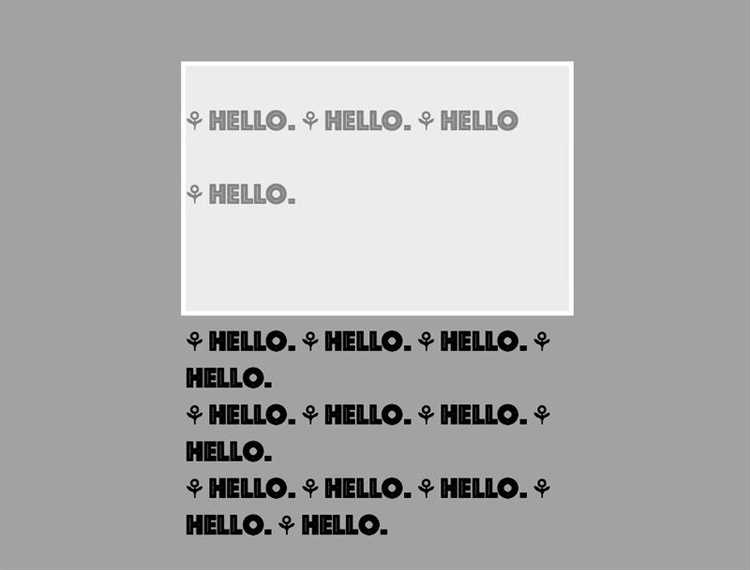
Свойство margin в CSS позволяет управлять внешними отступами элементов, в том числе и текста. Оно может быть использовано для сдвига текста относительно соседних блоков или его контейнера. В отличие от padding, которое изменяет внутренние отступы, margin определяет пространство между элементом и окружающими его объектами.
С помощью margin можно задавать отступы с разных сторон: сверху, справа, снизу и слева. Например, использование margin-top, margin-right, margin-bottom и margin-left позволяет точно управлять расположением текста относительно соседних блоков.
Пример:
p {
margin-left: 20px;
margin-right: 15px;
}
В данном случае текст будет сдвинут на 20 пикселей от левого края контейнера и на 15 пикселей от правого. Для более удобного задания всех отступов сразу используется сокращенная запись margin, которая позволяет указать все четыре значения в одном правиле:
p {
margin: 10px 20px 30px 40px;
}
В этом примере верхний отступ составит 10px, правый – 20px, нижний – 30px, а левый – 40px. Значения следуют по часовой стрелке, начиная с верхнего отступа.
Также можно использовать отрицательные значения для margin. Это позволяет тексту «выталкивать» соседние элементы. Например, при установке margin-left: -10px; текст будет сдвинут влево, перекрывая соседний блок или контент.
Пример:
p {
margin-left: -10px;
}
Тем не менее, использование отрицательных отступов требует осторожности, так как оно может нарушить структуру страницы и повлиять на другие элементы.
Важно помнить, что свойство margin влияет на поток документа, создавая дополнительное пространство между элементами. Для точного управления расположением текста и избегания неожиданных сдвигов рекомендуется тщательно тестировать и проверять дизайн на различных устройствах.
Применение padding для внутреннего отступа текста
Свойство padding в CSS позволяет регулировать внутренние отступы элементов, создавая пространство между содержимым и его границами. Для текста это особенно важно, поскольку корректное использование padding улучшает читаемость и визуальную структуру контента.
Применение padding к элементу, содержащему текст, изменяет расстояние между текстом и его рамкой. Например, если у вас есть контейнер с текстом, то добавление отступов внутри контейнера не влияет на его расположение в структуре документа, а лишь регулирует свободное пространство вокруг текста внутри контейнера.
Для точного управления внутренними отступами можно указать значения по каждому направлению: сверху, справа, снизу и слева. Это достигается с помощью записи в одной строке, например, padding: 10px 20px 15px 5px;, где порядок значений: верх, право, низ, лево. Такой подход дает гибкость при настройке отступов, позволяя задавать разные размеры отступов для разных сторон.
Важным моментом является использование единиц измерения. Обычно применяются такие единицы, как пиксели (px), проценты (%) и em. Пиксели обеспечивают точность, проценты позволяют отступам адаптироваться в зависимости от размера родительского элемента, а em – это относительная единица, зависящая от размера шрифта текущего элемента.
Пример кода для добавления внутреннего отступа в блок с текстом:
div {
padding: 20px;
}
Этот код добавит одинаковые отступы со всех сторон внутри блока, содержащего текст. Для более сложных случаев можно использовать разные значения для каждой стороны, например:
div {
padding: 15px 30px 10px 5px;
}
В данном примере отступы сверху будут 15px, справа – 30px, снизу – 10px, слева – 5px.
Правильное использование padding помогает сделать текст более читаемым и эстетически приятным, особенно когда важно создать визуальное разделение между элементами страницы или внутри самого элемента. Это улучшает восприятие контента пользователями и способствует лучшему восприятию информации.
Сдвиг текста с помощью свойства position
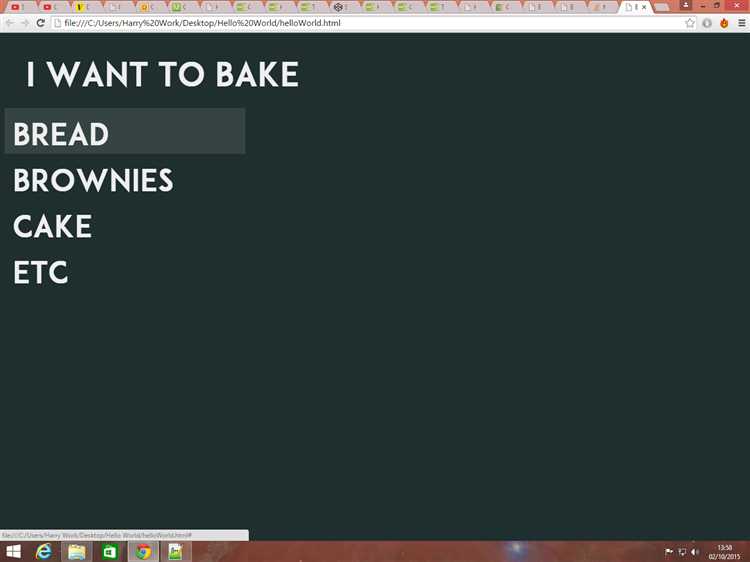
Свойство position позволяет точно управлять расположением элемента на странице. Оно играет ключевую роль при сдвиге текста в любых направлениях. Основные значения для этого свойства: static, relative, absolute, fixed и sticky.
По умолчанию элементы имеют значение static, что означает стандартное расположение по потоку документа. Для сдвига текста нужно изменить это значение на relative или absolute и использовать дополнительные свойства top, right, bottom, left.
relative позволяет сдвигать элемент относительно его исходного положения. Например, для сдвига текста на 20 пикселей вправо и вниз, используем следующий код:
p {
position: relative;
left: 20px;
top: 20px;
}
Это не изменяет положение других элементов на странице, только текущий элемент будет перемещён относительно его начальной позиции.
При использовании absolute элемент сдвигается относительно ближайшего предка с позиционированием отличным от static. Это позволяет перемещать текст в произвольные точки на экране, что удобно для создания всплывающих окон или сложных макетов:
div {
position: relative;
}
p {
position: absolute;
top: 10px;
left: 50px;
}
В данном примере текст будет сдвигаться внутри родительского блока, а его расположение можно точно контролировать.
fixed фиксирует элемент относительно окна браузера. Текст с этим свойством остаётся на экране при прокрутке страницы:
p {
position: fixed;
top: 10px;
right: 10px;
}
В данном случае текст всегда будет отображаться в верхнем правом углу экрана, независимо от прокрутки страницы.
Использование sticky позволяет элементу вести себя как relative до тех пор, пока он не достигнет заданной точки прокрутки, после чего становится фиксированным. Это удобно, например, для создания закрепляющихся заголовков.
p {
position: sticky;
top: 0;
}
Такой текст будет «прилипать» к верхней части экрана, когда пользователь прокручивает страницу вниз.
Каждое из этих значений имеет свой специфический сценарий применения. Важно помнить, что выбор правильного значения position зависит от контекста использования и желаемого эффекта сдвига.
Работа с текстом через Flexbox
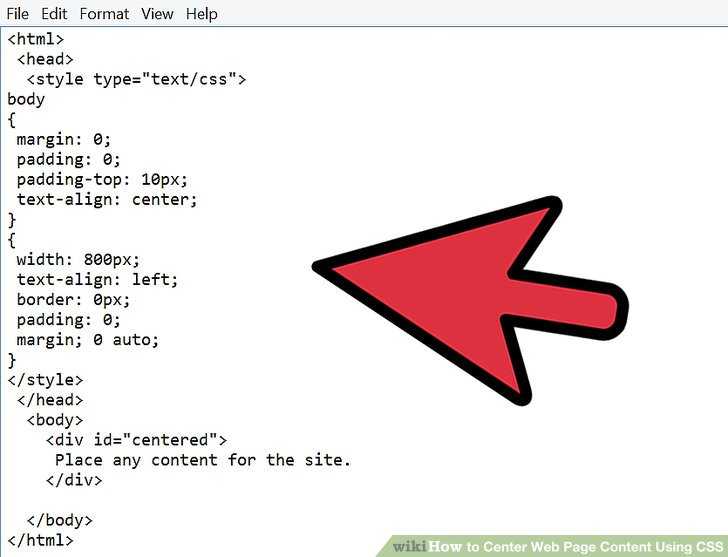
Чтобы применить Flexbox для работы с текстом, необходимо задать контейнеру стиль display: flex. Это позволит использовать такие свойства, как justify-content, align-items и flex-direction для точной настройки расположения текста.
- Выравнивание текста по горизонтали: Используя свойство
justify-content, можно управлять распределением текста по оси X. Например,justify-content: centerвыровняет текст по центру,justify-content: space-betweenравномерно распределит текст по контейнеру. - Выравнивание текста по вертикали: Для вертикального выравнивания применяют
align-items. Значениеalign-items: centerразместит текст по центру по вертикали. - Один текстовый блок: Чтобы текст внутри одного блока адаптировался по ширине контейнера, можно использовать свойство
flex: 1для этого блока. Оно автоматически растягивает элемент, заполняя доступное пространство. - Один элемент на новой строке: С помощью
flex-wrap: wrapможно заставить элементы текста переходить на новую строку при недостаточной ширине контейнера. Это полезно, если в контейнере несколько строк текста или блоков, которые должны располагаться на разных линиях.
Пример использования Flexbox для выравнивания текста:
.container {
display: flex;
justify-content: center;
align-items: center;
height: 100vh;
}
.text {
font-size: 24px;
}
В этом примере текст будет выровнен по центру как по вертикали, так и по горизонтали.
- Flex-direction: Свойство
flex-directionпозволяет изменить направление распределения элементов, включая текст. Значениеrowразмещает элементы в строку, аcolumn– в столбик. Это помогает контролировать расположение текста внутри контейнера в зависимости от ориентации экрана.
Кроме того, Flexbox можно комбинировать с другими свойствами CSS, такими как text-align и line-height, для дополнительного точного контроля над форматированием текста в блоках.
Перемещение текста с помощью Grid Layout
Grid Layout позволяет легко манипулировать расположением элементов на странице, включая текст. С помощью этого подхода можно задавать точные позиции для блоков текста, распределяя их по строкам и столбцам сетки.
Для начала нужно создать контейнер с CSS-свойством display: grid. Это определяет область, в которой элементы будут выстраиваться в сетку. Пример базового кода:
.container {
display: grid;
grid-template-columns: 1fr 1fr;
grid-template-rows: auto;
}
В данном примере создается сетка с двумя колонками, каждая из которых занимает равную долю доступного пространства.
Перемещение текста по сетке можно настроить через свойства grid-column и grid-row. Эти свойства позволяют задать, в каком столбце и строке будет располагаться конкретный элемент. Например:
.text {
grid-column: 1 / 2;
grid-row: 1;
}
Здесь элемент с классом .text будет размещен в первой колонке и первой строке.
Можно использовать grid-area для объединения нескольких свойств в одно:
.text {
grid-area: 1 / 1 / 2 / 3;
}
В этом случае элемент займет первую строку и первые два столбца сетки. Такой подход позволяет более компактно задавать позиции элементов в сетке.
Для более сложных макетов можно использовать grid-template-areas. Это свойство позволяет задать имена областей, которые затем можно назначать элементам. Пример:
.container {
display: grid;
grid-template-columns: 1fr 1fr;
grid-template-areas:
"header header"
"main sidebar"
"footer footer";
}
.header { grid-area: header; }
.main { grid-area: main; }
.sidebar { grid-area: sidebar; }
.footer { grid-area: footer; }
В этом примере контейнер состоит из четырех областей: header, main, sidebar и footer. Каждая область имеет свое место в сетке, и элементы могут быть размещены в этих областях с помощью имен.
Grid Layout предоставляет гибкость в размещении элементов, делая код более читаемым и управляемым. Для перемещения текста достаточно указать его положение в сетке, без необходимости вручную рассчитывать отступы или размеры.
Использование transform для точных сдвигов текста
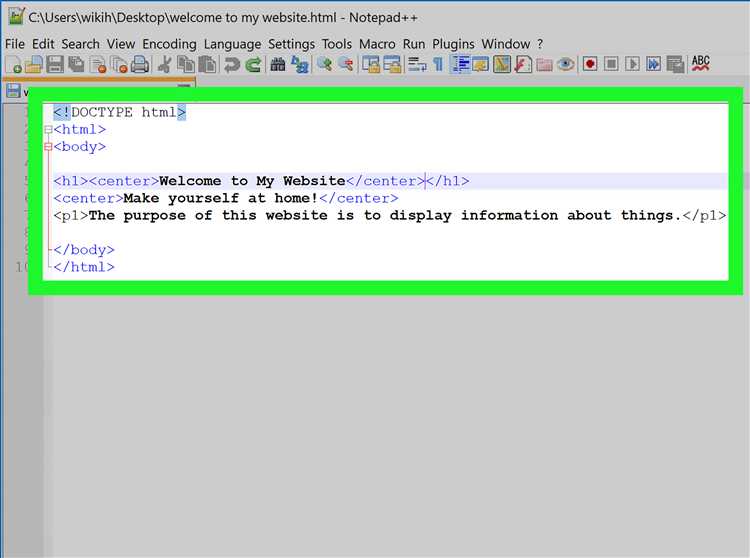
Свойство CSS transform предоставляет мощные возможности для точных сдвигов элементов, включая текст. Его можно использовать для перемещения текста в любом направлении, без изменения его обычного положения в документе. Это важно, когда нужно, чтобы сдвиг не влиял на структуру страницы или не нарушал поток других элементов.
Для точных сдвигов текста применяется функция translate(), которая позволяет перемещать элемент по осям X и Y. Параметры функции могут быть заданы как значения в пикселях, процентах или других единицах измерения.
Пример использования translate() для сдвига текста:
h1 {
transform: translate(50px, 100px);
}
В этом примере заголовок будет сдвинут на 50 пикселей вправо и на 100 пикселей вниз. Чтобы добиться точных сдвигов, важно понимать, как работают относительные единицы измерения. Например, проценты задают сдвиг относительно исходных размеров элемента, а пиксели – в абсолютных величинах.
Использование отрицательных значений позволяет перемещать текст в противоположную сторону:
h1 {
transform: translate(-30px, -20px);
}
Таким образом, текст будет сдвигаться на 30 пикселей влево и на 20 пикселей вверх. Эти сдвиги не изменяют расположение элементов на странице и не вызывают перекрытия других объектов, так как transform работает только визуально.
Для выполнения более сложных сдвигов, можно комбинировать несколько функций трансформации. Например, можно одновременно использовать translate() с функцией rotate(), чтобы создать эффект перемещения текста с его вращением.
h1 {
transform: translate(50px, 50px) rotate(45deg);
}
Это позволяет сделать точный сдвиг текста при сохранении его угла наклона. Такой подход полезен при разработке интерактивных элементов, анимаций или элементов дизайна, где важна точность позиционирования.
Для точных сдвигов, особенно при работе с анимациями, стоит помнить, что transform является более эффективным и производительным способом, чем использование свойств top, left, margin, так как трансформация не влияет на перерисовку макета.
В случае необходимости сдвига текста в сложных анимационных проектах или динамическом контенте, использование transform с translate() будет предпочтительным методом благодаря своей точности и минимальному влиянию на производительность.
Вопрос-ответ:
Как с помощью HTML можно передвинуть текст на странице?
Для того чтобы передвинуть текст на странице с помощью HTML, обычно используют не только сам HTML, но и CSS. HTML предоставляет структуру для текста, а CSS позволяет изменять его положение. Чтобы сдвигать текст, чаще всего применяют стили, такие как `text-align`, который регулирует выравнивание текста по левому, правому краю или по центру. Однако для более точного управления положением текста лучше использовать свойства CSS, такие как `margin`, `padding` или `position`.
Что такое свойство `text-align` и как его можно применить для сдвига текста?
Свойство `text-align` в CSS позволяет изменять выравнивание текста внутри контейнера. Это свойство влияет только на горизонтальное выравнивание текста, то есть его положение по отношению к краям блока. Можно использовать значения, такие как `left`, `right`, `center` и `justify`, чтобы сдвигать текст влево, вправо, по центру или растянуть по ширине блока. Например, чтобы выровнять текст по центру, нужно задать: `text-align: center;` в CSS для соответствующего элемента.
Как использовать свойство `position` для сдвига текста в конкретное место?
Свойство `position` в CSS помогает более точно управлять положением элементов на странице. При значении `position: relative;` текст будет сдвигаться относительно своего обычного положения, а использование свойств `top`, `right`, `bottom` и `left` позволяет указать, на сколько пикселей текст должен переместиться в том или ином направлении. Если нужно переместить текст в абсолютные координаты относительно родительского блока, можно использовать `position: absolute;` и точно задать его местоположение с помощью этих же свойств.
Как сдвигать текст с помощью отступов в CSS?
Для сдвига текста можно использовать отступы, которые задаются через свойства `margin` и `padding`. `Margin` определяет пространство вокруг элемента, а `padding` — внутри элемента. Чтобы сдвигать текст, например, вправо или влево, можно установить значения отступов для левого или правого края. Пример: если вы хотите добавить отступ слева, используйте `margin-left: 20px;`. Такой подход подходит для более гибкого управления расположением текста в рамках блока.
Можно ли сдвигать текст с помощью Flexbox или Grid в CSS?
Да, Flexbox и Grid — это современные способы размещения элементов на странице, которые могут быть использованы для сдвига текста. В Flexbox, чтобы сдвигать текст, можно использовать свойства `justify-content` и `align-items`. Например, для центрирования текста по горизонтали можно использовать `justify-content: center;`, а для вертикального выравнивания — `align-items: center;`. В Grid вы можете точно настроить расположение текста в ячейках сетки, управляя колонками и строками, что дает еще большую гибкость в размещении элементов на странице.

 Загрузка...