Работа с путями в HTML напрямую влияет на корректность отображения контента и загрузку файлов. Чтобы перейти в каталог уровнем ниже, необходимо правильно задать относительный путь в атрибутах тегов href или src. При указании пути к файлу в подкаталоге используется простая конструкция: название_папки/имя_файла.
Например, если страница находится в корне проекта, а изображение расположено в папке images, ссылка на него будет выглядеть так: <img src=»images/picture.jpg» alt=»Описание»>. Аналогично задаются пути к стилям, скриптам и другим ресурсам. При этом важно учитывать, что отсутствие или ошибка в названии папки приведёт к невозможности загрузки файла.
Использование относительных путей упрощает перенос проекта между разными серверами и машинами. Рекомендуется избегать абсолютных URL для локальных ресурсов и всегда проверять структуру каталогов после каждого изменения. Чтобы упростить навигацию и избежать ошибок, целесообразно придерживаться единых правил наименования папок и файлов – использовать только латиницу, цифры и знак подчёркивания.
Что такое относительные пути в HTML и как они работают
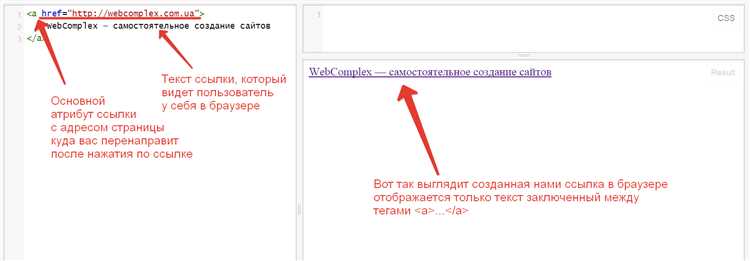
Чтобы перейти в каталог уровнем ниже, используют запись с именем папки и файла, например: каталог/файл.html. Для перехода в каталог выше применяют двойную точку: ../файл.html. Если нужно обратиться к файлу на том же уровне, указывается только имя файла: файл.html.
Относительные пути удобны при переносе сайта между серверами и в процессе разработки, поскольку они не зависят от конкретного домена. При изменении структуры каталогов важно корректировать ссылки, иначе браузер не сможет найти ресурс.
Рекомендуется избегать лишних переходов вверх по дереву папок (../../ и глубже), так как это усложняет поддержку проекта и повышает риск ошибок при изменениях структуры.
Как записать путь к файлу в подкаталоге
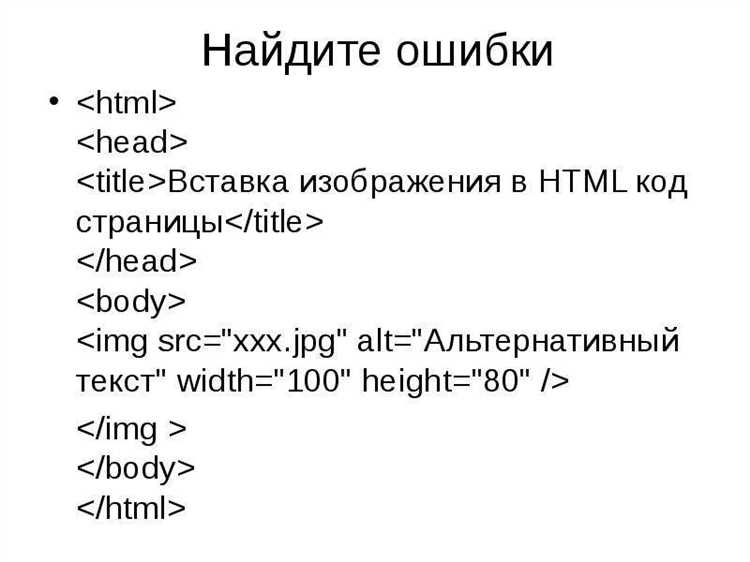
Чтобы обратиться к файлу, расположенному в подкаталоге относительно текущего HTML-документа, необходимо использовать относительный путь. Формат записи: сначала указывается имя подкаталога, затем через слэш – имя файла с расширением.
Пример пути к файлу style.css в подкаталоге css:
css/style.css
Если требуется доступ к файлу, который находится глубже, путь строится с последовательным перечислением вложенных каталогов:
assets/images/logo.png
Важно учитывать регистр символов в именах каталогов и файлов: на серверах Unix-подобных систем пути чувствительны к регистру. Ошибка в одной букве приведёт к недоступности ресурса.
Если HTML-файл и целевой ресурс находятся на разных уровнях вложенности, для выхода из текущего каталога используется запись ../. Пример ссылки на файл, который лежит на уровень выше в папке docs:
../docs/manual.pdf
При работе с множеством уровней рекомендуется заранее продумать структуру проекта и придерживаться логики вложенности для упрощения навигации и сокращения путей к файлам.
Использование двойных точек «./» для перехода между уровнями каталогов
В HTML и при работе с файлами на веб-сервере обозначение «./» указывает на текущий каталог. Это важно для правильного построения относительных ссылок, особенно в проектах со сложной структурой директорий.
Основные рекомендации по использованию «./» при навигации между уровнями каталогов:
- Ссылка на файл внутри текущего каталога: указывайте путь с «./» перед именем файла. Пример:
<a href="./page.html">Страница</a>указывает на файл page.html в той же папке, где находится исходный HTML-документ. - Переход в подкаталог: используйте «./» перед именем папки и файла. Пример:
<a href="./subfolder/page.html">Подстраница</a>откроет файл page.html в подкаталоге subfolder. - Минимизация ошибок при переносе проекта: ссылки, построенные с «./», легче адаптируются при переносе проекта между серверами или изменении структуры каталогов, поскольку они не привязаны к абсолютным путям.
Важные моменты при использовании «./»:
- Не путать «./» с «../». Символ «../» переносит на уровень выше, а «./» остается в текущем каталоге.
- Если путь начинается без «./» или «../», браузер также воспринимает его как относительный, но явное указание «./» делает структуру проекта более читаемой и управляемой.
- В некоторых системах сборки и автоматизации (например, Webpack) использование «./» обязательно для правильной интерпретации локальных ресурсов.
Соблюдение этих правил при проектировании навигации существенно упрощает поддержку и масштабирование веб-проектов.
Ошибки при указании путей и способы их избежать
Наиболее частая ошибка – неправильное использование относительных путей. При переходе на уровень ниже необходимо добавлять имя папки: href="folder/page.html". Пропуск названия каталога приводит к ошибке 404.
Другой типичная проблема – лишние или отсутствующие символы / в начале или конце пути. Относительный путь без начального / ищет файл относительно текущего документа, а абсолютный, начинающийся с /, – от корня сайта. Неверный выбор типа пути приводит к загрузке неправильных ресурсов.
Ошибка в регистре букв – критична на серверах с чувствительностью к регистру (например, Linux). href="Folder/Page.html" и href="folder/page.html" – разные пути. Решение: всегда придерживаться единого стиля именования.
Еще одна ошибка – использование пробелов или специальных символов без экранирования. Например, пробел в пути должен быть заменён на %20: href="new%20folder/page.html". Иначе браузер не сможет корректно интерпретировать адрес.
Во избежание ошибок рекомендуется: использовать автодополнение редакторов кода, тщательно проверять структуру проекта, избегать ручного ввода путей, применять относительные ссылки для внутренних переходов и тестировать все ссылки после размещения на сервере.
Примеры перехода в каталог ниже для различных типов файлов
HTML-документ: Чтобы связать страницу с файлом в подкаталоге, укажите путь с именем каталога: <a href=»подкаталог/страница.html»>Открыть страницу</a>.
CSS-файл: Для подключения стиля из подкаталога в HTML используйте: <link rel=»stylesheet» href=»стили/main.css»>.
JavaScript-файл: Для загрузки скрипта из вложенного каталога пропишите: <script src=»скрипты/app.js»></script>.
Изображение: Для вставки изображения из подкаталога используйте путь: <img src=»картинки/logo.png» alt=»Логотип»>.
Шрифт: При подключении шрифта через CSS путь указывается аналогично: src: url(‘шрифты/Roboto-Regular.woff2’) format(‘woff2’);.
Видео: Чтобы вставить видеофайл из вложенного каталога, пропишите: <video src=»видео/promo.mp4″ controls></video>.
Аудиофайл: Для добавления звука из подкаталога в HTML используйте: <audio src=»аудио/music.mp3″ controls></audio>.
Документ (например, PDF): Для ссылки на документ в подкаталоге укажите: <a href=»документы/отчет.pdf» download>Скачать отчет</a>.
Различия в путях между локальной разработкой и сервером
При разработке веб-приложений важно учитывать различия в путях файлов на локальной машине и сервере. Эти различия могут повлиять на работу приложения и возникновение ошибок при деплое. Главные моменты связаны с типом путей (относительные и абсолютные) и способом их обработки.
Локальная разработка часто использует абсолютные пути, начинающиеся с диска, например, C:/Users/Developer/Project/images/image.jpg. В то время как на сервере такие пути обычно не работают, так как структура директорий и доступы к файлам отличаются. На сервере пути часто начинаются с корня веб-сервера, например, /var/www/html/project/images/image.jpg.
Одним из важных аспектов является разница в разделителях путей. На Windows используется обратный слэш (\), а на Linux и macOS – прямой (/). Важно помнить, что веб-серверы, как правило, работают на Unix-подобных системах, где разделитель всегда прямой слэш. Поэтому пути в коде необходимо прописывать с учетом этих различий, либо использовать инструменты, которые автоматически приводят пути к нужному виду.
Относительные пути в локальной разработке часто прописываются относительно корня проекта, что работает на локальной машине, но может вызвать проблемы на сервере, если структура каталогов отличается. Чтобы избежать ошибок, рекомендуется использовать базовые URL или корневые пути, привязанные к домену или корню веб-сервера.
На сервере важно правильно настроить конфигурацию веб-сервера, чтобы пути к файлам и каталогам корректно соответствовали структуре файловой системы. Например, путь к изображению на сервере может быть таким: /project/images/image.jpg, в то время как локально путь может быть ./images/image.jpg.
Использование абсолютных путей в коде на сервере часто приводит к неработающим ссылкам, если путь не соответствует реальному расположению файлов. Для избежания ошибок рекомендуется использовать переменные окружения или конфигурационные файлы для указания корневых путей, что позволяет адаптировать код к различным средам.
Кроме того, важно учитывать различия в настройках серверов, таких как права доступа к файлам и директориям, которые могут ограничивать возможность работы с путями. На сервере часто используются дополнительные механизмы защиты, такие как ограничения на чтение и запись для определенных каталогов, что также нужно учитывать при настройке путей к файлам.
Проверка корректности путей через браузерные инструменты
Для проверки корректности путей файлов и директорий в HTML можно использовать встроенные инструменты браузеров. Это позволяет быстро убедиться в правильности указанных ссылок на ресурсы без необходимости переходить в файловую систему. Рассмотрим основные способы проверки через инструменты разработчика.
1. Откройте инструменты разработчика в браузере (например, в Google Chrome нажмите F12 или используйте правый клик по странице и выберите «Просмотр кода»).
2. Перейдите на вкладку «Network» (Сеть), которая показывает все запросы, сделанные браузером при загрузке страницы.
3. Обновите страницу (F5), чтобы браузер заново загрузил все ресурсы, включая изображения, стили и скрипты. В этой вкладке будут отображены все запросы, включая те, которые могут привести к ошибкам.
4. Внимательно наблюдайте за статусами HTTP. Если путь указан неправильно, запрос будет завершаться с ошибкой 404 (Не найдено). Это укажет на неправильный путь к файлу или ресурсу.
- Если путь к изображению или стилю указан некорректно, вы увидите ошибку 404 и соответствующее сообщение о том, что файл не был найден.
- Для скриптов можно увидеть ошибки, такие как «Failed to load resource» с описанием пути, где произошла ошибка.
- Проверяйте абсолютные и относительные пути, чтобы убедиться, что все файлы загружаются корректно.
5. Также полезно использовать вкладку «Console» для отслеживания ошибок JavaScript, связанных с неправильными путями. Если ошибка пути приводит к сбою в выполнении скрипта, это отобразится в консоли.
6. Вкладка «Elements» позволяет проверить структуру страницы и убедиться в правильности путей, отображенных в тегах <img>, <link>, <script> и других элементах, указывающих на внешние ресурсы.
Используя эти инструменты, можно оперативно находить и исправлять ошибки, связанные с некорректными путями к ресурсам на веб-странице.
Вопрос-ответ:
Как перейти на уровень ниже в HTML?
Чтобы перейти в каталог, который находится на уровне ниже, в HTML используется относительный путь. В ссылке необходимо указать два символа точки и слэша: `../`. Это обозначает выход из текущей папки и переход на уровень выше, после чего можно указать нужный каталог.
Что означает `../` в пути к файлам в HTML?
`../` — это команда в файловых путях, которая говорит браузеру выйти на один уровень выше в структуре каталогов. Например, если вы находитесь в папке `images`, а хотите перейти в родительскую папку, то путь будет выглядеть как `../index.html`.
Как правильно использовать относительные пути в HTML для перехода между каталогами?
В HTML для перехода между каталогами чаще всего используют относительные пути. Если текущий файл находится в подкаталоге, то можно указать путь с использованием `../` для выхода в родительскую папку. Для перехода в другие каталоги, следует указать их название или вложенные уровни с помощью дополнительных `../`.
Почему не всегда получается перейти на каталог ниже, используя `../` в HTML?
Ошибка может быть связана с неправильным указанием пути или несуществующими каталогами. Важно проверять структуру директорий, так как при неправильной ссылке на родительскую папку или каталог путь может не сработать. Также стоит учитывать, что браузер может интерпретировать относительные пути по-разному в зависимости от того, где находится текущий файл в структуре сайта.
Могу ли я использовать абсолютный путь для перехода в каталог ниже в HTML?
Да, можно использовать абсолютный путь, если вы точно знаете полный путь к файлу на сервере или в корневой директории сайта. Однако абсолютные пути не так гибки, как относительные, и могут не работать при переносе файлов на другой сервер или изменение структуры каталогов.
Как перейти в каталог на уровень ниже в HTML?
Чтобы перейти в каталог на уровень ниже в HTML, можно использовать относительные пути. Например, если ваш файл находится в каталоге «parent», а вам нужно обратиться к файлу в подкаталоге «child», то в ссылке нужно указать путь, начинающийся с «../», что означает переход на уровень выше, а затем указать имя подкаталога и файла. Пример: `Перейти в child`. Этот путь указывает браузеру вернуться в родительскую папку и зайти в папку «child».
Как правильно указать путь к файлу на уровень ниже в HTML, если структура папок сложная?
Если структура папок сложная и нужно перейти на уровень ниже через несколько каталогов, то используйте несколько «../» в пути. Например, если ваш файл находится в «folder1/folder2/file.html», а нужный файл в «folder1/folder3/target.html», ссылка будет выглядеть так: `Перейти в folder3`. Каждый «../» обозначает переход на один уровень вверх в иерархии папок. С помощью такого подхода можно переходить через несколько уровней вверх или вниз по структуре папок.

 Загрузка...