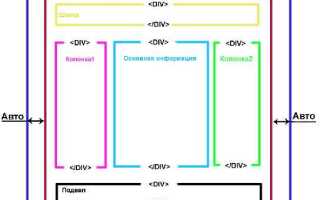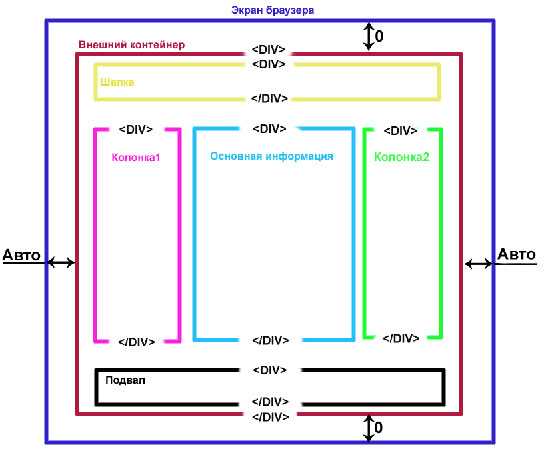
Перемещение элементов на веб-странице – важная часть интерактивного дизайна. С помощью CSS и JavaScript можно легко изменять положение блоков на экране, добавляя динамичности и улучшая пользовательский опыт. В этой статье рассмотрим, как с помощью этих технологий можно перемещать блоки, создавая эффекты с анимацией и обеспечивая удобное взаимодействие с интерфейсом.
CSS предоставляет несколько способов перемещения элементов с помощью свойств position и transform. Использование position позволяет задавать различные типы позиционирования: static, relative, absolute и fixed. Например, чтобы переместить блок с помощью position: relative, достаточно задать сдвиг по оси X или Y с помощью свойств top, left, right, bottom. Это позволяет перемещать элементы относительно их обычного положения на странице.
Для более сложных трансформаций можно использовать свойство transform. Оно позволяет изменять позицию, масштабировать, вращать и наклонять элементы. Например, transform: translateX(50px) сдвигает элемент по оси X на 50 пикселей. Это свойство имеет преимущество в производительности, так как работает с графическими слоями браузера, что позволяет создавать плавные анимации с минимальной нагрузкой на процессор.
JavaScript используется, когда требуется более сложное поведение, связанное с динамическим изменением положения блоков в ответ на действия пользователя. Один из распространенных методов – использование событий, таких как mousedown, mousemove и mouseup, чтобы реализовать перетаскивание элементов. Для этого нужно отслеживать координаты мыши и обновлять положение блока в реальном времени, используя свойства style.left и style.top.
Вместе CSS и JavaScript открывают широкий спектр возможностей для создания динамических и интерактивных веб-страниц. Настройка анимаций и взаимодействий с элементами помогает создавать более удобный и привлекательный интерфейс, который будет радовать пользователей.
Использование CSS для базового перемещения блоков
CSS предоставляет несколько способов для перемещения элементов на веб-странице. Основные методы включают использование свойств position, transform и margin. Каждый из этих методов имеет свои особенности и область применения.
Свойство position позволяет задавать способ позиционирования элемента относительно его родителя или окна браузера. Включает значения static, relative, absolute и fixed.
Для базового перемещения блока используется relative позиционирование. Элемент с position: relative перемещается относительно своего исходного положения. Например:
div {
position: relative;
left: 50px;
top: 20px;
}
В этом примере блок будет сдвинут на 50 пикселей вправо и на 20 пикселей вниз от его обычного местоположения.
Для более точного и независимого перемещения можно использовать absolute позиционирование. Элемент с position: absolute позиционируется относительно ближайшего предка с position: relative, если таковой имеется. Если таких предков нет, позиционирование будет происходить относительно окна браузера:
div {
position: absolute;
left: 100px;
top: 100px;
}
Свойство transform позволяет перемещать элемент без изменения его исходного положения в потоке документа. С помощью transform: translate() можно перемещать блок по осям X и Y. Это свойство удобно для анимаций и динамических эффектов. Пример:
div {
transform: translate(100px, 50px);
}
Элемент будет перемещен на 100 пикселей вправо и на 50 пикселей вниз, при этом его место в потоке документа останется неизменным.
Свойство margin также позволяет сдвигать элементы, добавляя отступы с внешней стороны. Это менее гибкий способ по сравнению с position и transform, но он может быть полезен для выравнивания элементов в блоках:
div {
margin-left: 20px;
margin-top: 30px;
}
Этот метод используется для изменения расположения блока в рамках родительского элемента. Однако он не подходит для динамического перемещения, как в случае с transform или position.
Для более сложных случаев часто комбинируют эти методы для достижения нужного результата, учитывая, какой метод лучше подходит для конкретной задачи.
Применение свойства position для абсолютного и относительного позиционирования
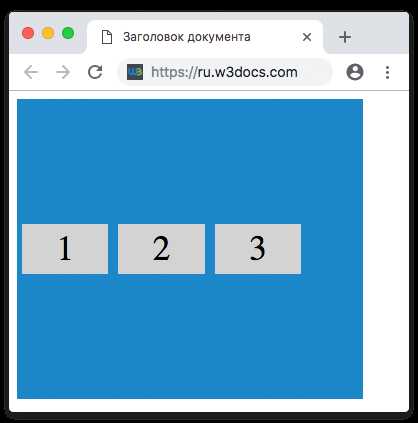
Свойство position в CSS отвечает за способ позиционирования элемента на странице. Оно имеет несколько значений, среди которых два основных: relative и absolute. Рассмотрим их более детально.
Относительное позиционирование (relative) используется, когда элемент перемещается относительно его исходного положения в документе. В отличие от обычного потока, элемент с position: relative; сохраняет своё место, но его можно сдвигать с помощью свойств top, right, bottom и left. Например, если для элемента с относительным позиционированием задано top: 20px;, он будет сдвинут вниз на 20 пикселей от его первоначальной позиции, но пространство, которое он занимал, останется неизменным.
Основное применение относительного позиционирования – создание эффектов сдвига элементов, при этом сохраняя их расположение в потоке документа. Например, можно сдвигать элемент внутри родительского блока, не нарушая макет всей страницы.
Абсолютное позиционирование (absolute) позволяет элементу покинуть обычный поток документа и позиционироваться относительно ближайшего родительского элемента, у которого установлено свойство position отличное от static. Если такового нет, то элемент будет позиционироваться относительно body. Абсолютное позиционирование позволяет точно задавать местоположение элемента с использованием свойств top, right, bottom и left, при этом его размер и место в потоке не учитываются.
Абсолютное позиционирование полезно, когда требуется разместить элемент в точном месте страницы или внутри родительского контейнера, не влияя на другие элементы. Например, оно используется для создания всплывающих окон, модальных окон, всплывающих подсказок.
Особенности работы с этими типами позиционирования:
- relative не изменяет место элемента в потоке, но даёт возможность сдвигать его относительно начальной позиции;
- absolute убирает элемент из потока и позволяет точно позиционировать его по отношению к родителю или к документу;
- при использовании
absoluteважно контролировать размер родительского блока, так как его параметры влияют на позиционирование дочернего элемента; - если необходимо, чтобы элементы располагались друг на друге, можно комбинировать
position: relative;для родителя иposition: absolute;для дочернего.
Как анимировать перемещение блоков с помощью CSS трансформаций
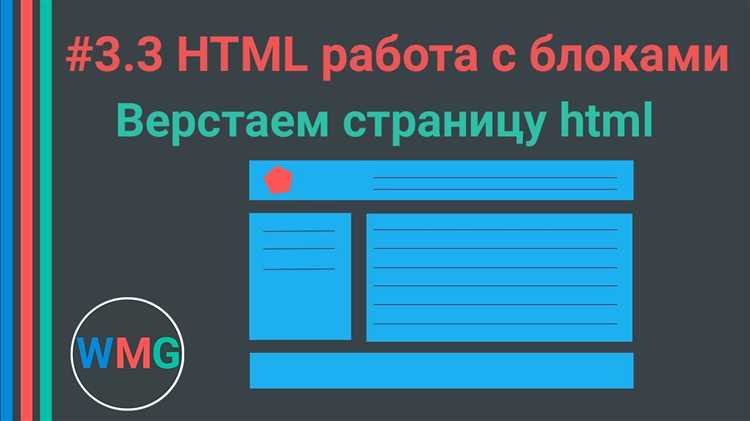
Для начала создадим базовый блок, который мы будем анимировать:
<div class="box">Текст внутри блока</div>Далее определим стили. Блок будет иметь фиксированное положение на странице, а затем перемещаться при помощи CSS:
.box {
width: 100px;
height: 100px;
background-color: #3498db;
position: relative;
transition: transform 0.5s ease;
}
Свойство transition позволяет задать продолжительность анимации и тип временной функции. В данном случае используется ease, который придает анимации плавность.
Теперь добавим анимацию. Чтобы переместить элемент, добавим событие, например, при наведении курсора на блок:
.box:hover {
transform: translateX(300px);
}
При наведении курсора блок сместится по оси X на 300 пикселей. Мы использовали translateX, но можно также использовать translateY для перемещения по вертикали, или оба параметра для движения по обеим осям:
.box:hover {
transform: translate(300px, 200px);
}
Используя transform, можно перемещать элемент, не влияя на его расположение в документе, что позволяет избежать изменения потока других элементов страницы.
Для достижения более сложных эффектов анимации можно комбинировать несколько трансформаций. Например, добавим к перемещению изменение масштаба:
.box:hover {
transform: translate(300px, 200px) scale(1.2);
}
Это позволит не только переместить элемент, но и увеличит его размер на 20%. Для создания более сложных анимаций можно использовать CSS-классы в сочетании с JavaScript, что позволит анимировать перемещения элементов в зависимости от событий на странице.
Применение Flexbox для динамического изменения расположения блоков
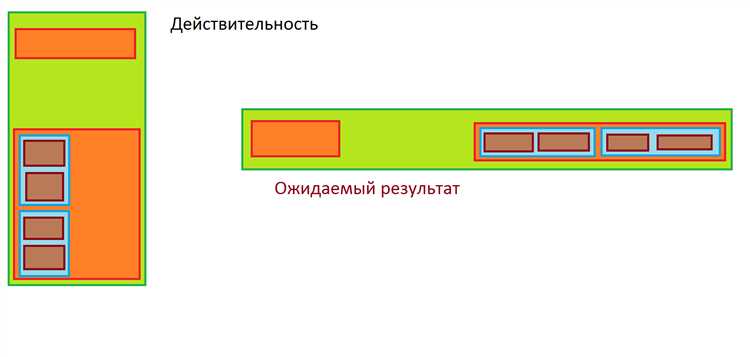
Для начала создадим контейнер с элементами, которые будем перемещать с помощью Flexbox:
Блок 1Блок 2Блок 3
Чтобы контейнер стал flex-контейнером, добавим стиль:
.container {
display: flex;
}
Основные свойства, которые влияют на порядок и расположение элементов:
- flex-direction: управляет направлением оси (по умолчанию элементы располагаются по горизонтали).
- justify-content: позволяет управлять выравниванием элементов по основной оси (например, по горизонтали).
- align-items: выравнивает элементы по поперечной оси (например, по вертикали).
- order: изменяет порядок элементов внутри контейнера.
Пример использования этих свойств:
.container {
display: flex;
flex-direction: row; /* горизонтальное расположение */
justify-content: space-between; /* равномерное распределение элементов */
align-items: center; /* выравнивание по вертикали */
}
.item {
order: 2; /* изменить порядок блока */
}
Для динамических изменений расположения элементов, например, с использованием JavaScript, можно модифицировать эти свойства в зависимости от событий, таких как нажатие кнопки или изменение размера окна.
Пример: при нажатии кнопки меняем порядок элементов:
С помощью Flexbox легко создавать адаптивные макеты, в которых блоки могут автоматически изменять расположение в зависимости от размеров экрана:
@media (max-width: 768px) {
.container {
flex-direction: column; /* вертикальное расположение на малых экранах */
}
}
Flexbox позволяет создать гибкие макеты, которые легко адаптируются к изменениям в контенте и размерах экрана, при этом не требуя сложных вычислений или изменений в HTML-разметке.
Перемещение блоков с помощью JavaScript: базовые методы
Метод 1: Изменение стилей с помощью свойства style
Самый простой способ перемещения блока – это изменение его CSS-свойств через объект style. Например, для перемещения блока на 100 пикселей вправо, можно использовать следующий код:
document.getElementById('myBlock').style.left = '100px';При этом важно убедиться, что у блока задано относительное или абсолютное позиционирование:
#myBlock {
position: relative;
}
Этот способ работает, если блок не имеет сложной анимации и требуется только базовое смещение.
Метод 2: Перемещение с помощью CSS-свойства transform
Свойство transform позволяет перемещать элементы без изменения их положения в потоке документа. Используя translate(), можно переместить блок относительно его текущей позиции:
document.getElementById('myBlock').style.transform = 'translateX(100px)';Этот метод более эффективен, так как не влияет на другие элементы страницы, не изменяя их расположение. Однако следует учитывать, что с помощью transform можно только изменять местоположение в пределах текущей области видимости.
Метод 3: Перемещение через DOM-операции
Если необходимо изменить порядок блоков внутри контейнера, можно использовать методы манипуляции с DOM, такие как appendChild(), insertBefore() и другие:
var container = document.getElementById('container');
var block = document.getElementById('myBlock');
container.appendChild(block);
Этот способ позволяет динамически перемещать элементы внутри родительского контейнера, изменяя их порядок или добавляя новые блоки в конец.
Метод 4: Перемещение с анимацией с помощью requestAnimationFrame
Для создания плавных анимаций перемещения блока можно использовать метод requestAnimationFrame, который позволяет обновлять позицию блока на каждом кадре. Пример:
var block = document.getElementById('myBlock');
var startTime = null;
function moveBlock(timestamp) {
if (!startTime) startTime = timestamp;
var progress = timestamp - startTime;
var position = Math.min(progress / 10, 200); // Ограничиваем перемещение 200px
block.style.transform = 'translateX(' + position + 'px)';
if (position < 200) {
requestAnimationFrame(moveBlock);
}
}
requestAnimationFrame(moveBlock);
Этот метод позволяет создавать плавные переходы и анимации, улучшая восприятие пользователем.
Метод 5: Использование библиотеки draggable
Для реализации функционала перетаскивания блока по экрану можно использовать встроенные возможности браузеров или подключить специализированную библиотеку. Например, свойство draggable позволяет сделать элемент перетаскиваемым:
document.getElementById('myBlock').setAttribute('draggable', true);
Однако для реализации более сложных сценариев перетаскивания с учетом границ экрана и событий мыши, потребуется дополнительная логика, с использованием таких методов, как mousedown, mousemove и mouseup.
Каждый из этих методов имеет свои особенности и сферы применения, от простых изменений позиции до создания сложных анимаций и интерактивных интерфейсов.
Как перемещать элементы с помощью событий мыши в JavaScript
Для перемещения элементов в HTML с помощью мыши используется несколько событий: mousedown, mousemove и mouseup. Основная идея заключается в том, чтобы отслеживать нажатие кнопки мыши, перемещение мыши и отпускание кнопки. Рассмотрим пример, как это реализовать.
Сначала необходимо назначить обработчик для события mousedown, которое срабатывает, когда пользователь нажимает на элемент. Этот обработчик должен зафиксировать начальные координаты мыши и привязать обработчик перемещения мыши (mousemove) к документу, чтобы отслеживать движение курсора.
При срабатывании mousemove необходимо изменять положение элемента, основываясь на разнице между текущими и начальными координатами мыши. Когда пользователь отпускает кнопку мыши, событие mouseup отключает отслеживание движения мыши.
Пример реализации:
В этом примере элемент с ID draggable становится доступным для перетаскивания. При нажатии на него фиксируются начальные координаты относительно его положения. Когда мышь двигается, элемент обновляет свои координаты, пока не произойдёт отпускание кнопки мыши, после чего перемещение прекращается.
Такой подход позволяет перемещать элементы по экрану с учетом текущих координат, а также дает возможность работать с элементами в пределах видимой области, если добавить соответствующие ограничения.
Использование drag-and-drop для перемещения элементов
Первым шагом является добавление атрибута draggable="true" к элементу, который будет перемещаться. Этот атрибут сообщает браузеру, что элемент можно перетаскивать. После этого необходимо обработать события dragstart и dragend, чтобы отслеживать начало и окончание перетаскивания.
Пример простого элемента, который можно перемещать:
<div class="draggable" draggable="true">Перетащи меня</div>Для обработки событий JavaScript потребуется создать функции, которые будут срабатывать на этих событиях. Например, в событии dragstart можно сохранить информацию о перетаскиваемом элементе, а в dragend – очистить эту информацию и вернуть стиль элемента в исходное состояние.
Для зоны, куда можно "бросить" элемент, используется событие dragover. Оно должно быть обработано с помощью метода preventDefault(), чтобы браузер не блокировал перетаскивание. В обработчике события drop можно определить, что именно было перетащено, и выполнить необходимое действие, например, изменить порядок элементов.
Пример кода для реализации перетаскивания:
let draggedElement = null;
document.querySelector('.draggable').addEventListener('dragstart', function(event) {
draggedElement = event.target;
});
document.querySelector('.drop-zone').addEventListener('dragover', function(event) {
event.preventDefault();  // Разрешаем перетаскивание
});
document.querySelector('.drop-zone').addEventListener('drop', function(event) {
event.preventDefault();
event.target.appendChild(draggedElement);  // Перемещаем элемент в новую зону
});
Важно помнить, что для корректной работы drag-and-drop на всех элементах нужно правильно настроить обработчики событий и контролировать состояние элементов в момент перетаскивания. С помощью CSS можно выделить элементы, которые перетаскиваются, изменяя их стили, например, добавляя границу или меняя фон.
С этим подходом можно организовать гибкие интерфейсы для перемещения объектов, такие как сортировка списка, управление позициями или создание интерактивных приложений.
Интеграция CSS и JavaScript для плавных анимаций и взаимодействий
Для создания плавных анимаций и интерактивных элементов на веб-странице важно правильно использовать CSS и JavaScript в связке. CSS управляет стилями, а JavaScript отвечает за динамическое изменение этих стилей и взаимодействие с пользователем. Рассмотрим, как эффективно интегрировать оба инструмента.
Основной метод анимации с использованием CSS – это ключевые кадры и переходы. Например, можно использовать свойство transition для плавного изменения внешнего вида элемента при взаимодействии с ним:
element {
transition: all 0.3s ease;
}
Однако, если требуется более сложная логика или взаимодействие, например, с учётом времени или пользовательских событий, подключается JavaScript. Для этого можно использовать методы setTimeout, requestAnimationFrame и другие.
Пример использования JavaScript для динамического управления анимацией:
let box = document.querySelector('.box');
box.addEventListener('click', () => {
box.style.transition = 'transform 0.5s ease';
box.style.transform = 'translateX(100px)';
});
Здесь при клике на элемент с классом .box происходит его смещение. С использованием JavaScript можно более гибко управлять анимациями, учитывая логику приложения или сложные пользовательские сценарии.
- Плавные анимации: CSS
transitionиtransformидеально подходят для простых анимаций, таких как изменение размеров, прозрачности и положения. Используйте JavaScript для сложных изменений, например, когда нужно учитывать состояние или данные, поступающие в реальном времени. - Реактивность: Добавьте обработчики событий на элементы для изменения их состояния или внешнего вида в ответ на действия пользователя. Важное замечание: не забывайте оптимизировать производительность при работе с большими объёмами данных.
- Синхронизация: Для синхронных анимаций используйте метод
requestAnimationFrame, чтобы обеспечить плавное обновление экрана без лагов.
Также важно помнить о кросс-браузерной совместимости. Хотя CSS-анимations и transitions поддерживаются большинством современных браузеров, JavaScript добавляет гибкость и дополнительные возможности для кастомизации поведения элементов.
Интеграция CSS и JavaScript позволяет эффективно создавать динамичные и интерактивные интерфейсы, улучшая восприятие пользователем и обеспечивая гибкость в реализации анимаций.
Вопрос-ответ:
Как перемещать блоки на странице с помощью CSS и JavaScript?
Для перемещения блоков с помощью CSS и JavaScript можно использовать различные методы. В CSS можно применить свойство `position` (например, `absolute`, `relative`, `fixed`, `sticky`) и с помощью свойств `top`, `left`, `right`, `bottom` изменять положение элементов. Для более динамичного перемещения лучше использовать JavaScript, например, через события, такие как `drag` или при анимации с использованием `requestAnimationFrame`. Также можно использовать CSS-анимации и трансформации для плавных перемещений.
Что такое метод `drag and drop` и как его использовать для перемещения блоков?
Метод `drag and drop` позволяет пользователю перетаскивать элементы по экрану. Для реализации такого функционала в JavaScript используется события `dragstart`, `dragover`, `drop`. При этом, на элемент, который будет перетаскиваться, нужно назначить атрибут `draggable="true"`. В коде можно обработать все этапы перетаскивания, контролируя перемещение с помощью мыши. Для более сложных случаев можно использовать сторонние библиотеки, такие как `React DnD` или `SortableJS`.
Можно ли анимировать перемещение блоков с помощью CSS?
Да, CSS предоставляет возможности для анимации перемещений элементов. Для этого можно использовать свойство `transform`, которое позволяет изменять положение, вращение, масштаб или наклон элемента. Анимацию можно реализовать с помощью ключевых кадров (`@keyframes`) и свойства `transition` для плавных изменений. Например, свойство `transform: translate()` позволяет перемещать блоки по осям X и Y. При этом для плавных анимаций важно учитывать настройки времени (`transition-duration`) и кривых временных интерполяций (`transition-timing-function`).
Как использовать JavaScript для динамического изменения положения элементов на странице?
В JavaScript можно динамически изменять позицию элемента с помощью изменения его стилей. Для этого нужно обратиться к DOM-элементу и установить новые значения для его свойств `style.top`, `style.left` или `style.transform`. Также можно использовать методы, такие как `setInterval` или `requestAnimationFrame`, для создания анимации. Пример: можно менять стиль элемента на основе положения мыши или клавиш, используя обработчики событий (`mousemove`, `keydown` и другие). Это позволяет создавать интерактивные эффекты на странице.
Что такое CSS Flexbox и как он может помочь в перемещении блоков?
CSS Flexbox — это метод компоновки, который позволяет распределять пространство между элементами на странице и выравнивать их. Он удобен для создания адаптивных и гибких макетов. Для перемещения блоков можно использовать свойства, такие как `justify-content`, `align-items`, `flex-direction` и `order`, чтобы контролировать расположение элементов в контейнере. Например, можно легко перемещать элементы по горизонтали или вертикали, изменяя их порядок или выравнивание, без необходимости прописывать явные позиции с помощью `top` и `left`.
Как можно перемещать блоки в HTML с помощью CSS?
Для перемещения блоков в HTML с использованием CSS можно применить несколько техник. Например, свойство `position` позволяет задавать способы размещения элементов на странице. Если установить значение `position: absolute;`, то элемент будет перемещаться относительно ближайшего родительского элемента с ненулевым значением `position`. Можно также использовать свойство `transform`, например, `transform: translate(x, y);`, чтобы перемещать элемент на заданное расстояние по осям X и Y. Также для более сложных случаев можно использовать Flexbox или CSS Grid, которые позволяют выстраивать элементы в контейнере с определенными правилами расположения и перемещения.
Как с помощью JavaScript переместить блок на странице?
В JavaScript для перемещения элемента на странице можно использовать методы, такие как `style` для изменения стилей непосредственно через скрипт. Например, можно изменить значения свойств CSS, чтобы переместить блок: `element.style.left = "100px";`. Также можно использовать метод `setInterval()` или `requestAnimationFrame()`, чтобы создавать анимацию перемещения. Например, при помощи JavaScript можно динамически изменять позицию блока с помощью изменения его координат с течением времени. Кроме того, если нужно взаимодействовать с элементами более сложным способом, например, перемещать блокы в ответ на пользовательские действия, можно использовать события, такие как `onclick` или `onmousemove`, чтобы обновлять позицию блока на странице в зависимости от взаимодействия с пользователем.

 Загрузка...