Веб-разработка часто требует точной настройки расположения элементов на странице. Когда нужно переместить изображение вправо, существует несколько способов достижения этого, каждый из которых имеет свои особенности и применяется в разных ситуациях.
Один из наиболее популярных методов – использование свойства float. Это свойство позволяет «выносить» изображение в правую часть блока, при этом текст или другие элементы могут обтекать картинку. Однако этот подход требует внимания к структуре документа, чтобы избежать нежелательных изменений в верстке.
Другой способ – применение свойства text-align. Оно используется в контейнерах, таких как div, для выравнивания содержимого внутри этого контейнера. Если нужно разместить картинку в правом углу, достаточно задать значение text-align: right для родительского элемента.
Третий метод, более современный, – это использование CSS Flexbox. Flexbox позволяет гибко управлять расположением элементов на странице. Чтобы переместить изображение вправо, достаточно задать для родительского элемента свойства display: flex и justify-content: flex-end, что сдвинет все вложенные элементы, включая картинку, в правую часть контейнера.
Использование CSS для выравнивания картинки
Для выравнивания изображения вправо с помощью CSS применяется свойство float. Оно позволяет «выплыть» элементу влево или вправо относительно его контейнера. Пример:
img {
float: right;
}
Однако, использование float может привести к нежелательным эффектам, таким как наложение текста на изображение. Для более гибкого и безопасного подхода предпочтительнее использовать свойство flexbox.
С помощью flexbox можно легко выравнивать картинку, даже если она является частью более сложного контейнера. Для этого следует назначить свойство display: flex родительскому элементу и использовать justify-content для выравнивания. Пример:
.container {
display: flex;
justify-content: flex-end;
}
Метод flexbox более эффективен, когда нужно точно контролировать расположение элементов внутри контейнера, без необходимости обращаться к дополнительным свойствам или сложной верстке.
Если требуется выровнять картинку по горизонтали и вертикали, можно комбинировать flexbox с align-items:
.container {
display: flex;
justify-content: flex-end;
align-items: center;
}
Для картинок, обернутых в блоки, можно также использовать text-align для выравнивания по горизонтали, например:
.container {
text-align: right;
}
Для сложных компоновок стоит избегать использования float и предпочесть flexbox или grid, которые предоставляют больше возможностей для точного контроля и лучшей адаптивности.
Применение свойства float для сдвига изображения
Свойство float позволяет перемещать изображение влево или вправо относительно окружающего контента. Оно часто используется для создания макетов, где изображение «обтекается» текстом. При установке float: right, изображение сдвигается вправо, а текст или другие элементы окружают его слева.
Для использования float, достаточно добавить в стиль изображения значение float: right. Это заставит элемент изображаться справа, а текст, расположенный после него, будет обтекать его слева. Если необходимо, чтобы другие элементы также обтекали изображение, можно использовать несколько элементов с применением float. Важно помнить, что при использовании float, родительский контейнер не «видит» плавающий элемент, что может вызвать проблемы с высотой блока. Чтобы избежать этого, следует использовать свойство clearfix для контейнера.
Пример кода для сдвига изображения вправо:
Ваше изображение здесь
Для того чтобы изображение не «выходило» за пределы контейнера, можно добавить дополнительный отступ с помощью свойства margin. Например, margin-left: 10px; создаст пространство между изображением и текстом.
Также стоит учитывать, что при использовании float элементы могут налегать друг на друга, если их размеры не учтены должным образом. В таких случаях следует использовать clearfix или корректировать размеры элементов, чтобы избежать перекрытия.
Роль свойства margin в позиционировании картинки
Свойство margin позволяет управлять отступами вокруг элемента, в том числе изображения. Это свойство важно при необходимости точного позиционирования картинки относительно других элементов страницы. Отступы с помощью margin могут влиять на расположение картинки как внутри блока, так и на её взаимодействие с окружающим контентом.
- Применение единичных значений: Установка одного значения для
marginравномерно распределяет отступы со всех сторон картинки. - Применение двух значений: Первое значение указывает отступ сверху и снизу, второе – слева и справа.
- Применение трёх значений: Первое – сверху, второе – слева и справа, третье – снизу.
- Применение четырёх значений: Позиционирование отступов по направлениям: сверху, справа, снизу, слева.
Для перемещения картинки вправо можно использовать свойство margin-left. Оно позволяет задать левый отступ, тем самым сдвигая картинку в нужную сторону. Это особенно полезно в случае, когда необходимо выровнять картинку относительно других элементов страницы.
- Пример перемещения:
margin-left: 20px;– сдвигает картинку на 20 пикселей вправо от её исходного положения. - Центрирование изображения: Установка
margin-left: auto;иmargin-right: auto;в сочетании с фиксированной шириной изображения позволяет эффективно центрировать его в контейнере.
Для более точного контроля за позицией можно использовать отрицательные значения для margin, что позволяет «вытягивать» картинку за пределы её родительского контейнера. Например, margin-left: -10px; сдвигает картинку влево, выходя за пределы блока.
Помимо того, что margin влияет на расположение картинки, важно учитывать его взаимодействие с другими элементами на странице. Например, при наличии display: block; изображение будет воспринимать отступы, но если оно задано как inline, отступы могут не работать так, как ожидается, особенно при совместном использовании с другими строковыми элементами.
Гибкость flexbox для выравнивания картинок по горизонтали
Flexbox – мощный инструмент для работы с выравниванием элементов внутри контейнера. Для выравнивания картинки по горизонтали в контейнере достаточно использовать несколько простых свойств.
Первый шаг – задать контейнеру стиль display: flex. Это позволяет использовать все преимущества flexbox для управления элементами внутри. Для выравнивания картинки по горизонтали достаточно использовать свойство justify-content, которое контролирует распределение пространства вдоль основной оси (горизонтальной, если flex-direction установлен по умолчанию).
Для выравнивания изображения по правому краю контейнера можно использовать значение justify-content: flex-end. В случае, если нужно выровнять картинку по центру, применяется justify-content: center. Обратите внимание, что эти значения автоматически перераспределяют пространство вокруг изображения.
Если задача состоит в том, чтобы изображение занимало всю доступную ширину контейнера, стоит использовать свойство flex-grow: 1 для самого элемента изображения. Это заставит картинку растягиваться по горизонтали, заполняя пространство в пределах контейнера.
Для более сложных вариантов, например, если нужно выровнять несколько картинок по горизонтали с равными отступами между ними, примените свойство justify-content: space-between или justify-content: space-around в контейнере flexbox. Эти значения обеспечат распределение элементов с нужным расстоянием между ними.
Важно помнить, что при использовании flexbox можно легко комбинировать эти методы, чтобы получить нужный результат с минимальными усилиями.
Использование текстового выравнивания для размещения изображения
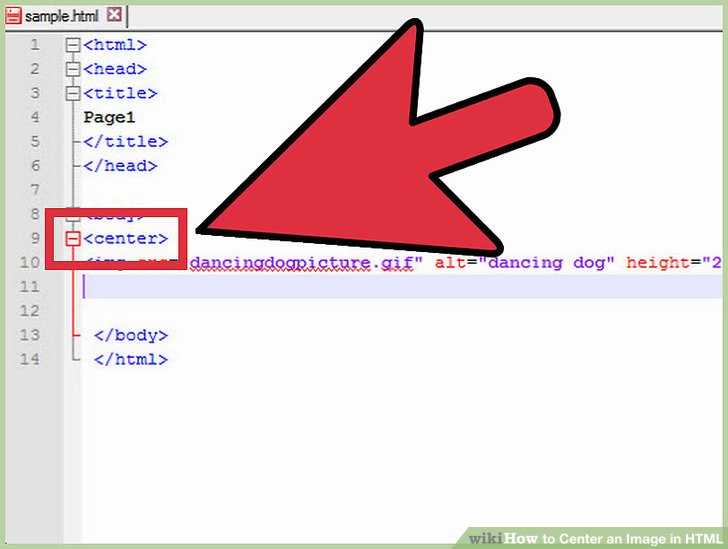
Для перемещения изображения вправо с использованием текста, применяют свойство CSS `text-align`. Оно изменяет выравнивание содержимого блока, включая изображения, в пределах родительского элемента. Если изображение находится внутри блока с текстом, установка `text-align: right;` на родительском элементе переместит изображение вправо.
Важно помнить, что `text-align` влияет только на строчные элементы, такие как текст и изображения, встроенные в строки. Этот метод подходит для простых случаев, когда не требуется сложное позиционирование.
Пример кода:
div { text-align: right; }
В результате все вложенные элементы, включая изображение, выровняются по правому краю контейнера. Это простой способ перемещения, но он не подходит для точного позиционирования, где требуется более гибкий контроль.
Для более сложных случаев использования изображений стоит рассмотреть методы позиционирования с помощью `position` или `flexbox`.
Проблемы с адаптивностью и как их избежать при сдвиге картинки
При сдвиге картинки вправо в адаптивном дизайне важен правильный выбор методов, которые не нарушат макет на различных экранах. На мобильных устройствах или с маленькими окнами браузера слишком резкий сдвиг изображения может привести к его обрезке или исчезновению из видимой области.
Один из распространённых способов – использование margin-left или padding-left, однако эти методы могут не учитывать динамическую ширину экрана. В таких случаях рекомендуется комбинировать эти свойства с width и max-width, чтобы изображение корректно масштабировалось и не выходило за пределы контейнера.
Для более гибкого контроля над изображением применяют относительные единицы измерения, такие как vw (процент от ширины окна) или em (относительно шрифта). Эти единицы позволят картинке правильно адаптироваться к изменениям размера окна. Например, для плавного сдвига изображения вправо на 10% от ширины экрана можно использовать:
margin-left: 10vw;Также, чтобы избежать перекрытия содержимого, стоит учитывать object-fit, который помогает сохранить пропорции изображения при изменении размеров окна. Важно помнить, что установка фиксированной ширины и высоты может создать проблемы на устройствах с разными разрешениями экрана.
Невозможно забывать и о медиа-запросах. Без них на некоторых устройствах картинка может слишком сжиматься или, наоборот, выходить за пределы экрана. Пример использования медиа-запроса для управления положением изображения:
@media (max-width: 600px) {
.image {
margin-left: 5vw;
}
}
Это позволяет адаптировать позицию картинки в зависимости от ширины экрана. Использование таких техник не только решает проблему с адаптивностью, но и делает интерфейс гибким и удобным для пользователя.
Вопрос-ответ:
Как можно переместить картинку вправо в HTML с помощью CSS?
Чтобы переместить картинку вправо в HTML, нужно использовать свойство CSS float или margin. Например, можно применить float: right; к элементу изображения, чтобы он сдвигался вправо относительно родительского контейнера. Также можно использовать margin-left: auto; и margin-right: 0;, чтобы центрировать изображение с правым отступом, если элемент находится в блоке с флекс-контейнером.
Как сделать, чтобы картинка выровнялась по правому краю страницы?
Для выравнивания изображения по правому краю страницы можно использовать CSS свойство text-align. Например, добавьте стиль text-align: right; в контейнер, внутри которого находится изображение. Или же, если картинка является блоком, можно использовать margin-left: auto; и margin-right: 0; для флекс-контейнера.
Можно ли перемещать картинку вправо с помощью атрибута align в HTML?
Да, атрибут align может быть использован для выравнивания элементов, включая изображения. Чтобы переместить картинку вправо, можно применить атрибут align=»right» в теге . Однако стоит отметить, что использование атрибута align считается устаревшим в современных веб-стандартах, и лучше использовать CSS для достижения более гибких и современных решений.
Как переместить картинку вправо в контейнере с фиксированной шириной?
Если у вас есть контейнер с фиксированной шириной и нужно переместить картинку вправо, можно использовать свойство margin-left: auto; для изображения. Это свойство заставит картинку двигаться в правую сторону, оставив свободное пространство слева. Также можно использовать display: block;, чтобы изображение вела себя как блочный элемент.
Почему картинка не перемещается вправо, несмотря на использование float: right;?
Если картинка не перемещается вправо при использовании float: right;, возможно, её родительский контейнер не имеет достаточной ширины, или рядом с картинкой есть другие элементы, которые мешают ей переместиться. В таком случае, можно использовать clear: both; для следующих элементов, чтобы они не перекрывали изображение. Также стоит убедиться, что контейнер для картинки имеет нужную структуру и стили.

 Загрузка...