Перемещение объектов на веб-странице – это важный аспект создания динамичных интерфейсов. CSS и JavaScript предлагают мощные средства для реализации таких эффектов, каждый из которых имеет свои преимущества в зависимости от ситуации. В этой статье мы рассмотрим, как эффективно использовать эти технологии для перемещения элементов с точностью и гибкостью.
С помощью CSS можно применить методы для анимации и трансформации объектов, что идеально подходит для простых визуальных изменений без необходимости в большом количестве логики. Используя свойства, такие как transform и transition, можно легко перемещать элементы по осям X и Y, а также изменять их размер, вращение и наклон.
В то же время, JavaScript предоставляет гораздо больше контроля над движением объектов, позволяя создавать сложные взаимодействия, реагировать на пользовательские события и анимировать элементы на основе логики. Применение методов getBoundingClientRect() и requestAnimationFrame() делает процесс перемещения объектов плавным и эффективным, что особенно важно для более динамичных приложений.
В следующей части мы разберем, как интегрировать CSS-анимации с JavaScript для создания сложных эффектов, которые могут реагировать на пользовательский ввод, например, при перемещении объектов по клику или перетаскиванию. Мы также обсудим, какие подходы оптимальны для разных типов взаимодействий, таких как статичные или интерактивные анимации, и как минимизировать нагрузку на производительность при использовании этих технологий.
Использование CSS для перемещения элементов с помощью свойства transform
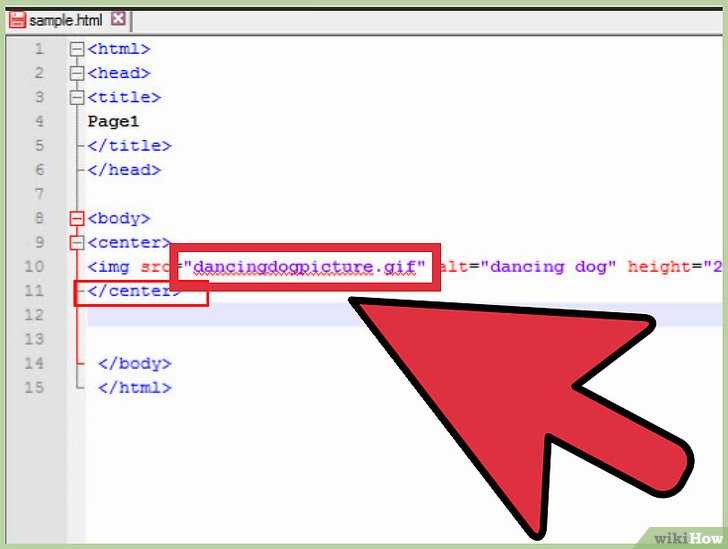
Свойство transform в CSS позволяет изменять положение, размер, наклон и другие характеристики элемента без изменения его потока на странице. Для перемещения элементов наиболее часто используется функция translate, которая изменяет позицию элемента относительно его текущего положения.
Для использования transform для перемещения элемента, достаточно указать функцию translate в CSS, например:
div {
transform: translate(50px, 100px);
}
Этот код переместит элемент на 50 пикселей по оси X и на 100 пикселей по оси Y.
Функция translate имеет несколько вариантов:
translateX(value)– перемещает элемент только по оси X.translateY(value)– перемещает элемент только по оси Y.translateZ(value)– перемещает элемент по оси Z, что влияет на его глубину при 3D-преобразованиях.translate3d(x, y, z)– позволяет перемещать элемент по всем трем осям одновременно.
Важно помнить, что свойство transform не влияет на расположение других элементов на странице, так как оно применяется в пределах контекста самого элемента. Это делает его удобным для анимаций и динамических эффектов.
Для плавного перемещения элементов можно использовать свойство transition. Например:
div {
transition: transform 0.5s ease-in-out;
}
div:hover {
transform: translate(100px, 200px);
}
В этом примере элемент плавно перемещается при наведении курсора. transition позволяет задавать продолжительность, тип анимации и другие параметры, улучшая взаимодействие с пользователем.
Перемещение элемента с помощью transform может быть полезным для создания анимаций интерфейсов, например, для модальных окон, карточек товаров или элементов с эффектом «параллакса». Также это может быть использовано для улучшения восприятия динамичных страниц и интерфейсов с высокими требованиями к производительности.
Анимации в CSS для плавных перемещений объектов
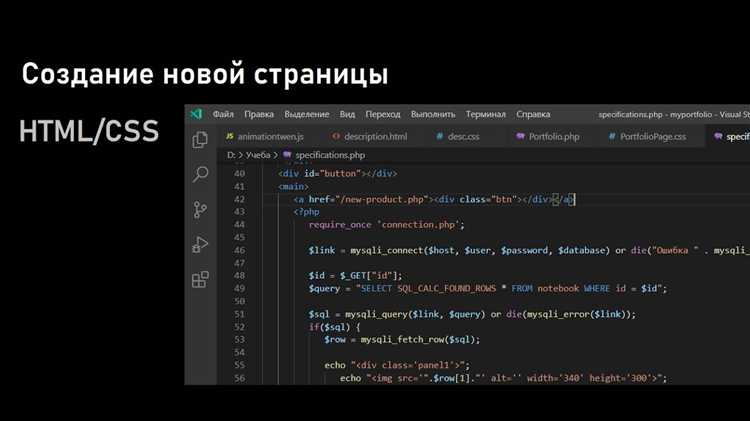
Свойство transition работает с четырьмя основными параметрами: property, duration, timing-function и delay. Первый параметр указывает, какое свойство будет анимироваться, второй – продолжительность анимации, третий – временную функцию, а четвертый – задержку перед началом анимации. Например, если вы хотите, чтобы элемент плавно перемещался при наведении курсора, вы можете применить следующий код:
.element {
transition: transform 0.5s ease;
}
.element:hover {
transform: translateX(100px);
}
В этом примере элемент перемещается на 100 пикселей вправо за 0.5 секунды, а временная функция ease делает движение более плавным в начале и в конце анимации. Выбор временной функции важен для управления тем, как будет происходить изменение скорости перемещения: linear сделает движение равномерным, а ease-in ускорит его в начале, замедляя в конце.
Для более сложных анимаций, где требуется контролировать несколько этапов перемещения, полезно использовать свойство keyframes. Оно позволяет задать несколько промежуточных состояний для анимации. Например, чтобы создать движение объекта по траектории, можно использовать следующий код:
@keyframes move {
0% {
transform: translateX(0);
}
50% {
transform: translateX(200px);
}
100% {
transform: translateX(0);
}
}
.element {
animation: move 2s ease-in-out infinite;
}
Здесь элемент будет перемещаться вправо на 200 пикселей, затем возвращаться в исходное положение, и эта анимация будет повторяться бесконечно. Определив несколько ключевых кадров, можно создать более сложные траектории или добавить другие трансформации, такие как вращение или изменение масштаба.
Кроме того, для плавных перемещений можно использовать свойство will-change, которое подсказывает браузеру, какие свойства элемента могут изменяться в ближайшем будущем, позволяя оптимизировать производительность. Однако следует применять его осторожно, так как чрезмерное использование может привести к ухудшению производительности.
Чтобы анимации не выглядели как грубые скачки, важно учитывать время выполнения. Если анимация длится слишком долго или слишком быстро, она может стать неестественной. Обычный диапазон для плавных перемещений – от 200 миллисекунд до 1 секунды.
Перемещение элементов с использованием CSS Grid
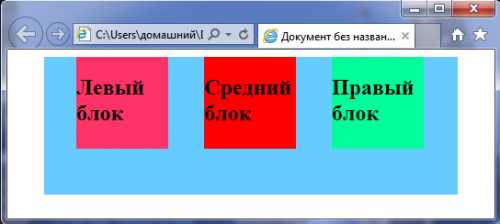
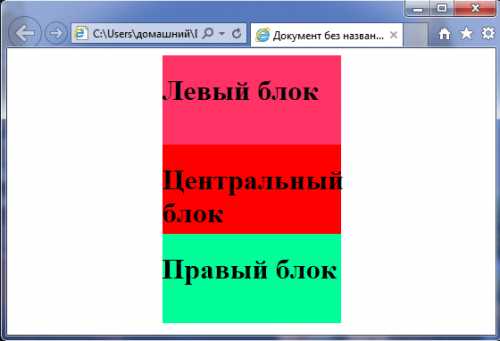
CSS Grid позволяет создавать гибкие и адаптивные макеты, а также легко управлять позиционированием элементов на странице. С помощью этой технологии можно перемещать элементы в пределах контейнера, контролируя их положение и размер в сетке.
Для начала необходимо задать контейнер как grid, используя свойство display: grid;. Это превращает его в сетку, где дочерние элементы могут быть размещены в ячейках.
Основные свойства для управления позиционированием элементов в CSS Grid:
grid-template-columns– задает количество и размер колонок в сетке.grid-template-rows– задает количество и размер строк.grid-columnиgrid-row– задают расположение элементов в конкретных колонках и строках.gap– контролирует промежутки между строками и колонками.
Для перемещения элемента на определенную позицию можно использовать свойства grid-column и grid-row, чтобы указать, в какой ячейке сетки он должен располагаться. Например:
.container {
display: grid;
grid-template-columns: 1fr 1fr 1fr;
grid-template-rows: 100px 100px;
}
.item {
grid-column: 2 / 3;
grid-row: 1 / 2;
}
В данном примере элемент с классом .item будет располагаться во второй колонке и первой строке сетки.
Для динамического перемещения элементов с помощью JavaScript можно изменить значения свойств grid-column и grid-row напрямую через DOM. Пример:
const item = document.querySelector('.item');
item.style.gridColumn = '3 / 4';
item.style.gridRow = '2 / 3';
Этот код переместит элемент в третью колонку и вторую строку. Изменение этих значений позволяет динамически управлять расположением элементов.
CSS Grid имеет множество возможностей для создания сложных макетов и перемещения элементов, сохраняя гибкость и адаптивность. Использование этих свойств позволяет создавать страницы с точным позиционированием и минимальными усилиями.
Перемещение объектов с помощью JavaScript и изменения координат
Для начала, чтобы объект можно было перемещать, его необходимо сделать позиционированным. Например:
element.style.position = "absolute";
Следующий шаг – изменение координат объекта. Для этого можно работать с `style.left` и `style.top`, изменяя их значения. Однако нужно помнить, что эти значения должны быть в пикселях, например:
element.style.left = "200px";
element.style.top = "100px";
Если нужно сделать анимацию перемещения, проще всего использовать методы `setInterval` или `requestAnimationFrame`. Они позволяют изменять координаты в цикле, создавая плавное движение объекта. Пример с использованием `setInterval`:
let x = 0;
let y = 0;
let element = document.getElementById("moveable");
function move() {
x += 5;
y += 5;
element.style.left = x + "px";
element.style.top = y + "px";
}
setInterval(move, 20);
В этом примере элемент будет перемещаться по диагонали. `setInterval` вызывает функцию `move` каждые 20 миллисекунд, изменяя координаты элемента, что создаёт эффект анимации. Этот метод хорош для простых анимаций, однако для более сложных или производительных решений стоит использовать `requestAnimationFrame`, который синхронизирует анимацию с перерисовкой экрана, обеспечивая более плавный и производительный результат.
Для более точного контроля над движением, можно использовать перемещение относительно текущих координат. Например, чтобы сдвигать элемент на фиксированное расстояние, можно делать так:
let currentX = parseInt(element.style.left || 0);
let currentY = parseInt(element.style.top || 0);
element.style.left = (currentX + 10) + "px";
element.style.top = (currentY + 10) + "px";
Этот подход особенно полезен, если нужно двигать объект относительно его начальной позиции или в зависимости от других событий, например, при клике или при изменении размера окна.
Кроме того, для более сложных сценариев перемещения, таких как движение по траектории или с учётом физики (например, инерции), рекомендуется использовать библиотеки, такие как GreenSock (GSAP), которые значительно упростят управление анимациями и перемещениями элементов.
Обработка событий мыши для перемещения объектов на странице
Для перемещения объектов на странице с использованием мыши в HTML необходимо работать с несколькими ключевыми событиями: mousedown, mousemove и mouseup. Эти события позволяют отслеживать действия пользователя и изменять положение элемента на экране в реальном времени.
1. Событие mousedown срабатывает при нажатии кнопки мыши на элемент. Обычно это начало процесса перемещения. Для его обработки необходимо сохранить начальные координаты курсора и элемента, который будет перемещаться. Важно зафиксировать эти значения, чтобы можно было точно вычислить смещение элемента при его перетаскивании.
2. Событие mousemove срабатывает, когда мышь перемещается, и позволяет изменять положение элемента. Это событие отслеживает текущие координаты курсора, что позволяет перемещать элемент на странице в соответствии с движением мыши. Важно обрабатывать mousemove только в том случае, если элемент находится в процессе перемещения, чтобы избежать лишних вычислений.
3. Событие mouseup срабатывает, когда кнопка мыши отпускается, завершив процесс перемещения. Это событие нужно использовать для отмены режима перемещения и очистки обработчиков, установленных для mousemove и mouseup.
Пример реализации простого перетаскивания элемента:
let draggable = document.getElementById('draggable');
let isDragging = false;
let offsetX, offsetY;
draggable.addEventListener('mousedown', (e) => {
isDragging = true;
offsetX = e.clientX - draggable.offsetLeft;
offsetY = e.clientY - draggable.offsetTop;
document.addEventListener('mousemove', onMouseMove);
document.addEventListener('mouseup', onMouseUp);
});
function onMouseMove(e) {
if (isDragging) {
let x = e.clientX - offsetX;
let y = e.clientY - offsetY;
draggable.style.left = x + 'px';
draggable.style.top = y + 'px';
}
}
function onMouseUp() {
isDragging = false;
document.removeEventListener('mousemove', onMouseMove);
document.removeEventListener('mouseup', onMouseUp);
}
Этот код позволяет пользователю перетаскивать элемент по странице. При нажатии кнопки мыши сохраняются начальные координаты курсора и элемента. В процессе движения мыши элемент следует за курсором, а при отпускании кнопки мыши процесс перемещения завершается.
Важно помнить, что использование события mousemove может вызвать значительную нагрузку на производительность, особенно при работе с большим количеством элементов на странице. Поэтому рекомендуется минимизировать количество таких событий и использовать оптимизации, например, с помощью метода requestAnimationFrame или библиотеки, которая эффективно управляет обновлениями интерфейса.
Кроме того, для обеспечения хорошего пользовательского опыта можно добавить визуальные эффекты, такие как изменение курсора или подсветка элемента, что сделает взаимодействие более интуитивно понятным и приятным.
Как сделать элементы подвижными с использованием drag-and-drop API
Drag-and-drop API позволяет перемещать HTML-элементы с помощью перетаскивания, без необходимости использовать дополнительные библиотеки. Чтобы создать такую функциональность, нужно использовать несколько ключевых событий: dragstart, dragover, drop и dragend.
Для начала, необходимо задать элементу атрибут draggable="true", что сделает его доступным для перетаскивания. Пример:
<div id="dragElement" draggable="true">Перетащи меня</div>При этом важным моментом является использование события dragstart для захвата элемента в момент начала перетаскивания. В этом обработчике можно задать, что именно будет передано при перетаскивании, например, с помощью метода setData():
document.getElementById('dragElement').addEventListener('dragstart', function(event) {
event.dataTransfer.setData('text', event.target.id);
});
Когда элемент перетаскивается, необходимо разрешить другим элементам принимать его с помощью события dragover. По умолчанию браузеры блокируют операцию перетаскивания, поэтому нужно явно разрешить перетаскивание, вызывая метод preventDefault():
document.getElementById('dropZone').addEventListener('dragover', function(event) {
event.preventDefault();
});
После этого, в обработчике события drop можно обработать перемещение элемента. С помощью getData() можно получить переданный идентификатор элемента и переместить его в новое место:
document.getElementById('dropZone').addEventListener('drop', function(event) {
event.preventDefault();
const data = event.dataTransfer.getData('text');
const draggedElement = document.getElementById(data);
event.target.appendChild(draggedElement);
});
Не забывайте очищать данные с помощью события dragend, чтобы избежать утечек информации:
document.getElementById('dragElement').addEventListener('dragend', function(event) {
event.dataTransfer.clearData();
});
Таким образом, используя стандартные события и методы drag-and-drop API, можно создать функциональные и интерактивные элементы, которые можно перетаскивать в пределах страницы. Это решение подойдет для создания карт, списков или панелей с возможностью перестановки элементов в пользовательском интерфейсе.
Синхронизация анимаций в CSS и JavaScript для комплексных перемещений
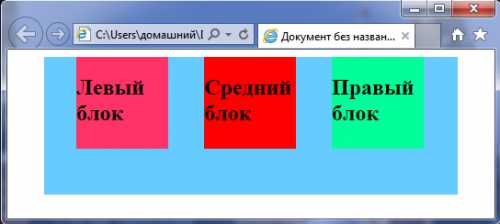
При реализации сложных анимаций с перемещением объектов в HTML важно правильно синхронизировать анимации, чтобы добиться плавности и точности. В случае использования как CSS, так и JavaScript для анимации одного объекта, существует несколько способов гарантировать их согласованность.
Первым шагом в синхронизации анимаций является использование общей временной шкалы. Это можно достичь, задав одинаковое время начала, длительность и задержку для CSS-анимированных свойств и JavaScript-контролируемых анимаций. Например, если вы хотите, чтобы объект двигался по заданному пути, комбинируя переходы с CSS и анимации с JavaScript, их временные параметры должны быть согласованы.
Для синхронизации можно использовать события, такие как `transitionend` или `animationend` в CSS, и их аналог в JavaScript – `requestAnimationFrame`. Это позволяет точно отследить момент окончания одного действия и запустить другое. Например, в случае сложной анимации с несколькими этапами можно выполнить следующий подход:
1. Вначале задаем анимацию CSS для первого этапа перемещения объекта. Используем свойство `transition`, чтобы плавно изменить позицию.
2. Когда первый этап завершен, с помощью события `transitionend` или `animationend` запускаем второй этап, например, через JavaScript, где более сложные манипуляции с объектом могут быть выполнены (например, вращение или изменение масштаба).
Дополнительно стоит учитывать использование временных функций анимации. В CSS анимации используют `cubic-bezier()` или стандартные функции типа `ease` и `linear`, чтобы сделать перемещение более естественным. В JavaScript для аналогичных целей можно использовать функции интерполяции, такие как `easeInOut`, или библиотеку анимаций, например, GSAP, для более гибкого контроля.
Для достижения максимальной точности синхронизации анимаций стоит избегать использования устаревших свойств или методов анимации в CSS и JavaScript. Важно помнить, что если одна из анимаций имеет разную длительность или задержку, это может привести к несоответствию движения объекта, создавая неприятный визуальный эффект.
Таким образом, синхронизация анимаций в CSS и JavaScript требует внимательного подхода к использованию временных параметров, событий и функций, обеспечивая плавность и точность перемещений объектов на странице.
Практическое применение перемещения объектов в создании интерфейсов
Перемещение объектов в интерфейсе часто используется для улучшения пользовательского опыта. Веб-разработчики применяют анимации и трансформации для создания динамичных и интерактивных интерфейсов, которые помогают пользователям легче ориентироваться на странице. Особенно это актуально для таких элементов, как кнопки, меню и карты.
Одним из наиболее распространенных случаев является создание «плавающих» элементов. Например, кнопки, которые перемещаются по экрану или изменяют своё положение в зависимости от действия пользователя. Для этого можно использовать свойство position: absolute вместе с анимацией на transform, что позволяет гибко управлять движением элементов в пределах контейнера. Это достигается путем анимации свойств top, left, а также сдвига через translate.
Важной частью интерфейсов является перетаскиваемость элементов, например, в приложениях для работы с изображениями или документами. Использование JavaScript и событий mousedown, mousemove и mouseup позволяет реализовать функциональность перетаскивания, что дает пользователю полный контроль над объектами на странице. Для этого часто применяются функции, которые отслеживают координаты мыши и обновляют стиль элемента, чтобы он двигался в реальном времени.
Для создания адаптивных интерфейсов часто используется изменение положения элементов в зависимости от размера окна. Это достигается через медиазапросы, которые позволяют корректировать расположение элементов на экране при изменении его размеров. Например, вертикальное меню может превращаться в горизонтальное, а элементы, занимающие весь экран, могут изменять своё положение, когда окно сужается.
Применение перемещения объектов в мобильных приложениях часто использует так называемые «swipe» эффекты. Это могут быть карточки товаров, которые перемещаются по экрану при свайпе, создавая эффект легкости и интерактивности. Для таких случаев в JavaScript часто используются библиотеки, которые оптимизируют обработку жестов и анимации, например, Hammer.js или React-Spring.
Перемещение элементов также активно применяется в играх и визуализациях данных. В таких случаях часто используются сложные анимации и эффекты, которые требуют интеграции с WebGL или Canvas, что позволяет двигать объекты в 3D-пространстве, создавая сложные динамичные сцены.
Таким образом, правильное использование перемещения объектов в интерфейсе позволяет не только улучшить визуальное восприятие страницы, но и повысить её функциональность, сделав взаимодействие с пользователем более интуитивно понятным и приятным.
Вопрос-ответ:
Как с помощью CSS можно перемещать элементы на странице?
С помощью CSS для перемещения элементов можно использовать различные свойства. Наиболее распространенными методами являются использование свойств position, left, top, right, bottom, а также transform. Например, с помощью position: absolute можно задать элементу абсолютное позиционирование относительно его ближайшего родительского элемента с position: relative. Для смещения элемента используется свойство transform: translate(), которое позволяет перемещать объект по оси X и Y.
Как можно переместить элемент с помощью JavaScript?
Для перемещения элемента с помощью JavaScript можно использовать манипуляции с его стилями или перемещение через DOM. Например, можно изменить значение стилей элемента, используя element.style.left и element.style.top или метод element.style.transform. Также можно изменять позицию элемента через методы работы с DOM, например, используя методы appendChild() или removeChild() для перемещения элементов внутри родительских контейнеров. Важно помнить, что для манипуляций с позициями элемента необходимо убедиться, что его родительский элемент имеет подходящее позиционирование (например, relative или absolute).
Как работает свойство transform: translate() в CSS?
Свойство transform: translate() позволяет перемещать элемент по осям X и Y без изменения его положения в документе. Например, запись transform: translate(50px, 100px) сдвигает элемент на 50 пикселей вправо и 100 пикселей вниз. Это свойство не влияет на поток документа, то есть соседние элементы остаются на своих местах, и элемент не занимает дополнительного пространства. Оно может быть использовано в сочетании с другими трансформациями, такими как повороты или масштабирование.

 Загрузка...