Работа с данными, представленными в формате HTML, часто требует их последующей обработки в Excel. Например, таблицы на веб-страницах удобнее анализировать в виде электронных таблиц. Для этого важно знать эффективные способы конвертации без потери структуры и содержимого.
Самый прямой путь – использование функции Импорт данных из веба в Excel. Достаточно открыть Excel, выбрать вкладку «Данные», затем опцию «Из Интернета» и вставить ссылку на HTML-страницу или загрузить локальный файл. Программа автоматически распознает таблицы на странице и предложит их импортировать.
Альтернативный метод – преобразование через браузер. Откройте HTML-файл, выделите нужную таблицу, скопируйте её и вставьте прямо в Excel. Этот способ хорош для небольших объемов информации, однако требует проверки форматирования после вставки.
Для более сложных задач подходят специализированные инструменты. Программы вроде Power Query (встроенная в Excel) позволяют извлекать данные из HTML с тонкой настройкой структуры, а также автоматизировать регулярные обновления информации без ручных действий.
Хотите, я также подготовлю короткий итоговый абзац в таком же формате?
Как открыть HTML-файл в браузере для подготовки к экспорту
Чтобы открыть HTML-файл в браузере, найдите файл на компьютере через проводник, кликните по нему правой кнопкой мыши и выберите пункт «Открыть с помощью», затем укажите нужный браузер – например, Google Chrome, Mozilla Firefox или Microsoft Edge.
Если в списке нет нужного браузера, нажмите «Выбрать другое приложение» и укажите путь вручную. Для Google Chrome путь обычно выглядит как C:\Program Files\Google\Chrome\Application\chrome.exe.
При открытии файла убедитесь, что структура таблицы читаема: данные должны быть организованы в элементе <table>, а не просто оформлены с помощью списков или абзацев.
Если таблица загружается некорректно, проверьте код HTML на наличие тегов <table>, <tr> и <td>. Без них корректный экспорт в Excel невозможен.
Для удобства выделения данных можно включить режим разработчика в браузере: нажмите F12, выберите элемент таблицы и убедитесь, что структура соответствует требованиям.
Если файл содержит несколько таблиц, определите нужную заранее, чтобы избежать ошибок при экспорте.
Какие части HTML нужно выбрать для переноса в Excel
При переносе данных из HTML в Excel важно правильно определить структурные элементы, которые содержат нужную информацию. Ошибочный выбор приведет к потере данных или их некорректному отображению.
- Теги <table> – основной источник табличных данных. Нужно выбирать содержимое всех вложенных тегов <thead>, <tbody>, <tr>, <th>, <td>.
- Теги <ul> и <ol> – списки, которые можно преобразовать в строки Excel. Каждый <li> следует обрабатывать как отдельную ячейку или строку в зависимости от контекста.
- Теги <div> с классами или идентификаторами, содержащими структурированные данные. Следует обращать внимание на те <div>, которые визуально напоминают таблицы или списки.
- Теги <span> внутри ячеек – если текст разбит на части, необходимо собрать весь текстовый контент для сохранения целостности данных.
- Атрибуты данных типа
data-*– часто содержат скрытые числовые или текстовые значения, которые полезны для анализа.
Не следует переносить содержимое навигационных панелей (<nav>), шапок сайта (<header>) и подвалов (<footer>), так как они не несут ценной информации для табличной обработки.
При выборе контента важно использовать инструменты разработчика в браузере для точного определения структуры нужных элементов перед копированием или парсингом.
Как скопировать таблицу из HTML в Excel без потери форматирования
Откройте HTML-файл в браузере Google Chrome или Microsoft Edge. Найдите нужную таблицу, затем выделите её полностью с помощью мыши. Нажмите правую кнопку и выберите «Копировать» или используйте сочетание клавиш Ctrl+C.
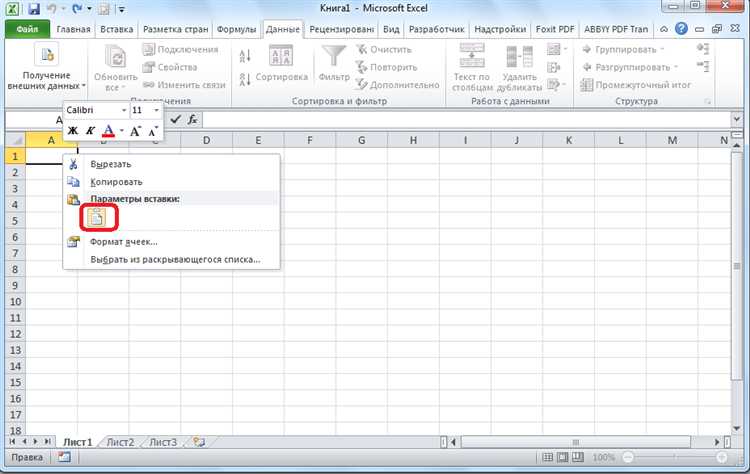
Откройте Microsoft Excel и выберите пустой лист. Наведите курсор на первую ячейку и вставьте таблицу с помощью Ctrl+V. Чтобы сохранить исходное форматирование HTML, сразу после вставки нажмите на значок «Параметры вставки» и выберите опцию «Сохранить исходное форматирование».
Если вставка нарушает структуру таблицы, воспользуйтесь функцией «Импорт данных»: выберите «Данные» → «Из Интернета» → вставьте ссылку на HTML-файл или его локальный путь. В открывшемся окне выберите нужную таблицу и подтвердите импорт. Такой метод сохраняет стили, шрифты и цветовую заливку максимально точно.
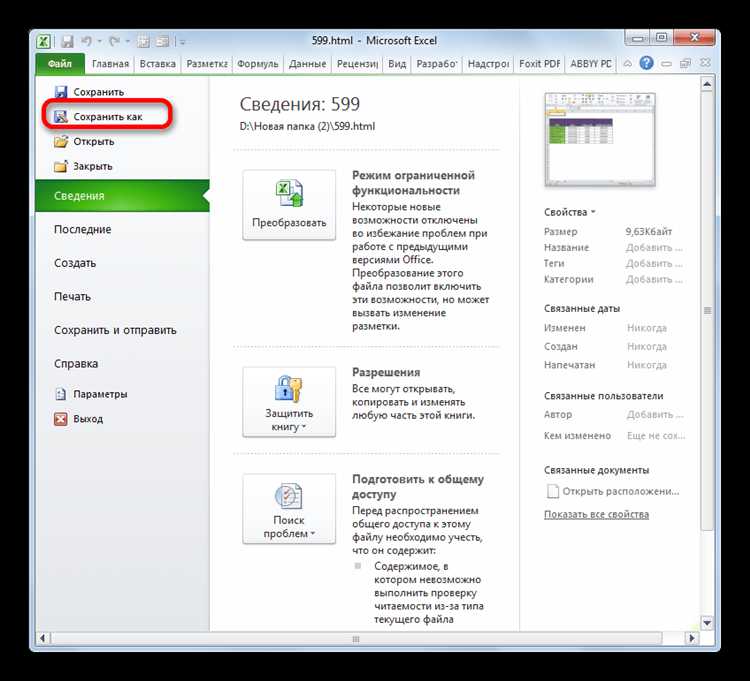
Для сложных таблиц с вложенными элементами рекомендуется использовать предварительное сохранение HTML-файла как «Веб-страница, только HTML» и затем открывать его в Excel через «Файл» → «Открыть». Excel автоматически распознает таблицы и сохранит форматирование без дополнительных действий.
Как сохранить HTML-страницу в формате CSV через браузер
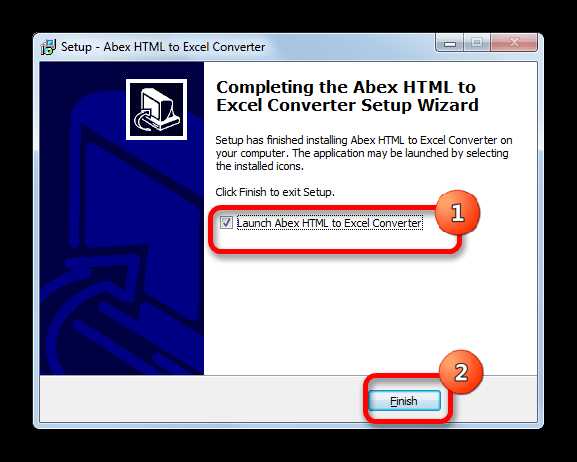
Чтобы быстро извлечь данные из HTML-страницы в CSV-файл, откройте нужную страницу в браузере Google Chrome или Mozilla Firefox. Нажмите правой кнопкой мыши на таблицу и выберите «Просмотреть код» или «Inspect». В панели разработчика найдите тег <table>, скопируйте весь его HTML-код.
Откройте Google Таблицы. Создайте новый файл и вставьте скопированный HTML прямо на лист. В появившемся меню выберите «Вставить без форматирования», чтобы оставить только текст данных. При необходимости вручную удалите лишние заголовки и примечания.
Теперь выберите меню «Файл» – «Скачать» – «Comma-separated values (.csv, текущий лист)». Файл CSV будет загружен на ваш компьютер в несколько кликов без дополнительных программ и конвертеров.
Для оптимального результата перед копированием убедитесь, что таблица на сайте не загружается динамически через JavaScript. Иначе потребуется сначала сохранить страницу через «Файл» – «Сохранить как…» в формате «Веб-страница, полностью», затем открыть сохранённый файл и проделать те же шаги с локальной копией.
Как использовать Microsoft Excel для импорта данных из HTML-файла
Откройте Microsoft Excel и выберите вкладку «Данные». Нажмите «Получить данные» → «Из файла» → «Из HTML-страницы». В диалоговом окне укажите путь к нужному HTML-файлу на компьютере.
После загрузки Excel отобразит доступные таблицы и элементы. Выберите нужную таблицу или несколько таблиц, которые требуется импортировать. Нажмите «Загрузить», чтобы вставить данные на новый лист книги Excel.
Если структура HTML-файла сложная, используйте кнопку «Трансформировать данные» для предварительной настройки: удаления ненужных столбцов, переименования заголовков или фильтрации строк. Эти действия выполняются в редакторе Power Query перед импортом.
Для автоматического обновления данных при изменении исходного HTML-файла настройте параметры обновления через «Свойства запроса» в меню «Данные». Выберите нужный интервал обновления или включите обновление при открытии файла Excel.
При импорте HTML-страниц с кодировкой, отличной от стандартной UTF-8, предварительно откройте файл в текстовом редакторе, измените кодировку и сохраните файл перед импортом, чтобы избежать ошибок отображения символов.
Какие онлайн-сервисы помогут быстро конвертировать HTML в Excel
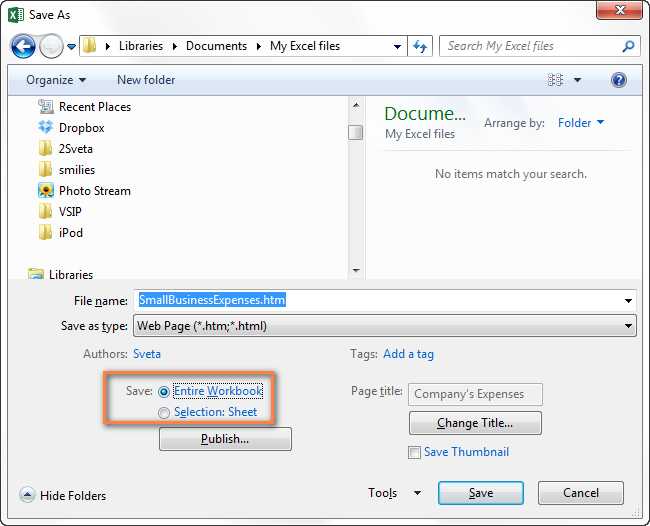
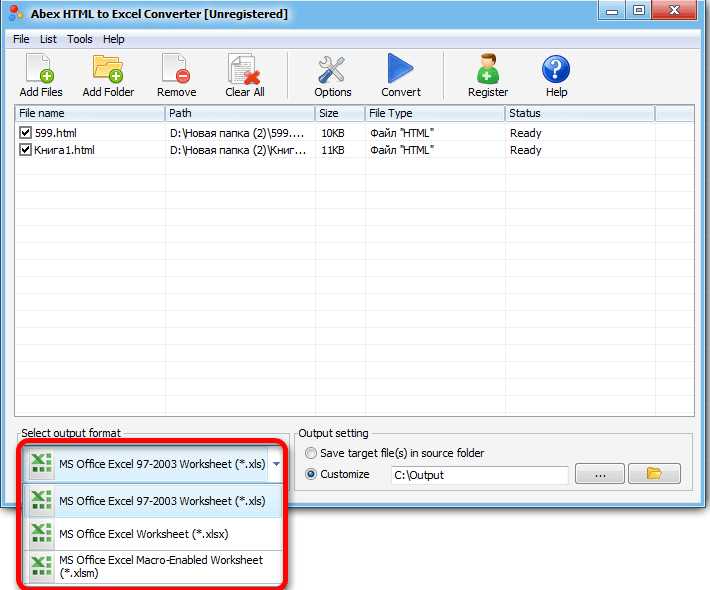
Для конвертации HTML в формат Excel существует несколько эффективных онлайн-сервисов, которые предлагают быстрые и точные решения без необходимости установки дополнительных программ. Вот некоторые из них:
- Convertio – популярный онлайн-конвертер, поддерживающий множество форматов, включая HTML и Excel. Достаточно загрузить файл, выбрать нужный формат и через несколько секунд файл будет готов для скачивания. Convertio позволяет обрабатывать файлы размером до 100 МБ бесплатно.
- Online2PDF – сервис, который позволяет не только конвертировать HTML в Excel, но и настраивать параметры конверсии. Он подходит для более сложных документов, где важно сохранить структуру таблиц и форматирование. Также доступна возможность работы с файлами больших размеров.
- Zamzar – удобный сервис для конвертации различных типов файлов. Процесс требует минимальных шагов: загрузите файл, выберите формат и укажите свою электронную почту для получения ссылки на файл. Несмотря на это, Zamzar подходит для конвертации HTML в Excel быстро и без лишних настроек.
- CloudConvert – этот сервис предлагает гибкие опции для конверсии, включая возможность интеграции с другими облачными сервисами (Google Drive, Dropbox). CloudConvert поддерживает обработку больших объемов данных и может конвертировать HTML в Excel с точным сохранением структуры таблиц.
- FreeConvert – еще один бесплатный сервис, который легко справляется с конвертацией HTML в Excel. Здесь также есть возможность работы с несколькими файлами одновременно. Простой и интуитивно понятный интерфейс помогает быстро выполнить конвертацию без лишних шагов.
Каждый из этих сервисов имеет свои особенности, но все они позволяют без труда превратить HTML-документ в файл Excel в несколько шагов, что делает их идеальными для быстрого решения задачи без установки ПО.
Как использовать Python для автоматического преобразования HTML в Excel
Для начала установите необходимые библиотеки. Выполните следующую команду в терминале:
pip install pandas openpyxlТеперь можно использовать pandas для извлечения таблиц из HTML-документа и их сохранения в Excel. Рассмотрим пример кода:
import pandas as pd
# Загрузить HTML файл
html_file = 'path_to_file.html'
# Извлечь все таблицы из HTML
tables = pd.read_html(html_file)
# Сохранить первую таблицу в Excel
tables[0].to_excel('output.xlsx', index=False)
Этот код считывает все таблицы из HTML-файла и сохраняет первую в новый Excel-файл. Если в HTML-странице несколько таблиц, pd.read_html вернёт список всех найденных таблиц, и вы можете выбрать нужную для экспорта. Чтобы сохранить другие таблицы, достаточно указать нужный индекс, например tables[1] для второй таблицы.
Если HTML-таблицы имеют сложную структуру, можно использовать дополнительные параметры для управления процессом извлечения. Например, параметр header позволяет задать строку, которая будет использована в качестве заголовков столбцов:
tables = pd.read_html(html_file, header=0)
Чтобы улучшить форматирование Excel-файла, можно воспользоваться библиотекой openpyxl, которая поддерживает более гибкие настройки, например, добавление стилей или изменение ширины столбцов. Для этого откройте сохранённый файл с помощью openpyxl и выполните дополнительные операции.
С помощью этого простого подхода вы можете автоматизировать процесс преобразования HTML в Excel, существенно ускорив работу с большими объёмами данных.
Какие ошибки возникают при конвертации HTML в Excel и как их исправить
При конвертации HTML в Excel пользователи часто сталкиваются с несколькими проблемами, которые могут существенно повлиять на конечный результат. Рассмотрим основные из них и способы их исправления.
1. Потеря данных или форматирования
Когда HTML-документ включает сложные таблицы, изображения или нестандартные элементы, при конвертации в Excel часть данных может не отобразиться правильно. Это особенно актуально для динамических таблиц с элементами, созданными с помощью JavaScript.
Решение: Перед конвертацией следует удалить все динамические элементы и оставить только статическое содержимое. Используйте инструмент для предварительного просмотра в Excel или сторонние сервисы для обработки и очистки кода HTML.
2. Проблемы с объединёнными ячейками
Excel иногда не может правильно интерпретировать объединённые ячейки из HTML, особенно если структура таблицы сложная или использует нестандартные атрибуты для объединения ячеек.
Решение: Лучше избегать использования объединённых ячеек в исходном HTML. Если это невозможно, после конвертации вручную приведите таблицу к правильному виду в Excel, используя функции объединения ячеек и корректировки размеров строк и столбцов.
3. Некорректное отображение числовых значений
HTML может использовать локализованные форматы чисел, например, запятую вместо точки в качестве десятичного разделителя. При конвертации это может вызвать ошибки в расчётах и анализе данных в Excel.
Решение: Перед импортом убедитесь, что все числовые значения в HTML используют правильный разделитель. В случае проблем с локализацией, можно воспользоваться функциями Excel для замены запятой на точку в числовых данных.
4. Некорректное отображение ссылок и изображений
При конвертации HTML в Excel ссылки и изображения часто могут отображаться некорректно, особенно если они ссылаются на внешние ресурсы. В результате, Excel может не подгрузить эти элементы или вывести их неправильно.
Решение: Для изображений используйте абсолютные пути или убедитесь, что все ресурсы находятся в доступных папках. Линки можно заменить на текстовые значения или использовать встроенные изображения в Excel.
5. Потеря гиперссылок и стилей
Иногда гиперссылки и стили могут быть утрачены при конвертации из-за различий в способах отображения контента в HTML и Excel. Это особенно касается таблиц с активными ссылками или кастомными стилями.
Решение: Для гиперссылок вручную настройте их в Excel после конвертации, а для сохранения стилей можно использовать Excel VBA или сторонние скрипты для автоматической обработки стилей.
6. Ошибки в кодировке
Когда HTML-файл использует нестандартную кодировку, Excel может неправильно интерпретировать символы, что приведёт к искажению текста, особенно в многоязычных таблицах.
Решение: Убедитесь, что файл HTML сохранён в правильной кодировке (например, UTF-8). Если проблема возникает после конвертации, попробуйте открыть файл в текстовом редакторе и пересохранить его с нужной кодировкой.
Вопрос-ответ:
Как быстро перевести HTML файл в Excel?
Для быстрого перевода HTML в Excel можно использовать встроенные функции Excel. Откройте Excel, выберите «Открыть» и выберите HTML файл. Excel автоматически распознает структуру таблиц и предложит импорт данных. Также можно сохранить HTML как CSV и открыть его в Excel.
Какие способы перевести HTML в Excel без потери данных?
Один из наиболее надежных способов — использовать конвертеры онлайн, такие как Zamzar или Convertio, которые сохранят форматирование таблиц. Также можно сохранить HTML в формате CSV через редактор текста, а затем импортировать файл в Excel. Главное — проверять, чтобы данные из таблиц были корректно распределены по столбцам.
Можно ли сделать это без сторонних программ?
Да, можно. Один из способов — просто открыть HTML файл в Excel через меню «Открыть». Excel распознает таблицы в файле и выведет их в виде таблицы в самой программе. Также возможно скопировать данные с HTML страницы и вставить их в Excel, но это может потребовать дополнительных корректировок.
Как избежать ошибок при переводе данных из HTML в Excel?
Чтобы избежать ошибок, стоит следить за структурой HTML файла. Если таблицы содержат объединенные ячейки или нестандартные форматы, их может быть сложно корректно перенести в Excel. Лучше всего использовать формат CSV, так как он минимизирует вероятность ошибок при импорте.
Есть ли способ автоматизировать перевод HTML в Excel для нескольких файлов?
Да, можно автоматизировать процесс с помощью макросов в Excel или с использованием языка программирования Python. В Python существует библиотека Pandas, которая позволяет быстро извлекать данные из HTML и записывать их в Excel. Такой способ особенно удобен при работе с большим количеством файлов.

 Загрузка...