Преобразование HTML-страницы в PDF требуется для создания статичных отчетов, подготовки архивных копий или обмена веб-контентом без риска его изменения. Существует несколько рабочих способов решения этой задачи в зависимости от объема страницы, сложности разметки и требований к качеству итогового файла.
Если необходимо перевести небольшую страницу с минимальным использованием скриптов, можно воспользоваться возможностями браузеров. В Google Chrome и Microsoft Edge достаточно открыть страницу, нажать Ctrl+P и в качестве принтера выбрать «Сохранить как PDF». При этом сохраняется структура текста, изображения и стили, но динамические элементы могут быть утеряны.
Для конвертации сложных HTML-страниц, содержащих скрипты, графику высокого разрешения или интерактивные элементы, лучше использовать специализированные библиотеки. В среде Node.js популярным решением является puppeteer, который позволяет программно рендерить страницу в PDF с сохранением всех стилей и шрифтов. Пример базового кода: создание экземпляра браузера, загрузка страницы, генерация PDF-файла с заданными параметрами полей и формата бумаги.
Альтернативой являются онлайн-сервисы вроде HTML to PDF Converter или pdfcrowd.com. Они удобны при отсутствии навыков программирования, но требуют осторожности при работе с конфиденциальной информацией из-за возможной передачи данных сторонним серверам.
Выбор метода зависит от целей: для разового сохранения достаточно встроенных функций браузера, для автоматизации процесса или работы с большим объемом данных стоит настроить собственный конвертер на основе программных библиотек.
Хотите, я еще подготовлю примеры кода для конвертации через Puppeteer или Python-библиотеки?
Выбор способа конвертации: онлайн-сервисы или локальные программы
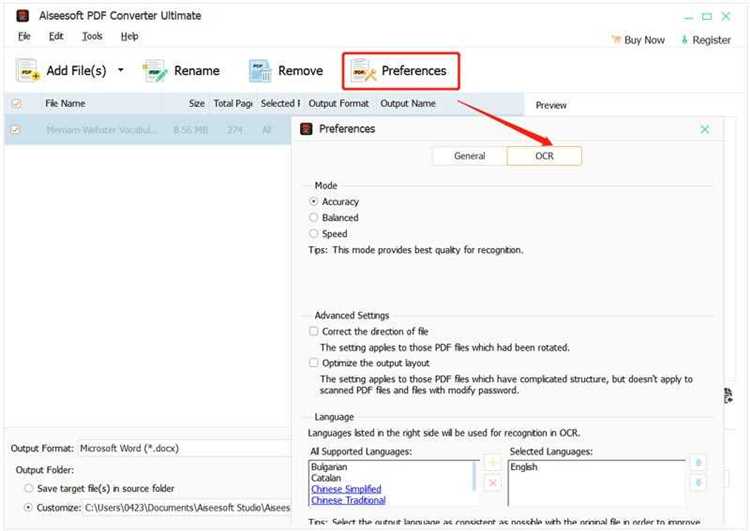
При выборе между онлайн-сервисами и локальными программами для конвертации HTML в PDF следует учитывать несколько факторов: объем данных, требования к безопасности, скорость обработки и доступные функции.
Онлайн-сервисы подходят для единичных задач и небольших файлов. Их использование не требует установки программного обеспечения. Достаточно загрузить HTML-файл через браузер, и через несколько секунд получить готовый PDF. Примеры популярных сервисов: Sejda, PDFCrowd, HTMLPDF. Однако важно учитывать риск утечки данных, поскольку файлы передаются на сторонние серверы.
Локальные программы предпочтительны для работы с конфиденциальной информацией или при необходимости пакетной обработки большого количества файлов. Такие решения, как wkhtmltopdf, PrinceXML и PDF24 Creator, устанавливаются на компьютер и обеспечивают более стабильную работу. Например, wkhtmltopdf позволяет через командную строку автоматически конвертировать десятки файлов без участия пользователя, поддерживая сложные HTML-страницы с таблицами стилей и шрифтами.
Если требуется регулярная конвертация большого объема документов, а также настройка параметров (поля, шрифты, масштаб), локальные программы дают больше возможностей. Для одноразовых задач или работы с некритичными данными удобнее использовать онлайн-сервисы.
Как сохранить HTML в PDF с помощью браузера без дополнительных инструментов
Современные браузеры поддерживают прямое сохранение HTML-страниц в формате PDF без установки расширений или программ. Рассмотрим процесс на примере популярных браузеров.
Google Chrome: Откройте нужную страницу, нажмите Ctrl+P (Windows) или Cmd+P (Mac). В открывшемся окне выберите принтер «Сохранить как PDF». Настройте параметры: ориентацию страницы, поля, масштаб, включение или отключение фоновой графики. После настройки нажмите «Сохранить» и укажите место для сохранения файла.
Mozilla Firefox: Нажмите Ctrl+P или Cmd+P, затем в списке принтеров выберите опцию «Microsoft Print to PDF» (Windows) или стандартное сохранение в PDF (Mac). Перед сохранением можно настроить качество печати и отобразить предварительный просмотр. Завершите процесс кнопкой «Печать», указав путь для сохранения.
Microsoft Edge: Откройте меню печати сочетанием клавиш Ctrl+P или Cmd+P. В списке принтеров выберите «Сохранить как PDF». В дополнительных настройках можно выбрать цветность, масштаб и отобразить колонтитулы. После выбора параметров нажмите «Сохранить».
Safari: В меню выберите «Файл» → «Экспортировать как PDF…». Укажите имя файла и место его сохранения. Safari автоматически создаст файл с сохранением верстки и стилей страницы.
Рекомендуется перед сохранением отключить всплывающие окна, баннеры и сторонние элементы через инструменты разработчика или режим чтения, чтобы получить более аккуратный итоговый документ.
Хотите, я дополнительно подготовлю аналогичный раздел для мобильных устройств?
Использование расширений для браузеров для конвертации HTML в PDF
Расширения для браузеров позволяют сохранить HTML-страницу в PDF без установки отдельных программ. Они работают напрямую через интерфейс браузера и обеспечивают быструю конвертацию с минимальными настройками.
Популярные расширения для Google Chrome и Mozilla Firefox:
- Save as PDF – одно из самых простых решений. После установки добавляется кнопка на панель инструментов. Поддерживает настройку размера бумаги, ориентации и отступов. При конвертации сохраняет активную вкладку.
- Print Friendly & PDF – дополнение с возможностью предварительного редактирования страницы перед сохранением. Позволяет удалять ненужные элементы, изменять размер шрифта и просматривать итоговый PDF перед загрузкой.
- PDF Mage – создаёт PDF-файл одним кликом. Не требует регистрации. Преимущество – поддержка сохранения как полной страницы, так и только видимой части.
Рекомендации по использованию расширений:
- Перед установкой проверяйте рейтинг и отзывы пользователей, чтобы избежать неработающих или небезопасных расширений.
- Обращайте внимание на разрешения, запрашиваемые расширением. Минимальный набор разрешений снижает риск утечки данных.
- При необходимости сохранения интерактивных элементов выбирайте расширения с поддержкой JavaScript-обработки.
- Для пакетной обработки страниц используйте расширения, которые поддерживают массовую конвертацию через список URL.
- Регулярно обновляйте расширения для получения исправлений и улучшений качества конвертации.
Расширения удобны для разовых конвертаций и работы с небольшими страницами, но при обработке сложных сайтов с динамическим содержимым может потребоваться специализированное ПО.
Хотите, я также подготовлю ещё один короткий блок с примерами настройки одного из этих расширений?
Конвертация HTML в PDF через командную строку с использованием wkhtmltopdf
Для установки на Windows скачайте исполняемый файл с официального сайта проекта. На Linux установите через пакетный менеджер, например, с помощью команды sudo apt install wkhtmltopdf для систем на базе Debian.
Базовая команда для конвертации:
wkhtmltopdf путь/к/файлу.html путь/к/файлу.pdf
Чтобы задать размер страницы и поля, добавьте параметры:
wkhtmltopdf --page-size A4 --margin-top 10mm --margin-bottom 10mm путь/к/файлу.html путь/к/файлу.pdf
Если необходимо конвертировать страницу по URL, укажите его вместо локального файла:
wkhtmltopdf https://example.com путь/к/файлу.pdf
Для корректного отображения стилей и шрифтов важно запускать утилиту с полными путями к ресурсам или использовать параметр --enable-local-file-access при работе с локальными файлами.
Для объединения нескольких HTML-файлов в один PDF перечислите их в нужном порядке:
wkhtmltopdf файл1.html файл2.html файл3.html итоговый.pdf
При конвертации сложных страниц с JavaScript используйте параметр --javascript-delay, чтобы дать скриптам время на выполнение:
wkhtmltopdf --javascript-delay 2000 путь/к/файлу.html путь/к/файлу.pdf
Если требуется добавить колонтитулы или номера страниц, используйте параметры --header-center и --footer-right:
wkhtmltopdf --header-center "Отчет" --footer-right "[page]/[toPage]" путь/к/файлу.html путь/к/файлу.pdf
Проверяйте корректность установки через команду wkhtmltopdf --version. Ошибки, связанные с отсутствием библиотек, чаще всего решаются обновлением пакетов системы или установкой дополнительных зависимостей, например libjpeg и libpng.
Хотите, я также подготовлю пример скрипта для автоматизации массовой конвертации через командную строку?
Как перевести HTML страницу в PDF с сохранением стилей и изображений
Установите Puppeteer командой npm install puppeteer. Затем создайте скрипт, который открывает нужную HTML страницу в режиме эмуляции браузера и сохраняет её в формате PDF. Пример кода:
const puppeteer = require('puppeteer');

(async () => {

  const browser = await puppeteer.launch();

  const page = await browser.newPage();

  await page.goto('https://example.com', {waitUntil: 'networkidle0'});

  await page.pdf({path: 'output.pdf', format: 'A4', printBackground: true});

  await browser.close();

})();
Опция printBackground: true гарантирует, что фоновые изображения и цвета CSS будут включены в итоговый файл.
Для локальных HTML файлов убедитесь, что все ссылки на изображения и стили указаны абсолютными путями или встроены через Base64-кодирование. Это особенно важно при конвертации средствами, не поддерживающими автоматическую обработку относительных ссылок.
Альтернативный способ – использование библиотеки wkhtmltopdf. Установите её через официальный сайт и выполните команду wkhtmltopdf путь_к_файлу.html результат.pdf. Параметры --enable-local-file-access и --print-media-type позволяют корректно загрузить локальные ресурсы и применить стили для печати.
Если требуется интеграция в веб-приложение на Python, используйте библиотеку WeasyPrint. После установки через pip install weasyprint можно вызвать конвертацию так: weasyprint HTML-файл.pdf. WeasyPrint обрабатывает CSS3, поддерживает встроенные шрифты и изображения.
Для обеспечения максимальной точности предварительно проверьте страницу в режиме печати браузера. Ошибки отображения могут быть связаны с медиа-запросами @media print или внешними ресурсами, требующими авторизации.
Хотите, я также подготовлю пример более сложного кода с добавлением колонтитулов и номеров страниц?
Проблемы кодировки текста при конвертации и их решение
При конвертации HTML-страницы в PDF часто возникают проблемы с кодировкой текста. Особенно это касается символов, не входящих в стандартный латинский набор. В результате, вместо правильных символов могут появляться «квадратики» или другие нечитаемые знаки.
Основной причиной таких проблем является несоответствие кодировки исходной HTML-страницы и той, которая используется в процессе конвертации. Например, если страница сохранена в кодировке UTF-8, а PDF-конвертер использует Windows-1251, это приведет к искажению текста.
Решение заключается в явном указании кодировки для HTML-документа. Для этого в разделе <head> HTML-страницы необходимо добавить следующий тег:
<meta charset="UTF-8">
Это укажет браузеру и конвертеру, что страница использует кодировку UTF-8, что обеспечит корректное отображение всех символов.
Кроме того, важно учитывать шрифты. Если шрифт, использованный в HTML-документе, не поддерживает некоторые символы, они не будут корректно отображаться в PDF. Рекомендуется использовать шрифты, которые включают расширенные наборы символов, например, Arial Unicode MS или DejaVu Sans.
Если после указания кодировки проблема с текстом сохраняется, стоит проверить настройки самого конвертера. В некоторых случаях программы могут не поддерживать все символы из-за ограничений на выбранный шрифт или настройку кодировки в параметрах конверсии. В таких случаях можно попробовать сменить программу или использовать онлайн-сервисы, которые поддерживают более широкие возможности для работы с кодировками.
В случае, если используются нестандартные символы или шрифты, важно убедиться, что они встраиваются в PDF-файл при его создании. В некоторых конвертерах для этого нужно активировать соответствующие опции, например, включение встраивания шрифтов при сохранении.
Настройка параметров качества и размера PDF при конвертации HTML
При конвертации HTML-страницы в PDF важно учитывать несколько параметров, которые влияют на итоговое качество и размер документа. Эти параметры можно настроить в зависимости от нужд проекта.
1. Разрешение изображений
Для контроля качества изображений в PDF необходимо регулировать их разрешение. Если изображения в HTML имеют высокое разрешение, они могут занять много места в итоговом файле. При конвертации можно уменьшить разрешение, чтобы снизить размер PDF. Например, оптимальное разрешение для веб-изображений – 72 DPI, для печатных документов – 300 DPI.
2. Сжатие изображений
Использование сжатия изображений может существенно уменьшить размер итогового PDF. Важно выбрать подходящий формат сжатия. JPEG хорошо подходит для фотографий, а PNG – для изображений с прозрачностью или простыми графиками. Выбор формата сжатия влияет на качество изображений в документе, поэтому нужно найти баланс между качеством и размером файла.
3. Использование шрифтов
Шрифты, используемые на HTML-странице, могут быть встроены в PDF для сохранения точности отображения текста. Однако встраивание всех шрифтов увеличивает размер документа. Для сокращения размера можно использовать ограниченное количество шрифтов и избегать встраивания редких шрифтов, если это возможно.
4. Оптимизация структуры документа
HTML-документы могут содержать множество ненужных элементов, таких как скрытые теги или лишние стили. Перед конвертацией можно удалить ненужные компоненты, чтобы уменьшить размер итогового файла. Также стоит учитывать, что количество и тип элементов на странице (например, таблицы или сложные графики) напрямую влияют на итоговый размер PDF.
5. Выбор качества PDF
Параметры качества PDF могут варьироваться от «высокого» до «низкого». Для документов, предназначенных для печати, следует выбирать высокое качество, чтобы сохранить чёткость текста и изображений. Для веб-использования достаточно среднего или низкого качества, что значительно сократит размер файла. Выбор качества напрямую влияет на использование памяти и времени конвертации.
6. Структура страниц
При конвертации страницы можно разделить на несколько частей, что также влияет на размер PDF. Множество маленьких страниц будет иметь меньший размер, чем один большой файл с несколькими длинными страницами. Это может быть полезно, если важен компактный размер документа.
7. Удаление метаданных
Метаданные, такие как информация о создателе документа или используемые стили, часто занимают дополнительное пространство. Эти данные можно удалить перед конвертацией, чтобы уменьшить размер итогового файла.
Вопрос-ответ:
Как можно перевести HTML страницу в PDF файл?
Чтобы перевести HTML страницу в PDF файл, можно воспользоваться несколькими способами. Один из простых — это использовать браузер, например, Google Chrome. Для этого нужно открыть нужную страницу, затем в меню выбрать опцию «Печать» и в качестве принтера выбрать «Сохранить как PDF». Также можно использовать специальные онлайн-сервисы или программы, например, wkhtmltopdf, которая преобразует HTML в PDF через командную строку.
Какие инструменты подходят для автоматизации перевода HTML в PDF?
Для автоматизации этого процесса можно использовать различные инструменты и библиотеки, такие как wkhtmltopdf, PhantomJS или Puppeteer. Эти решения позволяют программно создавать PDF файлы из HTML, что удобно для массовой обработки данных. Например, с помощью Puppeteer можно управлять браузером Google Chrome и делать снимки веб-страниц в виде PDF, используя JavaScript.
Какие ограничения могут возникнуть при переводе HTML страницы в PDF?
При конвертации HTML в PDF могут возникнуть несколько ограничений. Во-первых, не все стили или элементы страницы могут корректно отображаться в PDF. Например, сложные анимации или динамические элементы могут не быть перенесены. Также, если страница использует шрифты, которые не установлены на компьютере, их отображение в PDF может быть искажено. Стоит обратить внимание на настройки конвертации, чтобы правильно настроить шрифты, размеры и форматирование.
Можно ли сохранить динамическую страницу, которая загружает контент через JavaScript, в PDF?
Да, можно. Для этого нужно использовать инструменты, которые могут обрабатывать JavaScript при рендеринге страницы. Такие инструменты, как Puppeteer или wkhtmltopdf, способны выполнять JavaScript на странице перед ее сохранением в PDF. Это позволяет захватывать контент, который загружается динамически, и сохранять его в PDF-файл в том виде, как он отображается в браузере.
Что делать, если при конвертации HTML в PDF изображение или таблица не отображаются корректно?
Если изображение или таблица не отображаются корректно в PDF, стоит проверить несколько моментов. Во-первых, убедитесь, что все ресурсы (изображения, стили) доступны и правильно указаны в HTML. Иногда проблема может заключаться в относительных путях к файлам. Также проверьте настройки конвертера, так как некоторые инструменты могут не поддерживать определенные типы элементов или стили. В случае проблем с таблицами можно попытаться использовать другие библиотеки или инструменты, которые лучше работают с таким контентом.
Как можно перевести HTML страницу в PDF файл без использования сторонних программ?
Для перевода HTML страницы в PDF файл можно использовать встроенные возможности браузеров. Например, в Google Chrome нужно открыть страницу, затем выбрать «Печать» (Ctrl+P), в качестве принтера выбрать «Сохранить как PDF» и нажать «Сохранить». Этот способ позволяет быстро сохранить страницу в формате PDF без установки дополнительных программ.

 Загрузка...