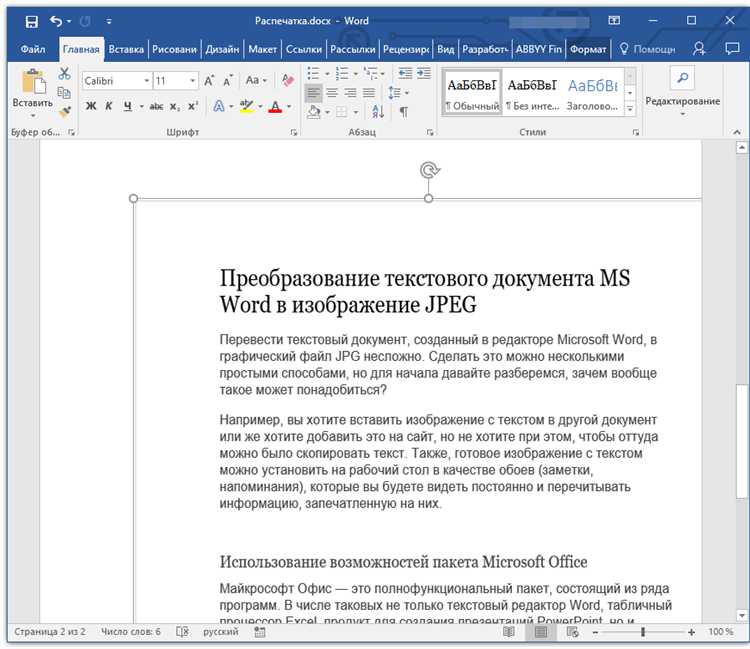
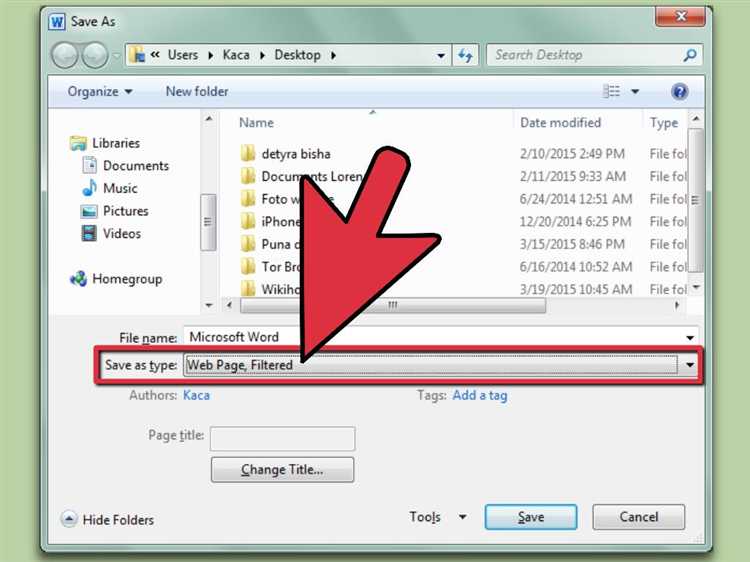
Перевод документа из Word в HTML требует внимания к структуре и сохранению форматирования. Стандартная функция экспорта в Microsoft Word позволяет сохранить файл в формате «Фильтрованный веб-страница (.htm, .html)», который удаляет большинство лишних тегов и встроенных стилей. Чтобы сделать это, откройте документ, выберите Файл → Сохранить как, укажите тип файла Фильтрованная веб-страница и сохраните.
Если требуется более чистый код без лишней разметки, лучше скопировать текст в чистый текстовый редактор (например, Notepad++) и вручную добавить нужные HTML-теги. При этом стоит обратить внимание на структуру: заголовки оформляются с помощью тегов <h1>, <h2> и далее по иерархии; абзацы оборачиваются в <p>.
Автоматизированные конвертеры, такие как Zamzar или Online-Convert, позволяют быстро получить HTML-файл без установки программ. Однако при использовании таких сервисов важно проверить результат, так как они могут некорректно интерпретировать стили и списки.
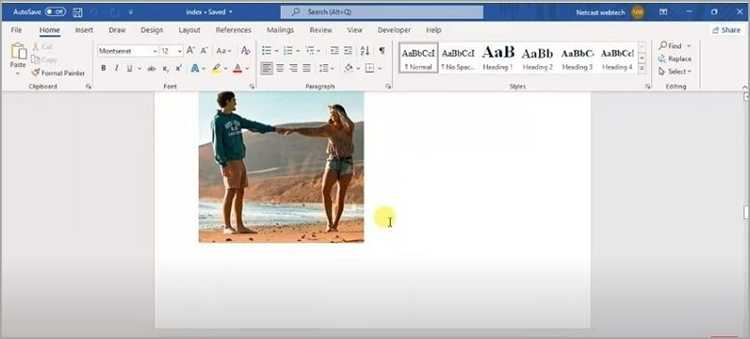
Если документ содержит изображения, Word сохранит их отдельно в папке вместе с HTML-файлом. Для ручной оптимизации рекомендуется пересохранить изображения в формате WebP или JPEG и прописать их вручную через тег <img> для контроля качества и размера файла.
Хотите, я сразу подготовлю продолжение статьи с пошаговыми инструкциями?
Выбор подходящего способа конвертации документа
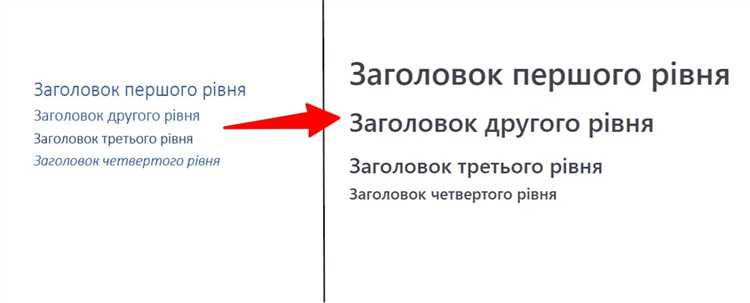
Для сохранения структуры и оформления документа Word при переводе в HTML нужно учитывать объем файла, сложность форматирования и назначение итогового кода.
Встроенные средства Word позволяют быстро сохранить файл как HTML через функцию «Сохранить как». Этот вариант подходит для простых документов без сложных стилей. Однако Word добавляет избыточные теги и стили, что затрудняет дальнейшее редактирование кода вручную.
Онлайн-конвертеры (например, Zamzar, CloudConvert) удобны при отсутствии доступа к настольным программам. Они быстро обрабатывают файлы, но часто не сохраняют сложное форматирование, а перед загрузкой документа на сторонний сервер важно учитывать требования к конфиденциальности данных.
Специализированные программы типа Pandoc подходят для точной настройки конвертации. Pandoc позволяет задать параметры стиля, кодировки и структуры итогового HTML. Этот метод требует установки программного обеспечения и минимальных навыков работы с командной строкой.
Ручная конвертация через копирование текста в редактор кода целесообразна для небольших документов. Такой способ обеспечивает полный контроль над чистотой HTML, но занимает больше времени и требует базовых знаний разметки.
Выбор метода зависит от требований к качеству HTML, уровня допустимой автоматизации и характера исходного документа.
Сохранение файла Word в формате HTML через стандартные функции
Откройте документ в Microsoft Word. Перейдите в меню Файл и выберите пункт Сохранить как. Укажите папку для сохранения и в поле Тип файла выберите Веб-страница (*.htm; *.html).
Если требуется минимизировать лишний код, предпочтительнее выбирать вариант Веб-страница, отфильтрованная (*.htm; *.html). Этот формат удаляет большую часть встроенных стилей Microsoft, делая HTML-код чище и компактнее.
Проверьте название файла: оно должно быть написано латиницей без пробелов или с использованием дефисов, чтобы избежать проблем при последующем размещении в интернете.
Нажмите Сохранить. Word автоматически создаст HTML-файл и папку с ресурсами (например, изображениями), если таковые есть в документе. Для переноса файла на сайт потребуется загрузить как сам HTML-файл, так и папку с ресурсами без изменений структуры.
После сохранения рекомендуется открыть файл в браузере и проверить отображение текста, изображений и ссылок, так как при конвертации возможны отличия от оригинального оформления.
Хотите, я ещё дополнительно напишу короткий раздел о типичных ошибках при таком сохранении?
Особенности сохранения HTML через Microsoft Word: код и структура
При сохранении документа в формате HTML через Microsoft Word формируется специфический код, содержащий множество дополнительных элементов, которые усложняют дальнейшую работу с файлом.
- Word добавляет собственные метатеги, атрибуты класса и идентификаторы, которые ссылаются на стили, встроенные непосредственно в документ.
- В коде появляется большое количество встроенных стилей (inline CSS), привязанных к каждому элементу, что затрудняет централизованное управление внешним видом через отдельный файл стилей.
- Структура HTML часто усложняется избыточными тегами
<span>и<div>, даже там, где можно обойтись базовыми элементами, такими как<p>или<h1>-<h6>. - Файл может содержать нестандартные атрибуты, характерные только для Word, например,
style='mso-xxx', которые не поддерживаются веб-браузерами корректно. - Список классов часто генерируется автоматически и не имеет логической структуры или осмысленных названий, что усложняет чтение и редактирование кода вручную.
При сохранении рекомендуется выбирать вариант «Фильтрованный веб-страница (Filtered HTML)», чтобы удалить часть лишнего кода. Однако даже в этом случае останутся особенности форматирования, которые требуют последующей ручной очистки:
- Удалить все встроенные стили и заменить их внешними CSS-правилами.
- Свести количество используемых тегов к минимально необходимому набору.
- Переименовать или удалить лишние классы и идентификаторы.
- Проверить документ на наличие тегов, не соответствующих стандартам HTML5.
- Протестировать итоговую версию HTML в разных браузерах для выявления возможных проблем отображения.
При работе с HTML-файлом, созданным Word, рекомендуется сразу перенести текст в чистый редактор кода, например, Visual Studio Code или Notepad++, и вручную исправить структуру.
Использование онлайн-сервисов для конвертации Word в HTML
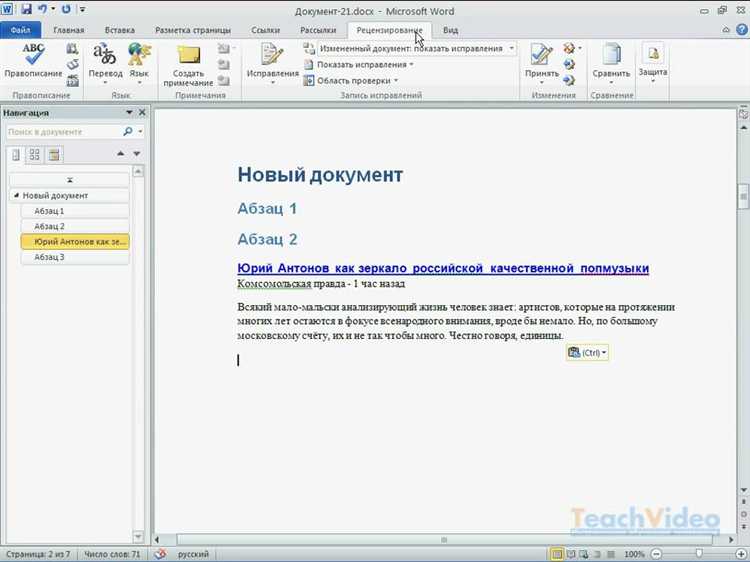
Онлайн-сервисы позволяют быстро преобразовать файлы Word в HTML без установки дополнительного программного обеспечения. Они подходят для обработки как небольших текстов, так и объемных документов с форматированием.
Рекомендуемые платформы:
- Convertio – поддерживает загрузку файлов до 100 МБ, сохраняет базовое форматирование, ссылки и списки. При необходимости можно выбрать кодировку выходного файла.
- Online-Convert – позволяет настраивать параметры конвертации: выбор типа документа, удаление стилей, автоматическая оптимизация для веб-страниц.
- Aspose Words Converter – обрабатывает файлы без ограничения на размер документа, конвертирует вложенные изображения в кодировку Base64 для встраивания в HTML-код.
Порядок действий при использовании онлайн-конвертеров:
- Перейдите на сайт выбранного сервиса.
- Загрузите файл Word с компьютера, облачного хранилища или вставьте ссылку.
- Выберите дополнительные настройки (если доступны).
- Запустите процесс конвертации и скачайте готовый HTML-файл.
Рекомендации:
- Перед загрузкой конфиденциальных документов проверьте политику конфиденциальности сервиса.
- После конвертации откройте файл в текстовом редакторе для проверки структуры и удаления лишнего кода.
- При необходимости используйте минимизацию HTML-кода для ускорения загрузки страниц.
Проверка и исправление ошибок разметки после конвертации

Удалите ненужные теги вроде <span> и встроенные стили (style=""), которые Word автоматически добавляет. Используйте функцию поиска по коду для быстрого обнаружения и массового удаления повторяющихся элементов.
Проверьте правильность вложенности заголовков: <h1> должен быть только один на страницу, далее используются <h2>, <h3> и так далее по уровню вложенности. Неправильная иерархия нарушает восприятие контента и может повлиять на SEO.
Проверьте списки. Word часто конвертирует их в нестандартные конструкции. Все списки должны быть оформлены через <ul> или <ol> с вложенными <li>.
Исправьте разрывы строк. Word может заменять абзацы тегами <br> вместо правильного использования <p>. Объедините смежные разрывы в полноценные абзацы.
Проверьте код через валидатор, например, W3C Markup Validation Service. Исправьте все ошибки и предупреждения, особенно связанные с отсутствием закрывающих тегов и неправильным использованием атрибутов.
После правки пересмотрите код: убедитесь, что текст структурирован логично, ссылки корректны, а структура документа чистая и понятная.
Очистка лишнего кода, оставшегося после экспорта из Word
После конвертации документа из Word в HTML часто остаются ненужные теги и атрибуты. Это связано с тем, что Word использует свой собственный формат для отображения текста, который не всегда подходит для веб-страниц. Следует провести очистку, чтобы улучшить структуру документа и повысить его производительность.
Первым шагом является удаление лишних тегов, таких как <span> и <div>, которые могут быть использованы для стилизации текста в Word, но не нужны в HTML. Эти элементы не добавляют значимой структуры и могут только ухудшить читаемость кода.
Вторым важным шагом является удаление атрибутов, таких как style, которые применяются для форматирования в Word. В HTML стили обычно задаются через внешний или встроенный CSS. Это избавляет от повторяющихся и избыточных стилей, оставляя код чистым.
Часто в HTML-документах, экспортированных из Word, можно встретить такие элементы, как <w:WordDocument> или <w:tbl>, которые относятся к специфическим тегам Word. Их нужно удалить, поскольку они не поддерживаются в веб-стандартах.
Для очистки кода можно использовать инструменты для работы с HTML, такие как редакторы с функцией поиска и замены или специализированные скрипты, которые автоматически удаляют ненужные элементы. Один из таких инструментов – HTML Tidy, который помогает структурировать HTML и удалять ненужные теги.
Наконец, важно внимательно проверять все ссылки и изображения в документе. Часто при экспорте Word добавляет ссылки на локальные файлы, которые не будут работать на веб-странице. Необходимо заменить такие ссылки на правильные пути или удалить их, если они не нужны.
Настройка стилей CSS для полученного HTML-документа
Прежде чем добавлять стили, необходимо оценить структуру HTML. Стандартные элементы, такие как заголовки, абзацы, списки, таблицы, требуют индивидуальной настройки. Это можно сделать через селекторы, классы и идентификаторы.
Для начала определите шрифты. Вставьте шрифт, который будет использоваться для текста, чтобы создать гармоничное оформление документа. Используйте свойства font-family, font-size и line-height, чтобы настроить удобочитаемость текста.
Пример стиля для текста:
p {
font-family: 'Arial', sans-serif;
font-size: 16px;
line-height: 1.5;
}
Для заголовков примените другие размеры и начертания шрифтов, чтобы выделить их. Используйте отступы для создания четкой иерархии. Можно настроить заголовки с помощью font-weight и letter-spacing для улучшения восприятия текста.
Пример стиля для заголовков:
h1, h2, h3 {
font-family: 'Georgia', serif;
font-weight: bold;
letter-spacing: 0.5px;
}
Для списков установите отступы и маркеры, чтобы они выглядели аккуратно. Используйте list-style-type для настройки стиля маркеров, и padding-left для отступов.
Пример стиля для списка:
ul {
list-style-type: square;
padding-left: 20px;
}
Чтобы страницы корректно отображались на мобильных устройствах, используйте медиазапросы. Это позволит адаптировать контент под различные экраны. Например, для небольших экранов можно уменьшить шрифты и увеличить отступы для улучшения восприятия.
Пример медиазапроса для мобильных устройств:
@media screen and (max-width: 768px) {
p {
font-size: 14px;
}
}
Не забывайте про использование margin и padding для управления пространством между элементами. Правильные отступы делают страницу более структурированной и удобной для восприятия.
Подключение внешних стилей с помощью <link> тега или добавление стилей прямо в документ с помощью <style> зависит от ваших предпочтений. Рекомендуется использовать внешний файл стилей для упрощения работы и уменьшения веса HTML-документа.
Проверка итогового HTML-файла на корректность отображения
После конвертации документа Word в формат HTML важно проверить, как файл будет выглядеть в различных браузерах. Не все стили и элементы Word корректно переносятся в HTML, что может повлиять на внешний вид. Осуществите проверку с учетом нескольких факторов:
1. Совместимость с браузерами. Протестируйте HTML-файл в популярных браузерах (Chrome, Firefox, Safari, Edge). Некоторые элементы, такие как шрифты и изображения, могут отображаться по-разному в зависимости от используемого браузера. Особенно это касается использования встроенных стилей и тегов.
2. Валидность кода. Используйте инструменты для проверки HTML-кода на наличие ошибок, например, W3C Validator. Ошибки в структуре, например, незакрытые теги или неправильное вложение элементов, могут привести к искажениям в отображении.
3. Корректное отображение шрифтов и стилей. Проверьте, что все шрифты правильно отображаются, а также что стили, которые применяются в документе, адекватно отображаются на веб-странице. Word может применять нестандартные шрифты, которые не поддерживаются в HTML. Замените их на более универсальные, такие как Arial или Times New Roman.
4. Проверка функциональности ссылок и форм. Если в HTML-файле есть ссылки или формы, убедитесь, что они работают должным образом. Проверьте, что ссылки ведут на нужные страницы, а формы корректно отправляются.
5. Адаптивность дизайна. Убедитесь, что файл корректно отображается на мобильных устройствах. Проверьте, как страницы выглядят на разных разрешениях экранов. Для этого используйте инструменты разработчика в браузерах (например, Chrome DevTools), чтобы имитировать различные устройства.
6. Проверка мультимедийных элементов. Все изображения, видео и другие медиафайлы должны отображаться корректно. Важно, чтобы ссылки на файлы не были повреждены, а медиафайлы загружались правильно. Для этого проверьте ссылки и пути к файлам.
7. Тестирование скорости загрузки. Нагрузите файл на веб-сервер и проверьте время его загрузки. Используйте инструменты для анализа скорости, такие как Google PageSpeed Insights. Оптимизация изображений и минимизация HTML-кода помогут ускорить загрузку.
Вопрос-ответ:
Как перевести документ Word в HTML с помощью Microsoft Word?
Чтобы перевести документ Word в формат HTML с помощью Microsoft Word, нужно выполнить несколько простых шагов. Откройте документ в Microsoft Word, затем выберите меню «Файл» и нажмите «Сохранить как». В списке форматов выберите «HTML» или «Веб-страница (*.htm; *.html)». После этого выберите место для сохранения и нажмите «Сохранить». Ваш документ будет сохранен в формате HTML, и вы сможете открыть его в любом веб-браузере.
Какие есть альтернативы для конвертации документа Word в HTML?
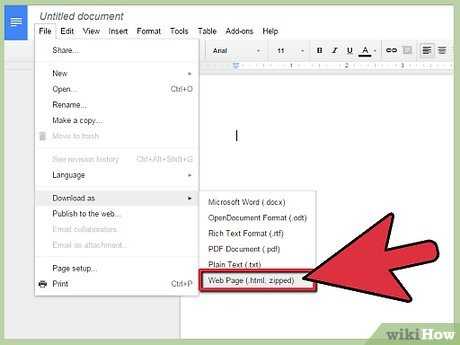
Если вы не хотите использовать Microsoft Word для преобразования документа в HTML, есть несколько онлайн-сервисов и программ, которые могут помочь. Например, онлайн-ресурсы, такие как Online2PDF, Zamzar или Convertio, позволяют загрузить документ Word и преобразовать его в HTML. Эти сервисы часто предлагают бесплатные опции, но могут иметь ограничения на размер файла или количество конверсий. Также существует множество специализированных программ, таких как LibreOffice или Google Docs, которые поддерживают экспорт в формат HTML.
Почему при конвертации Word в HTML форматирование может потеряться?
Потеря форматирования при конвертации документа Word в HTML может быть вызвана различными факторами. Один из основных — это различия в том, как эти форматы обрабатывают стили и элементы. Word использует более сложные и специфичные стили, которые могут не поддерживаться HTML. Например, таблицы, шрифты, изображения и другие элементы могут быть отображены неправильно или потерять свои позиции. Также при использовании сторонних инструментов для конвертации могут возникнуть проблемы из-за недостаточной поддержки всех функций Word в HTML.
Как избежать потери форматирования при конвертации Word в HTML?
Для того чтобы сохранить как можно больше форматирования при конвертации, можно использовать несколько методов. Во-первых, стоит выбирать инструменты, которые поддерживают точную конвертацию стилей, такие как Adobe Acrobat или специализированные программы, например, Pandoc. Во-вторых, можно вручную отредактировать полученный HTML-код, чтобы улучшить отображение элементов, таких как шрифты, таблицы и изображения. Еще один вариант — это сохранение документа в виде веб-страницы с применением встроенных стилей CSS, чтобы минимизировать потери при конвертации.

 Загрузка...